メールキャンペーンを作成する
このページの翻訳はAIによって自動的に行われました。可能な限り正確な翻訳を心掛けていますが、原文と異なる表現や解釈が含まれる場合があります。正確で公式な情報については、必ず英語の原文をご参照ください。
Email Experience Manager(EXM)は、メールキャンペーンの作成と送信プロセスを案内します。また、EXMから直接受信 者リストを作成する ことも可能ですし、代わりにList Managerを使うこともできます。メールキャンペーンには2種類あり、それぞれデフォルトのコンテンツとレイアウトを含むテンプレートセットがあります。これにより新しいメールキャンペーンの作成が容易になり、オーディエンスに最適なコンテンツの作成に集中できます。提供されているテンプレートが要件を満たしていない場合は 、自分でテンプレートを作成したり、HTMLファイルをインポートしたり、既存のウェブページからデザインを使ったりすることができます。
メールキャンペーンタイプは、メールメッセージの使い方、設定、送信方法を定義します。利用可能なタイプは以下の通りです:
-
通常のメールキャンペーン – このタイプのキャンペーンは、受信者リストを使って誰がメールを受け取るかを定義し、定期的なイベントとしてスケジュールできます。通常のメールキャンペーンでは、キャンペーンのバリエーションを使ってA/Bテストを行うことができます。通常のメールキャンペーンの配信は、Sendメッセージをクリックして手動で行います。
例えば、特定の国で新製品を発売し、その国の全ての連絡先にメールキャンペーンを送り、商品が購入可能になったことを知らせたい場合は、通常のメールキャンペーンを活用しましょう。
-
自動メールキャンペーン – このタイプのキャンペーンは、一度に1通のメールを1人の連絡先に送るために使用されます。自動メールキャンペーンを作成すると、メールキャンペーンビルダーには受信者タブはありません。自動化メールキャンペーンの配信は、マーケティングオートメーションキャンペーンの一環として、連絡先がフォームを送信した際に、またはクライアントAPIを使用するカスタム実装の一部としてトリガーされます。このタイプのメールキャンペーンには受信者のリストを追加することはできません。
例えば、ニュースレターに登録したすべての連絡先に確認通知を送りたい場合や、ウェブサイトを訪れたが3週間経っていなかったすべての連絡先に特別なキャンペーンオファーを送りたい場合など、自動メールキャンペーンを活用しましょう。
ただし、最初から最後まで必ずしも手順に従う必要はありません。例えば、メールキャンペーンを作成し、後で内容を編集し、受信者を追加するかどうかを決めることもできます。
!注新しいマネージャールートを作成すると自動的に作成される以下のキャンペーンは、デフォルトでサービスメッセージとしてマークされています
、購読通知、購読確認、購読解除通知、送信完了通知。つまり、オプトアウトや抑制リストは無視されます。
新しいメールキャンペーンを作成するには:
-
EXMで「 作成 」をクリックし、表示されるウィンドウで作成したいメールキャンペーンの種類を選択します。
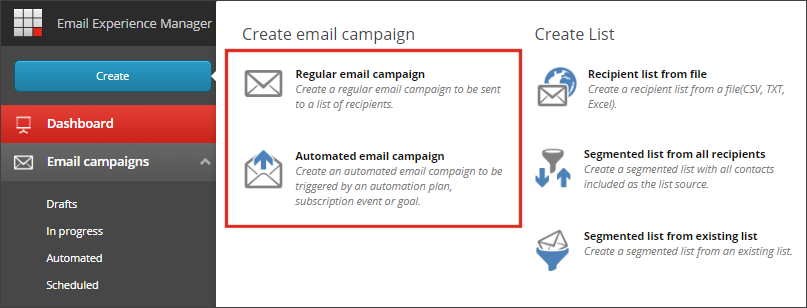
!注マルチサイトソリューションでは、複数の利用可能なEXMマネージャルートが存在することがあります。例えば、APACやEMEAなど異なる市場ごとにマネージャールートを持っていることがあります。複数のマネージャールートにアクセスできる場合は、EXMダッシュボードの左上のドロップダウンメニューからそれらを切り替えることができます。
-
通常のメールキャンペーンウィンドウまたは自動メールキャンペーンウィンドウで、メールキャンペーンの基にしたいテンプレートをクリックし、その後**「作成**」をクリックします。
デフォルトでは、EXMには複数のあらかじめ定義されたテンプレートが含まれています。テンプレートのインポートも可能です。
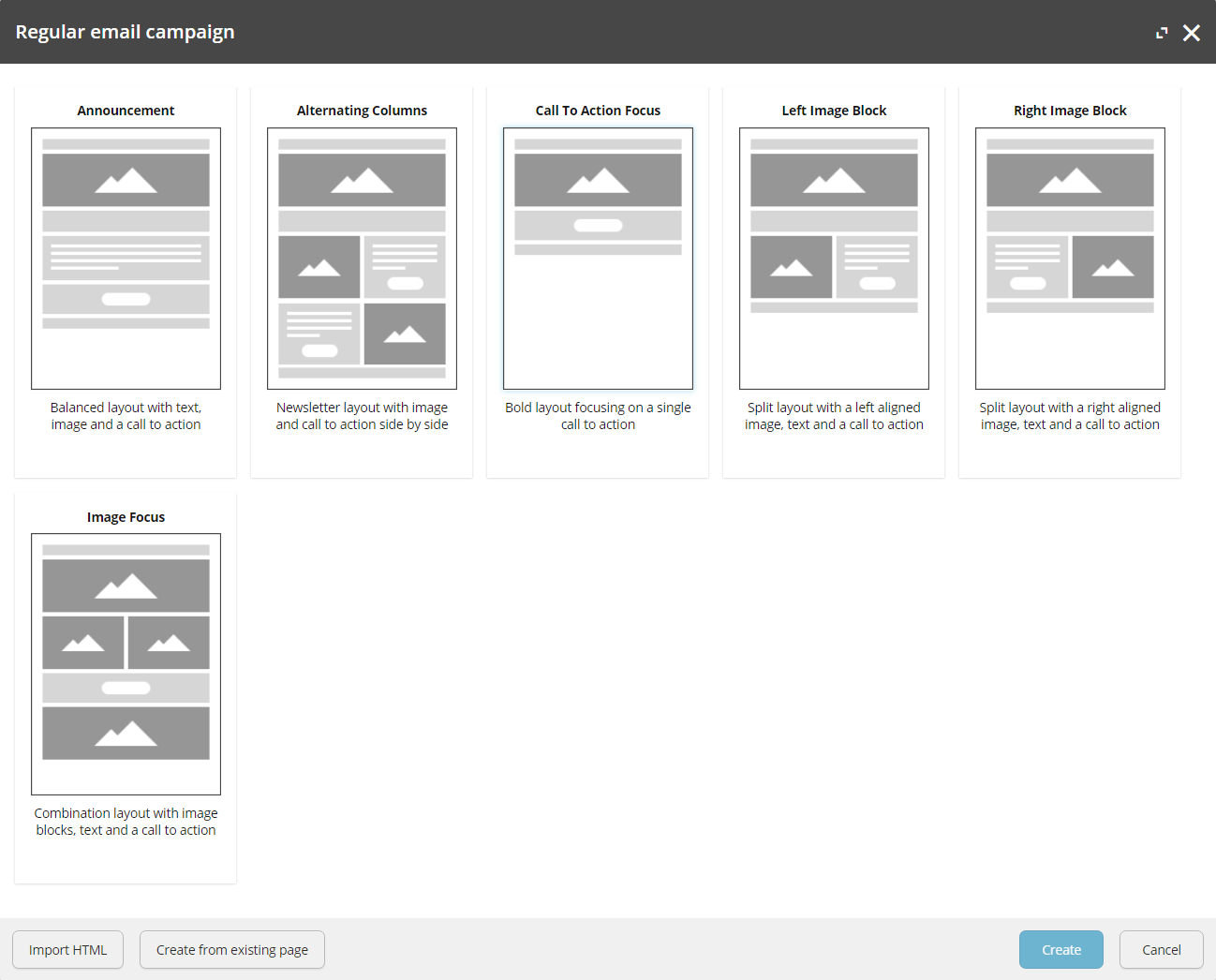
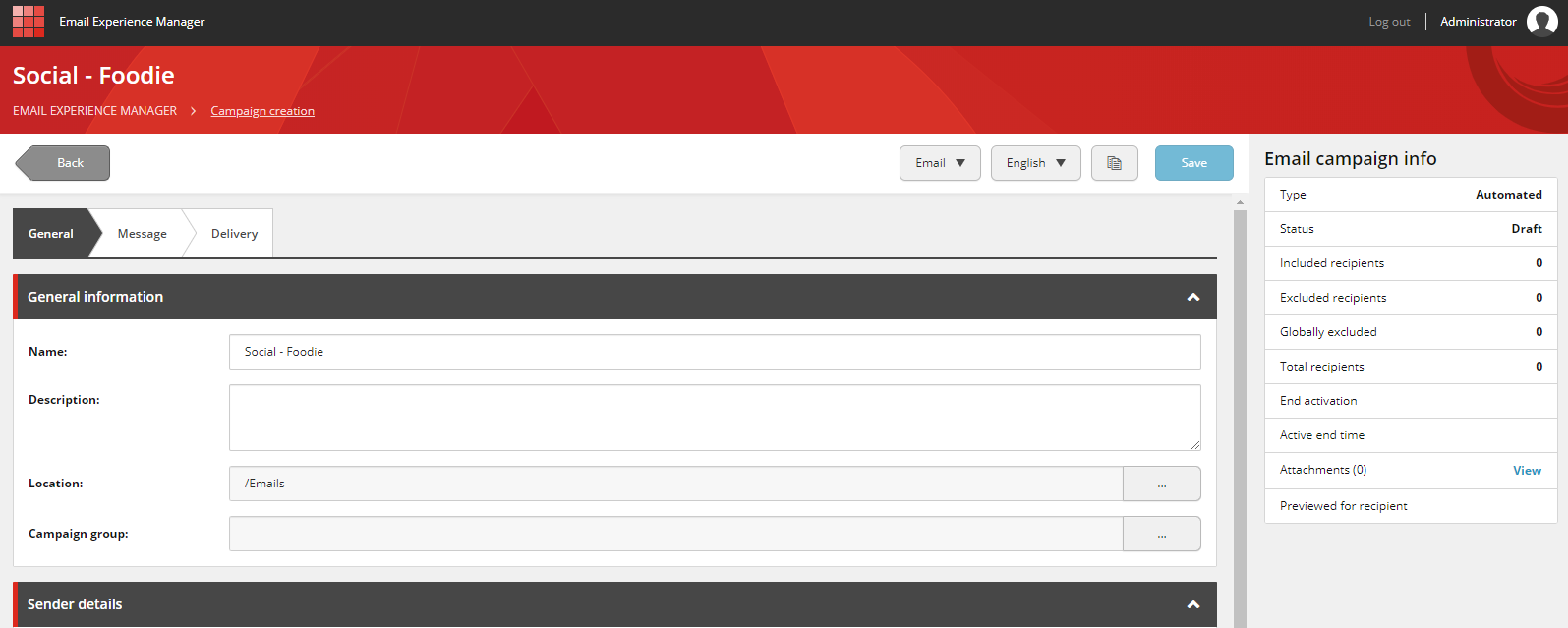
メールキャンペーンビルダーが開きます。
-
GeneralタブのName欄でキャンペーンの名前を入力します。
-
一般情報セクションの送信者詳細セクションで、関連するフィールドを編集してください。
- メールキャンペーンの場所を変更するには、「 ロケーション 」フィールドで「 ブラウズ
 」をクリックし、「 指定場所」ダイアログボックスで該当する場所に移動し、「 **OK」**をクリックします。
 - メールキャンペーンをキャンペーンに関連付けるには、キャンペーングループフィールドで「ブラウズ」をクリックし、「キャンペーングループを選択する」ダイアログボックスで該当するキャンペーンに移動し、「**OK」**をクリックします。デフォルトでは、メールキャンペーンに関連付けられたキャンペーンはありません。
- メールキャンペーンの場所を変更するには、「 ロケーション 」フィールドで「 ブラウズ
-
定期的なメールキャンペーンを作成する場合は、「 受信者 」タブで「受信者リスト」「含めるリスト」と「除外リスト」を選択してください。
-
メッセージタブで内容とレイアウトを編集してください。
-
メッセージタブでドロップダウンボタンをクリックし、「クイックテスト」を選択してメールのクイックテストを送信します。
-
「配信」タブの「スケジュール配達」セクションで、メールキャンペーンを送信、スケジュール、または有効化できます。
!注すべての配達設定を表示するには、「配達オプション」セクションの左下にある「More」ハイパーリンクをクリックしてください。