注釈の作成と使用
このページの翻訳はAIによって自動的に行われました。可能な限り正確な翻訳を心掛けていますが、原文と異なる表現や解釈が含まれる場合があります。正確で公式な情報については、必ず英語の原文をご参照ください。
コメントを使って画像や文書にコメントを書くことができます。フィードバックを提供したい場合や他のレビュアーと協力したい場合に役立ちます。
!注動画や音声ファイル に注釈を追加 することもできます。
注釈を作成する
注釈を作成するには:
-
メニューバーで 「アセット」をクリックします。
-
アセットページで、注釈を付けたいアセットをクリックします。
-
アプリケーションウィンドウの右上にあるアセット詳細ページで、「 Annotate 」をクリックします。 アノテーション ページが開きます。このページは、アセットとツールバーが見える中央のペインと、コメントを表示するサイドペインで構成されています。
!ヒント注釈でContent Hubのユーザー を言及 するには、@ を入力してユーザー 名を付けてください。ユーザーを言及し、そのメール通知が有効になると、コメント、アセットへのリンク、そしてアセットに関連するプロジェクトへのリンクがメールで届きます。
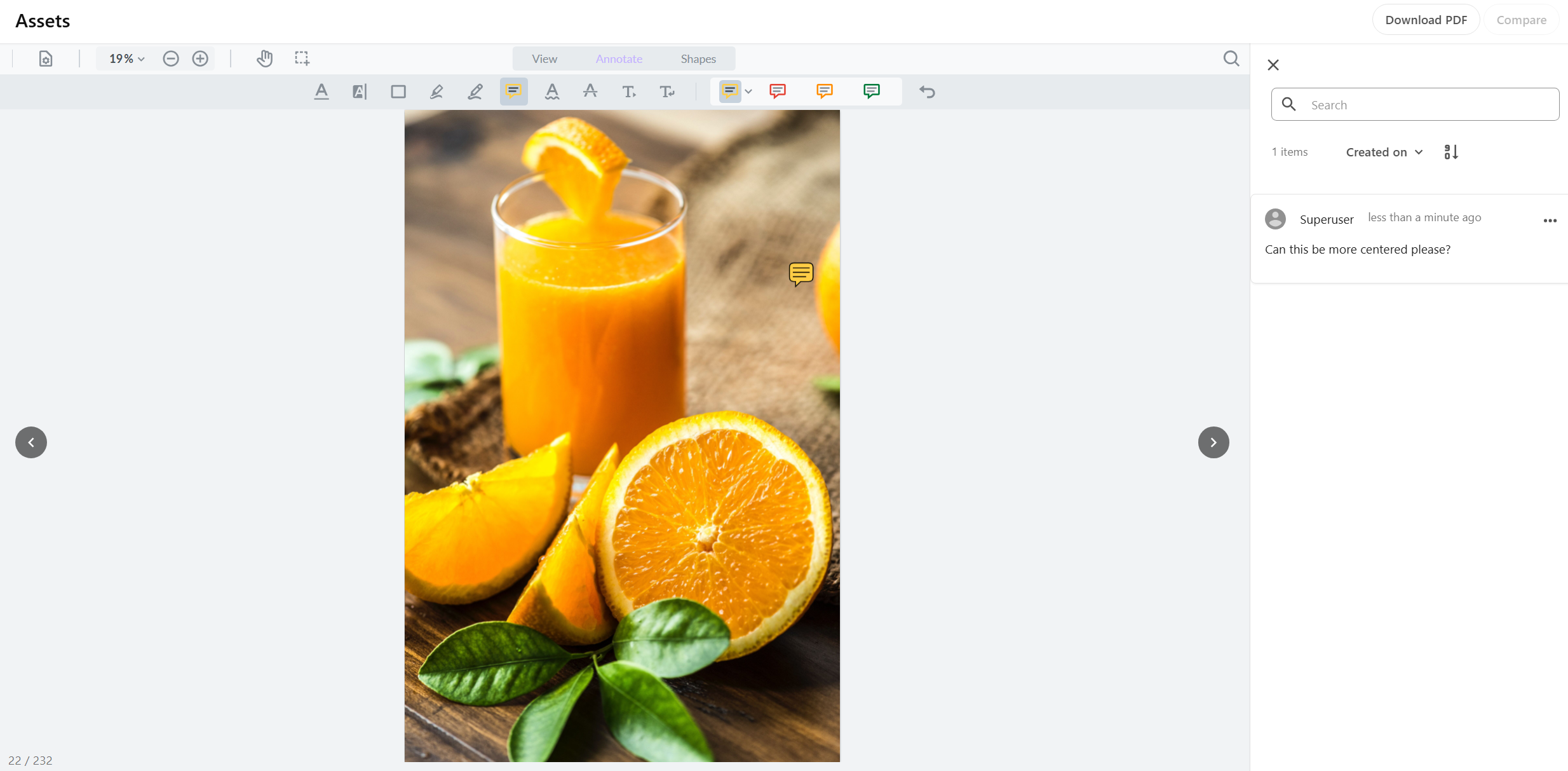
!注Annotate操作がSearchコンポーネントに追加されたら、Assetsページから直接Annotateをクリックできます。Annotationsページで状態フローや関連する遷移操作が有効であれば、そこからアセットの状態を変更することも可能です。
注釈への返信
注釈への返信:
- 注 釈 ページで、返信したいコメントの横に「 返信 」をクリックしてください。
- 返信ダイアログで返信を入力し、「保存」をクリックします。
注釈を編集する
注釈を編集するには:
- 注釈ページのコメントペインで、編集したい注釈の隣に「More actions 」をクリックし、その後**「編集**」をクリックしてください。
- 編集ダイアログで変更を行い、保存をクリックします。
注釈を削除する
注釈を削除するには:
- 注釈ページのコメントペインで、削除したい注釈の隣に「More actions 」をクリックし、その後**「Delete** 」をクリックしてください。
- 「 削除」アノテーション ダイアログで「 OK 」をクリックして削除を確認してください。
注釈をSearch for anotation(注釈検索)
注釈を検索するには:
- 注 釈 ページのコメントペインで、検索ボックスに検索内容を入力してください。
- Enterキーを押してください。検索内容を含む注釈がハイライトされます。
!注また、ソートオプションを使って注釈コメントを作成順や日付で並べ替えることができます。
注釈を選択する
注釈を選択するには:
- 注釈ページのコメントペインで、選択したい注釈をクリックします。選択した注釈は中央のペインでハイライトされています。
- オプションで中央のペインで 「Style 」をクリックして、注釈アイコンの色と不透明度を変更してください。
!注また、中央のペインから注釈を削除するには「 削除 」をクリックしても可能です。
注釈を解決する
注釈を解決するには:
- 注釈ページのコメントペインで、解決したい注釈の隣に「More actions 」をクリックし、その後「Resolve 」をクリックしてください。
- オプションとして、以前解決済みの注釈を再開するには、コメントペイン右上の「 解決済み表示 」チェックボックスを選択し、該当する注釈の隣にある 「More actions 」をクリックし、その後「 Unresolve 」:mdiCheckCircle。