動画注釈を作成して活用する
このページの翻訳はAIによって自動的に行われました。可能な限り正確な翻訳を心掛けていますが、原文と異なる表現や解釈が含まれる場合があります。正確で公式な情報については、必ず英語の原文をご参照ください。
動画アノテーション機能を使って動画アセットにフィードバックを提供できます。音声アセットにも注釈を追加できます。動画や他のアセットタイプの注 釈を作成・使用 する際にも同じ方法を使っています。唯一の違いは、動画の場合は動画シーケンス内の特定のフレームやフレーム範囲に注釈を関連付けられることです。
新しいバージョンのビデオアセットをアップロードしても、アセット詳細ページのAll filesセクションにあるメニューから、以前のバージョンの注釈を引き続き確認できます。
!注動画字幕が表示されている場合、動画注釈を追加することはできません。注釈を追加するには、CCをクリックして「 なし」を選択して字幕をオフにしてください。
動画注釈を作成・使用するには:
-
メニューバーで 「アセット」をクリックします。
-
アセットページで、注釈を付けたい動画アセットをクリックします。
-
アセット詳細ページ、画面右上隅で「 Annotate 」をクリックします。
-
注 釈 ページで再生ボタンをクリックして動画を再生します。
-
フィードバックを伝えたい地点で動画を止め、「 新しい注釈」をクリックします。視聴者は 再生 モードから 注釈モード に切り替わります。これで注釈ツールにアクセスできます。
-
注釈を追加するには以下のツールをご利用ください:
- 長方形ツール - ビデオフレーム内の色付き長方形の領域を選択してハイライトし、関連するコメントを追加します。長方形の形状のみが利用可能です。
- コメントツール - 注釈ボックスにテキストコメントを入力するために使われます。 「作成 」をクリックして投稿してください。
動画内で注釈を追加した場所を示す黄色い注釈フラグがあります。
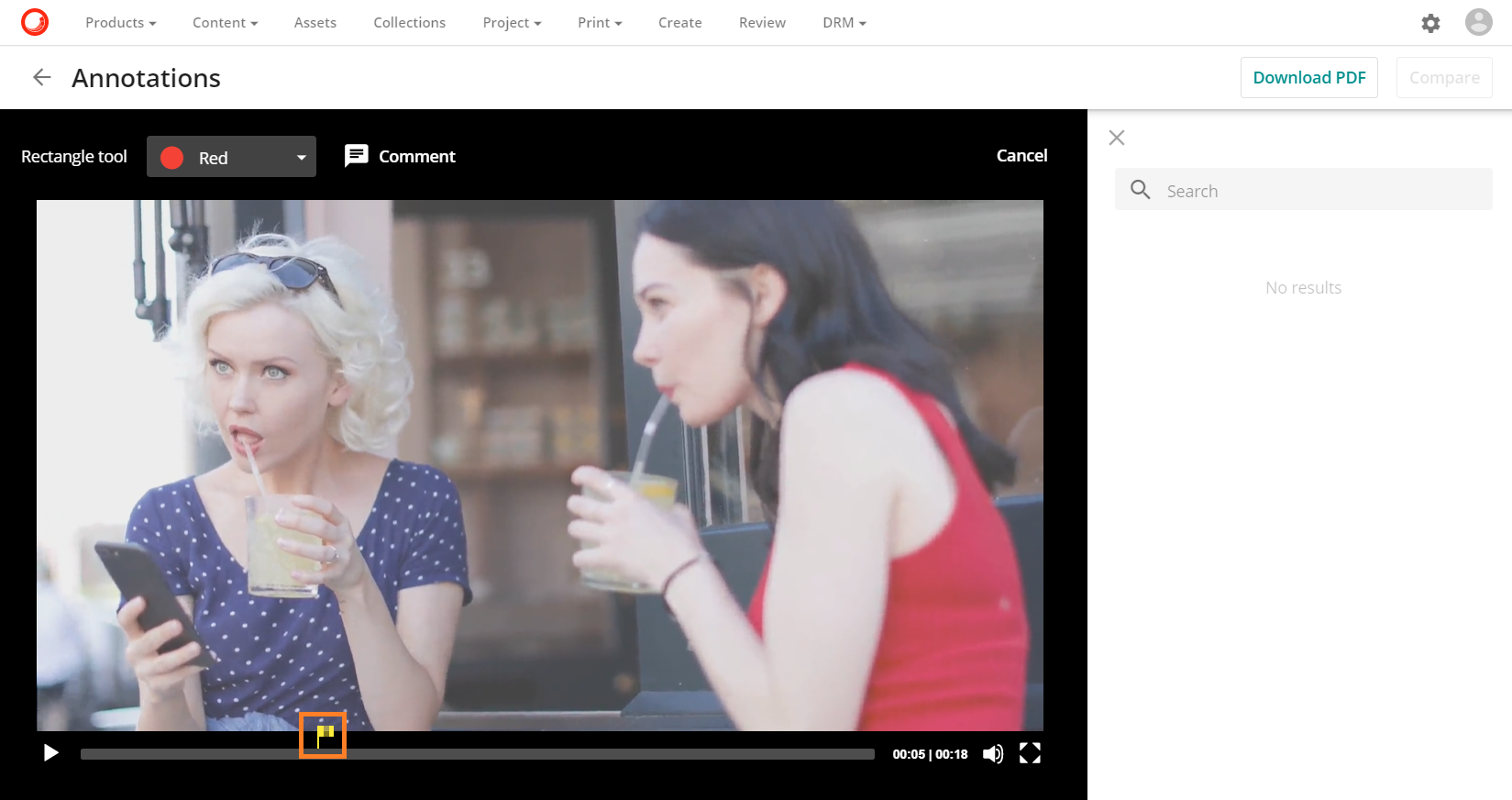
-
フレームの範囲を選択するには、注釈フラグの右側をクリックし、両面矢印が表示されたら、時間範囲を選択し、その後 コメントをクリックします。
-
注 釈 ダイアログでフィードバックを入力し、「 保存」をクリックします。
!注動画注釈に返信するには特定の権限が必要です。この問題は後のリリースで解決されます。