予算をピボットテーブルとして表示してください
日本語翻訳に関する免責事項
このページの翻訳はAIによって自動的に行われました。可能な限り正確な翻訳を心掛けていますが、原文と異なる表現や解釈が含まれる場合があります。正確で公式な情報については、必ず英語の原文をご参照ください。
予算をピボットテーブルとして表示でき、予算の多次元的な動的ビューを提供します。ピボットテーブル表示の操作例については、ピ ボットテーブルの例を参照してください。
ピボットテーブル領域
ピボットテーブルは6つの領域で構成されており、以下の画像に示されています。
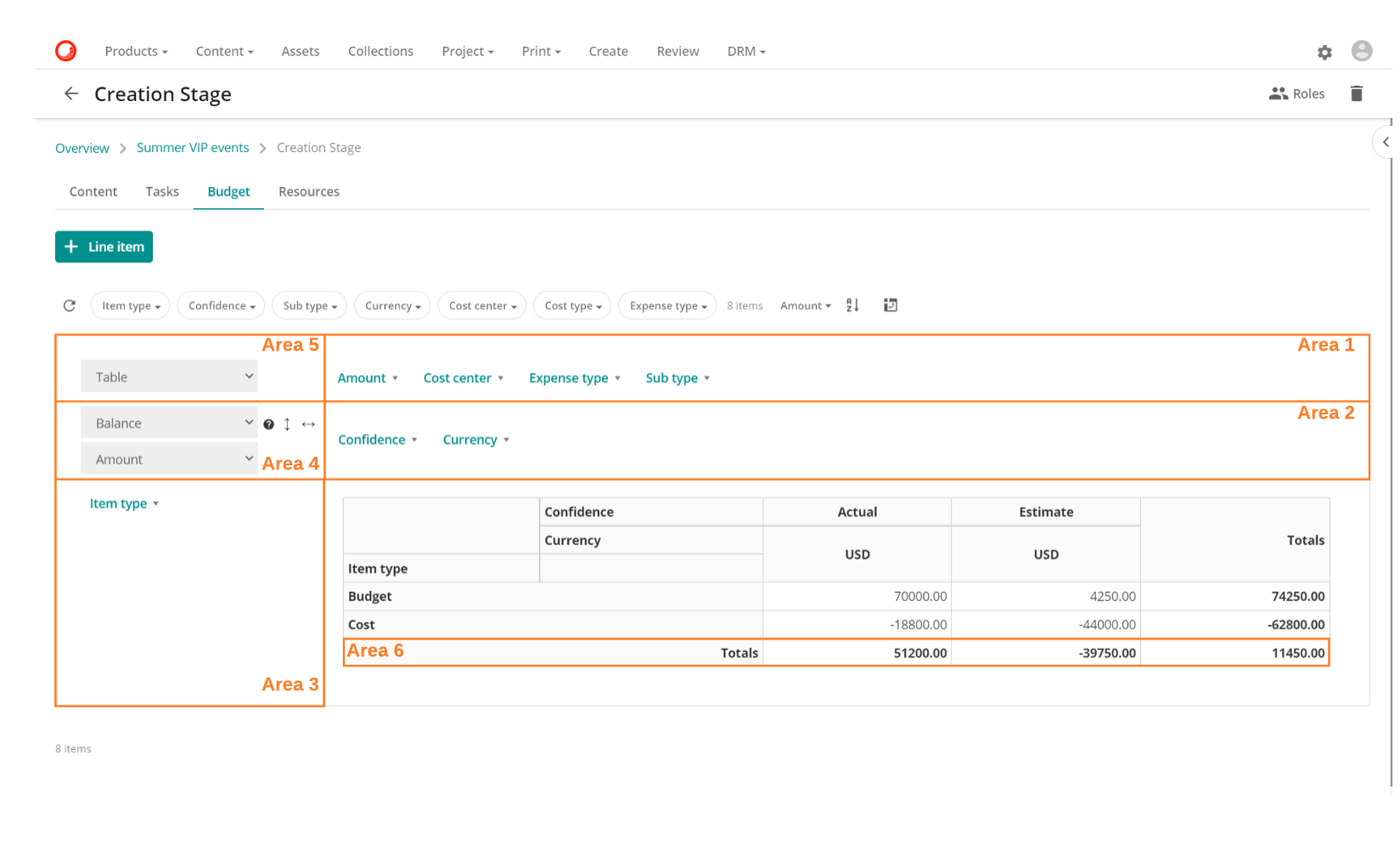
これらの分野は以下の通りです:
- エリア1 - 未使用のプロパティが含まれています。ここに存在するプロパティは、テーブルの次元としては使われません。テーブルの寸法からプロパティを削除したい場合は、ここにドラッグ&ドロップできます。
- 領域2 - テーブルのX軸寸法を含みます。ここに存在するプロパティは、テーブル内の水平次元(上部ヘッダー)として使用されます。このセクションのプロパティの順序は、水平次元の連鎖的な挙動を定義します。
- 領域3 - テーブルのY軸寸法を含みます。ここに存在するプロパティは、テーブル内の垂直方向(左側ヘッダー)として使用されます。このセクションのプロパティの順序は、垂直方向のカスケード動作を定義します。
- 領域4には 以下の2つのフィールドが含まれています。フィールド1は集約演算を定義し、 Balance または Sumを用います:
- Balance - 選択されたプロパティ価値の合計で、コストはマイナス、予算はプラス( アイテムタイプ フィールドに基づく)。
- Sum - 選択されたプロパティ値の合計で、すべての型は正の値として表現されます。フィールド2は集約操作に使用されるプロパティを定義します。選択されたプロパティは集約操作が動作するために必要な数値でなければなりません。標準オプションは以下の通りです:
- Amount
- Confidence
- Currency
- Expense type
- Sub type
- Item type これら2つのフィールドは、表に表示される値の計算方法を定義します。
- エリア5 - ピボットテーブルのビューを選択できます - 表 または 列チャート。
- エリア6 - テーブルのメインエリアです。計算されたすべてのテーブルデータがこのエリアに表示されます。
予算を表示してください
予算をピボットテーブルとして表示するには:
- メニューバーで「 プロジェクト 」>「 プロジェクト」をクリックします。
- プロジェクトページで特定のプロジェクトをクリックすると、プロジェクト詳細ページを開きます。
- 予算タブをクリックしてください。
- ピ ボットテーブル をクリックします .
この記事を改善するための提案がある場合は、 お知らせください!