ピボットテーブルの例
このページの翻訳はAIによって自動的に行われました。可能な限り正確な翻訳を心掛けていますが、原文と異なる表現や解釈が含まれる場合があります。正確で公式な情報については、必ず英語の原文をご参照ください。
この例は ピボットテーブルの表示をどのように操作できるかを示しています。ピボットテーブル表示にはこれを行うための6つの領域があります。
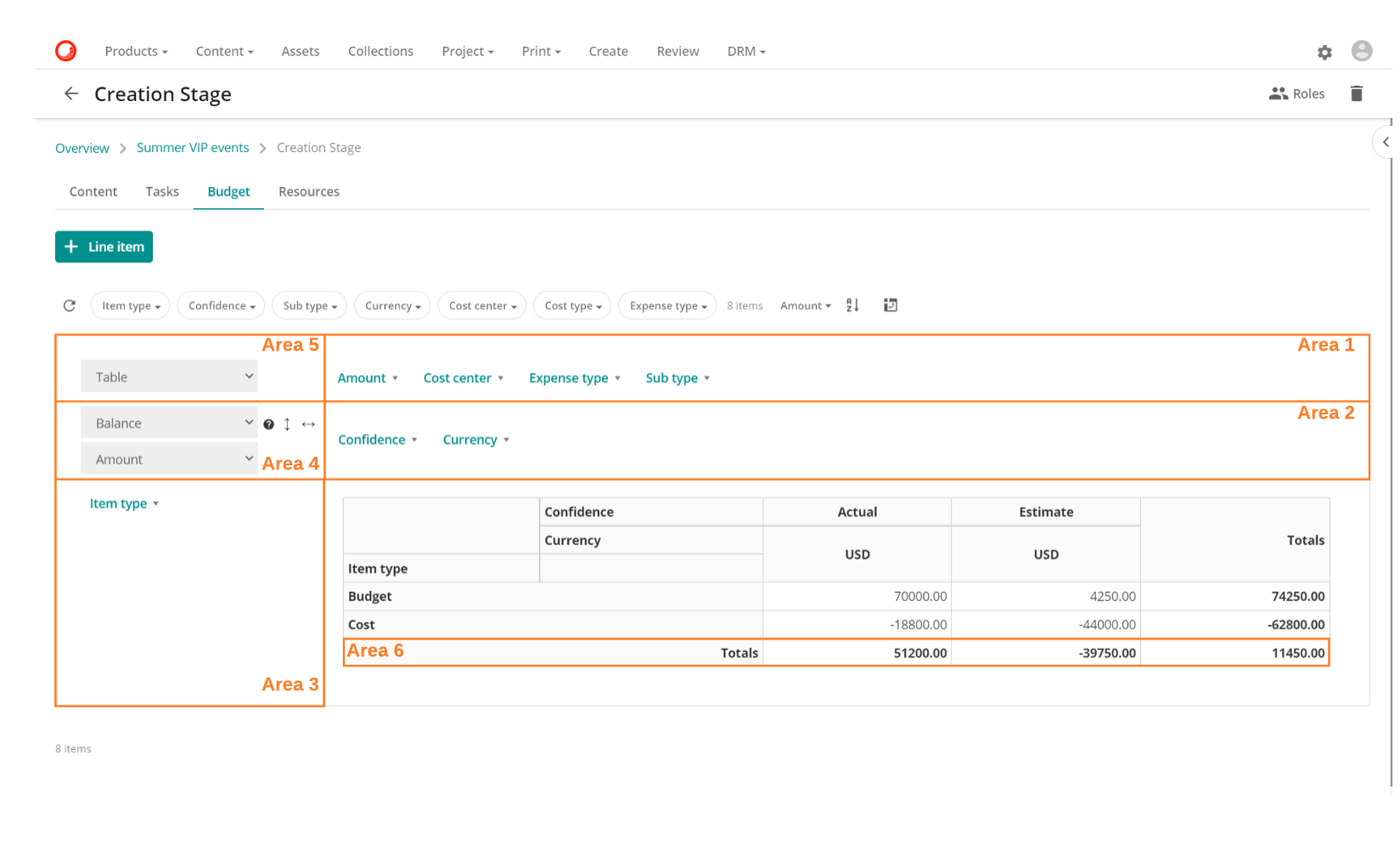
ピボットテーブルでの情報表示方法を変更するには:
-
左側のパネル(Area 5)のリストから 「テーブル」を選択します。
-
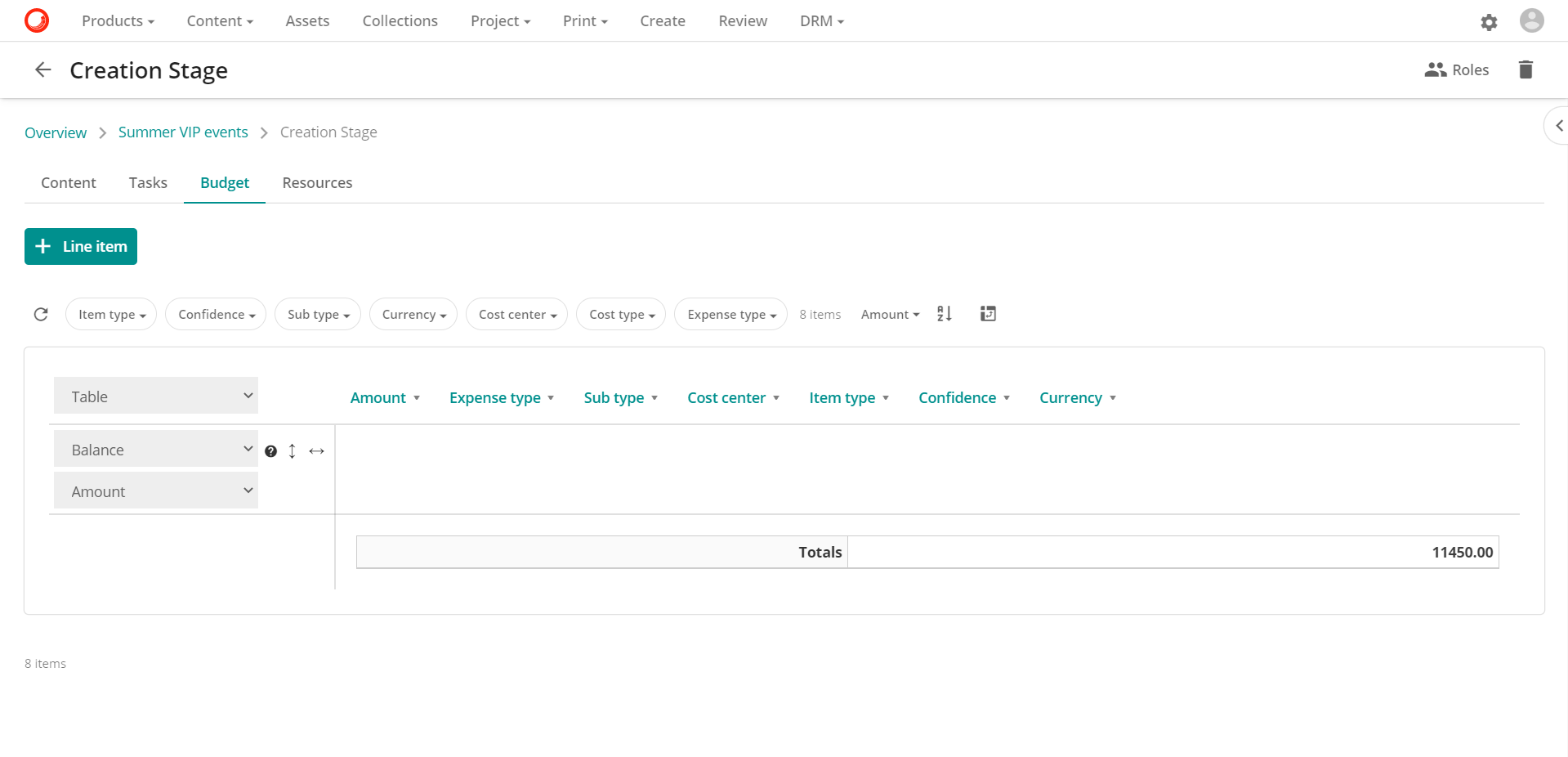
水平次元(Area 2)と垂直次元(Area 3)からすべての性質を休止点(Area 1)に移動させます。これにより、定義された次元のない空のテーブルができ**、合計(**Area 6)のみが表示されます。
-
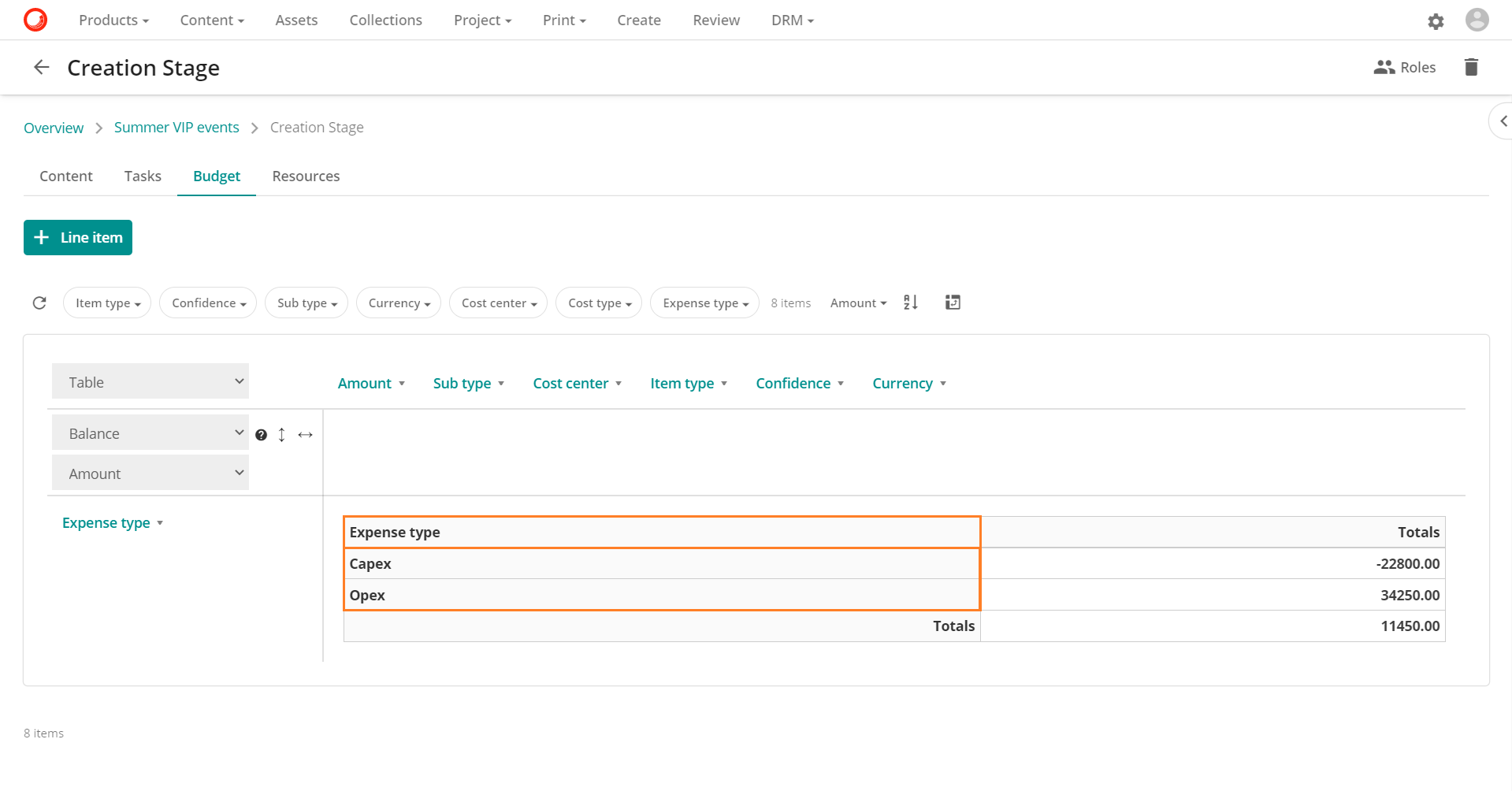
Expense タイプのプロパティを休止点(Area 1)から垂直次元(Area 3)にドラッグします。これにより、プロパティが垂直次元としてテーブルに追加され、プロパティ値はテーブルの左側のヘッダーとして表示されます。
-
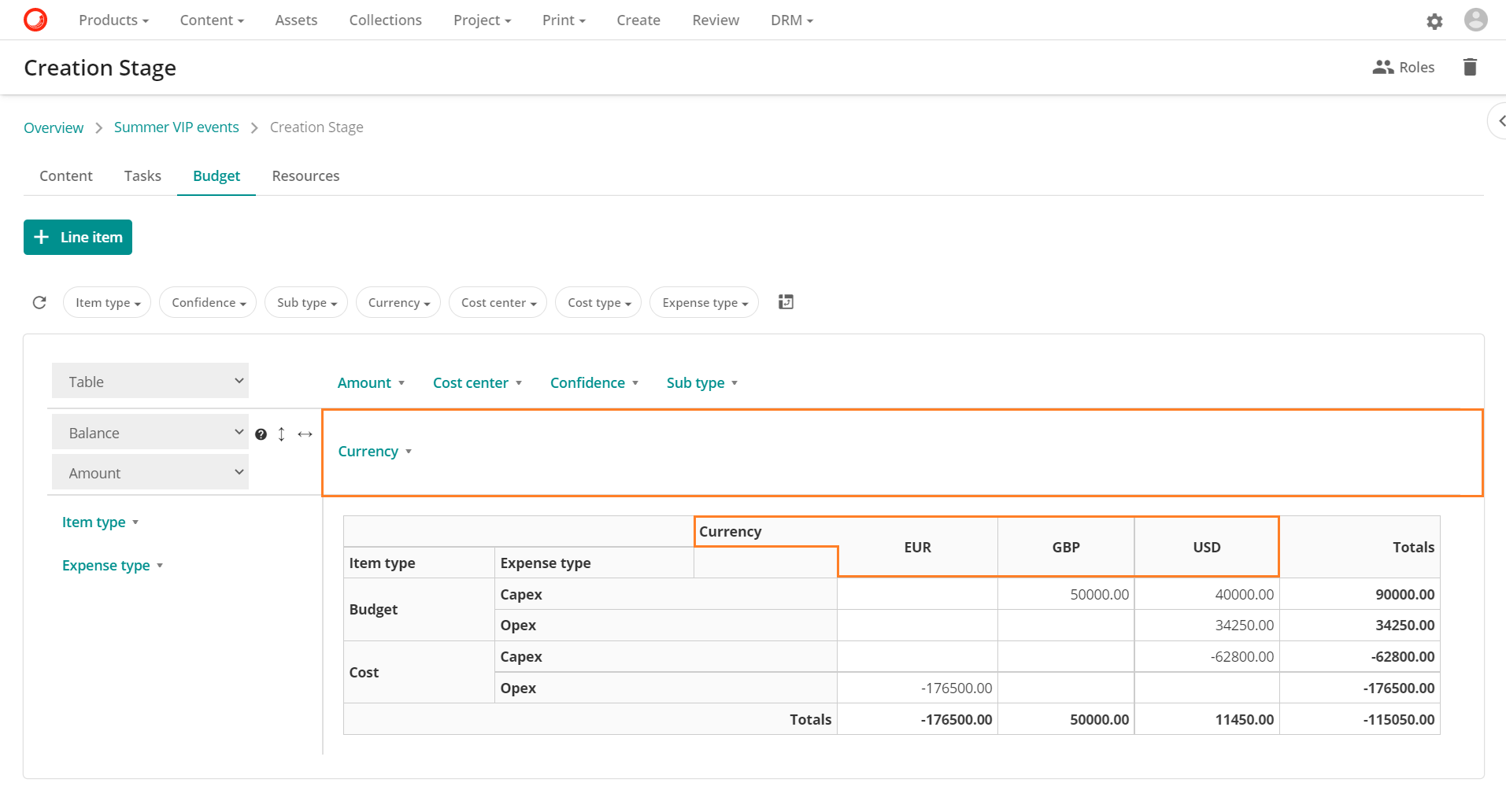
2つ目のプロパティであるCurrencyを、休止点(Area 1)から水平方向(Area 2)にドラッグします。これにより、プロパティが水平次元として追加され、プロパティ値はテーブル上部のヘッダーとして表示されます。データは現在、Expense TypeとCurrencyごとにCurrency別に残高が表示されます。
-
3つ目のプロパティ「 Confidence」を水平次元にドラッグします(Area 2)。これにより、プロパティが水平次元として追加され、プロパティ値は表の2つ目のヘッダーとして表示されます。これにより水平次元の順序が定義されます(Area 2)。 CurrencyがConfidenceの前に位置するため、Currencyの値が最上位のヘッダーとして、各Currency値に対してConfidenceの値が2番目のレベルのヘッダーとして表示されます。データは現在、Expense type、Currency、Confidenceで整理されています。
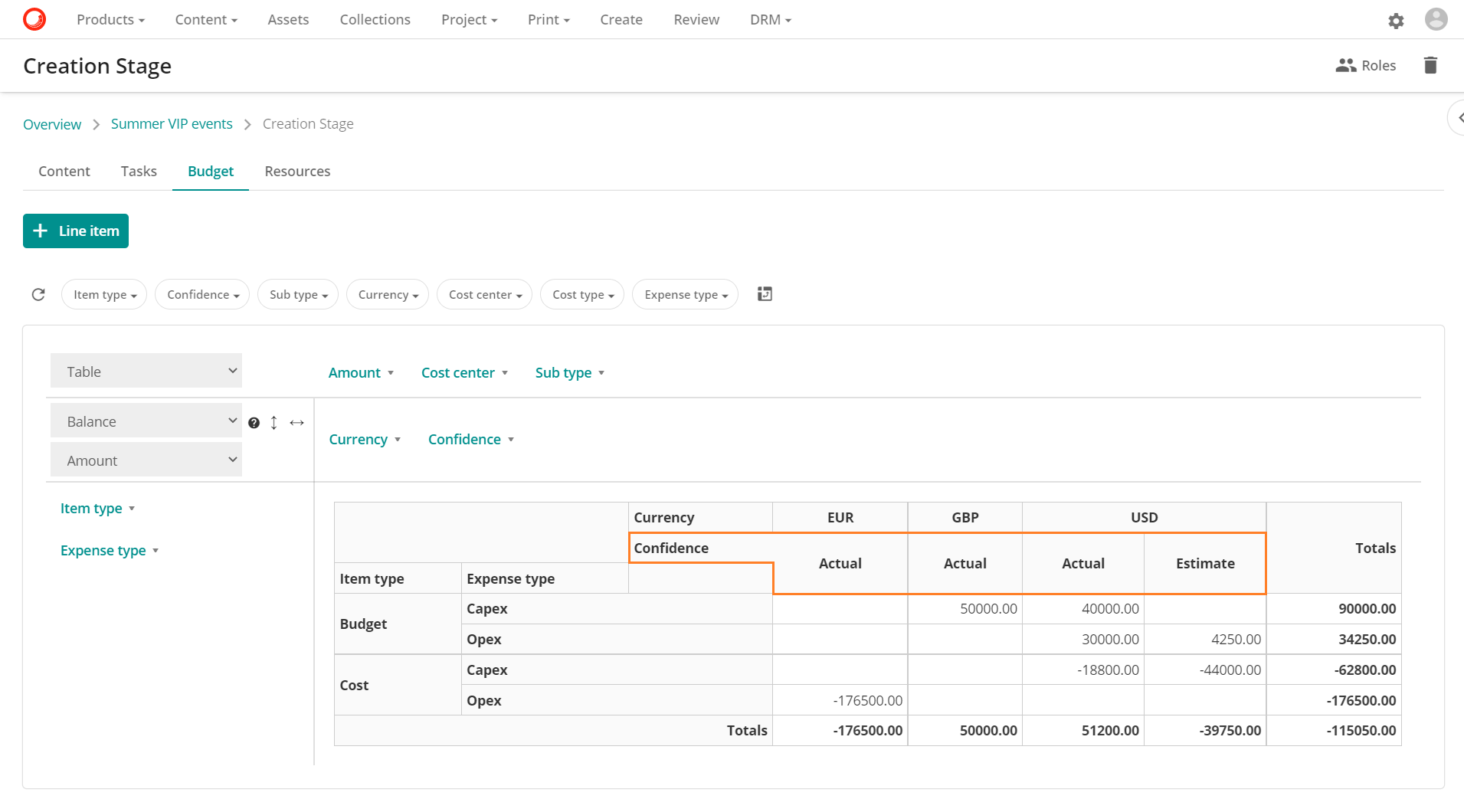
-
3つ目のプロパティ「 Confidence 」を水平次元(Area 2)から垂直次元(Area 3)にドラッグすると、プロパティ値はテーブルの左側に2段階目のヘッダーとして加算されます。
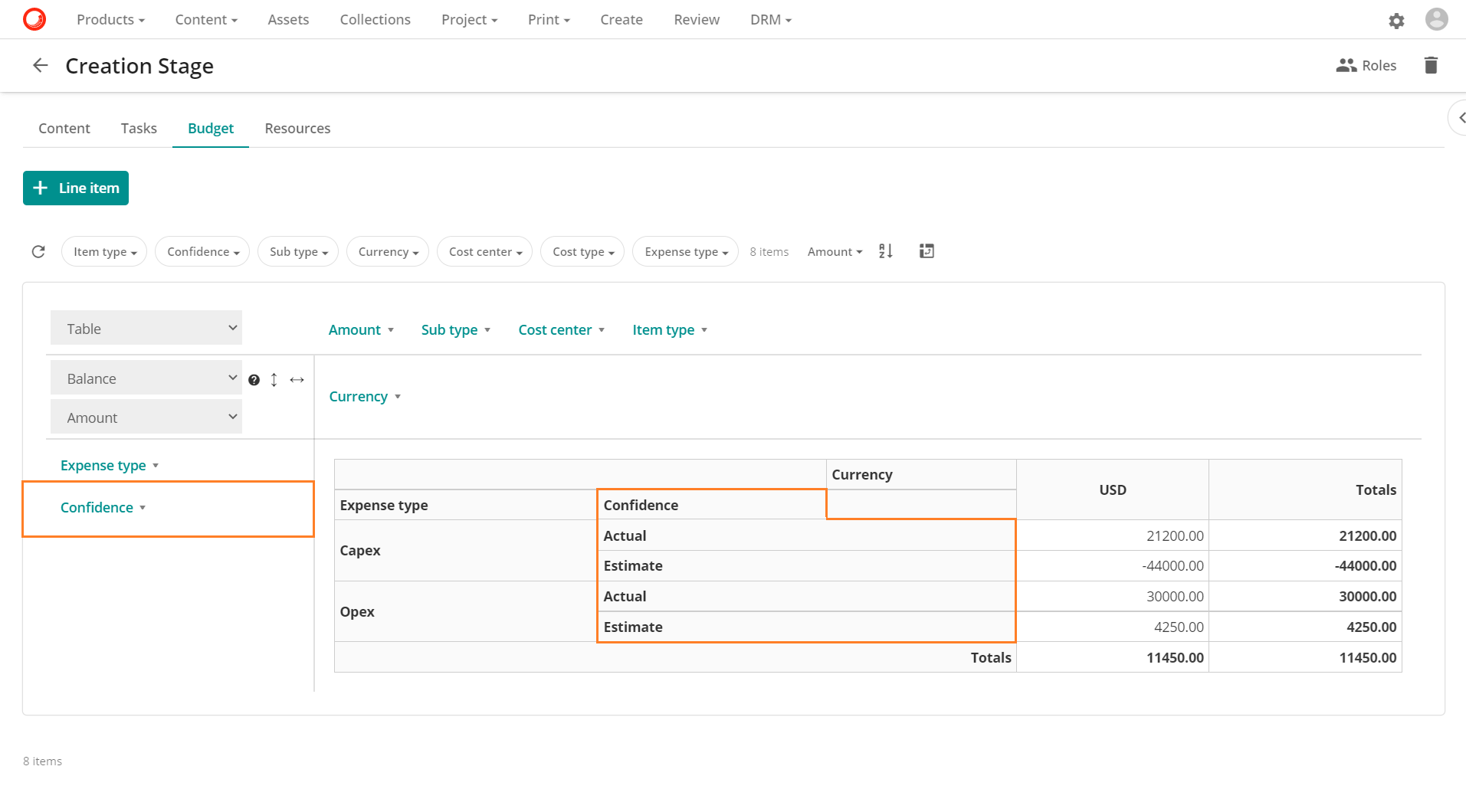
!注次元領域(Area 2とArea 3)にプロパティを追加することで、テーブルの寸法を必要に応じてカスケードできます。