内容編集
日本語翻訳に関する免責事項
このページの翻訳はAIによって自動的に行われました。可能な限り正確な翻訳を心掛けていますが、原文と異なる表現や解釈が含まれる場合があります。正確で公式な情報については、必ず英語の原文をご参照ください。
コンテンツ詳細ページから編集したいフィールドをクリックすることで編集できます。デフォルトでは、フィールドは読み取りモードのみで表示されます。
!注コンテンツを編集するには、必要な許可が必要です。
コンテンツの編集:
- メニューバーで「 コンテンツ > Search」をクリックしてください。
- Searchページで、編集したいコンテンツを検索して選択します。
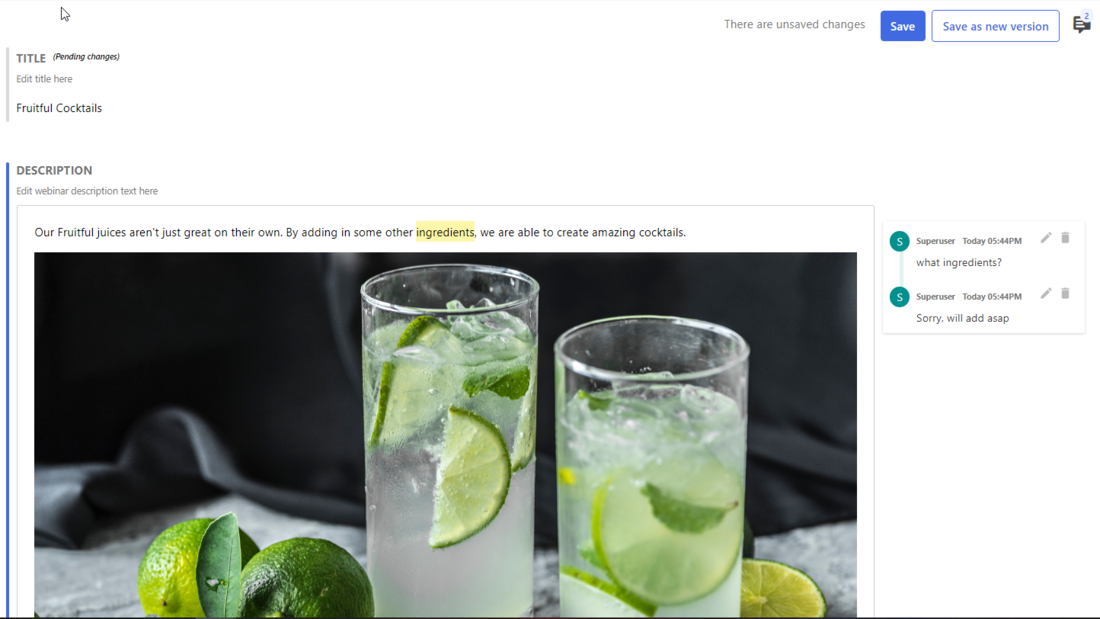
- コンテンツ詳細ページでテキストフィールドをクリックして、テキストを追加または編集します。フィールドを編集すると、変更は保存するまで一時的に保存されます。ただし、変更は保存するまで読み取りモードで表示されず、「保存」ボタンの横に「未保存の変更があります」という警告が表示されます。
- ツールバーを使ってAIを使ってドラフトテキストを生成し、テキストのフォーマット、アセットの挿入、コメントやコード、リンクの追加が可能です。
- コンテンツ公開情報やリンクされたブリーフアセットを編集するには、 戦略 タブをクリックしてください。タブ上部のインジケーターで完了率が表示されます。戦略入力を追加すると、その割合が上がります。
- 「 編集 」をクリックし、 戦略 タブでフィールドを定義してください。
- ブリーフアセットを追加するには、「 ブリーフアセット 」セクションで「 + 追加」をクリックしてファイルをアップロードするか、既存のアイテムを追加してください。
- コンテンツに関連するデータを編集するには、「 詳細 」タブをクリックしてください。
- 編集 : mdiPencilOutline: をクリックし、 詳細 タブのフィールドを定義してください。
- プロジェクト関連のコンテンツ情報を見るには、「 プロジェクト情報 」タブ をクリックしてください。 プロジェクト情報 タブはSitecore MRMから取得したプロジェクト関連情報を表示します。このタブは 、プロジェクトのコンテンツ機能を有効にした場合にのみ利用可能です。
- 以下のいずれかを行ってください:
- 現在のバージョンの変更を保存するには 「保存 」をクリックしてください。
- 変更を新しいコンテンツバージョンに保存するには 「新しいバージョンとして保存 」をクリックしてください。
!注詳細タブで**「マスターアセットはコンテンツ」**のチェックボックスを選択すると、コンテンツ項目がロックされます。このチェックボックスが選ばれている間はコンテンツ項目を編集できません。
コンテンツに対して他のアクションを行う場合:
- メニューバーで 「コンテンツ 」をクリックし、「 Search」を選択します。
- Searchページで、編集したいコンテンツを検索して選択します。
- コンテンツ詳細ページで、 More actions をクリックして 操作を選択してください。
!ヒントSitecore CMPの状態フローでも状態間の遷移が可能です。
この記事を改善するための提案がある場合は、 お知らせください!