インポートオプションリスト
日本語翻訳に関する免責事項
このページの翻訳はAIによって自動的に行われました。可能な限り正確な翻訳を心掛けていますが、原文と異なる表現や解釈が含まれる場合があります。正確で公式な情報については、必ず英語の原文をご参照ください。
!注Content Hubを設定するには、スーパーユーザーであるか、ユーザーグループポリシーを通じて必要な権限が付与されている必要があります。
Sitecore Content Hubの空白ページに1つ以上のオプションリストをインポートできます。
!注始める前に
データのエクスポートに適した 空白ページ か既存のページを用意してください。このページには 「作成 」コンポーネントが含まれていなければなりません。
OptionListsというExcelスプレッドシートを用意し、OptionとListsの間にスペースがないことを確認してください。以下の列が少なくとも含まれるようにしてください。
名称
識別子
レーベル
このウォークスルーでは、以下の方法を説明します:
Creationコンポーネントの設定
Creationコンポーネントの設定:
- コンポーネントの詳細ページで「 Import Excel 」スイッチをオンにしてください。
- 右側のペインで「 移行モードを有効にする 」スイッチをオンにします。
- 「保存」をクリックして閉じてください。
オプションリストをインポートする
オプションリストをインポートするには:
- メニューバーで 「管理 」をクリックします。
- 管理ページで「**ページ」**をクリックします。
- ページページで作成したページを選択し、 View ページをクリックしてください。
- 新しいページで 「Excelのインポート」をクリックします。
- インポートダイアログでは、以下のいずれかを行います:
- アップロードしたいファイルをドラッグ&ドロップします。
- アップロードしたいファイルを見て開いてください。
- アップロードをクリックします。
階層 的な値を持つオプションリストもインポート可能です。この場合、オプションリストは2つのレベルに分かれます: ParentIdentifierは親エンティティです。 ChildIdentifierは子エンティティです。
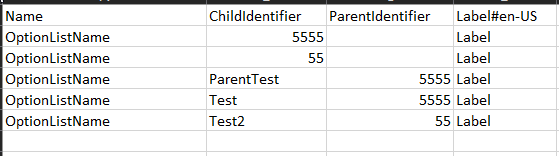
!ヒントオプションリストをインポートする際に複数の言語を含めることができます。各列で使用される言語ラベルは**、Culture**フィールドから自動生成されるPath値です。この値は、Portal 言語で希望する言語をクリックすると確認できます。
この記事を改善するための提案がある場合は、 お知らせください!