レイアウト
日本語翻訳に関する免責事項
このページの翻訳はAIによって自動的に行われました。可能な限り正確な翻訳を心掛けていますが、原文と異なる表現や解釈が含まれる場合があります。正確で公式な情報については、必ず英語の原文をご参照ください。
レイアウトタブを使ってページレイアウトの概略的な表現をご覧ください。各レイアウトにはゾーン(ヘッダーゾーン、メインゾーン、フッターゾーンなど)が含まれています。利用可能なゾーンとそのデフォルトの内容は、ページに関連付けられたマスターレイアウトや適用されたレイアウト設定に依存します。例えばBasicレイアウトには、Header zone (left)、Header zone (right)、Main zoneの3つのゾーンが含まれています。
ゾーンとは、ページ上のコンテンツを表す ページコンポーネントのコンテナです。ゾーンは多くのコンポーネントを含むことがあります。
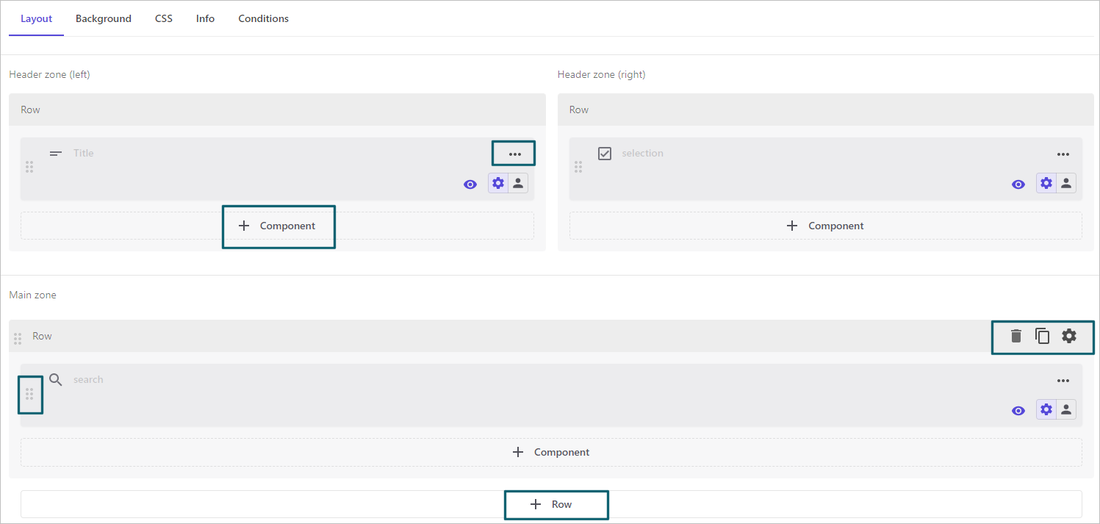
各ゾーンには以下のオプションがあります:
- Component - ゾーンに コンポーネント を追加するためです。
- Row - ゾーンに行を追加するためです。
- - コンポーネントを新しい場所にドラッグするために。
- - 行設定、列の配置、コンテンツの整合性を変更するために。
- - 同じゾーン内にレイアウト設定の正確なコピーである新しいセクションを作成するために。元のレイアウトのすべての値はコピーされます。
- - で行を削除するために。
マスターレイアウトに行を含むゾーンが含まれている場合、その行はデフォルトでページ上に存在します。
各コンポーネントには3つの追加オプションがあります:
- - コンポーネントの表示または非表示を行うために。
- - コンポーネント設定をロックし、システム値を使います。
- - カスタムコンポーネント設定を指定するために。
- - コンポーネントを編集、複製、削除したり、コンポーネント設定ダイアログボックスを開くこと。
ページのレイアウトを変更するには:
- メニューバーで 「管理 」をクリックします。
- 管理ページで「**ページ」**をクリックします。
- ページページ左のペインで、設定したいページを選択します。
- レイアウト タブをクリックして 、必要に応じてレイアウトを更新してください。
この記事を改善するための提案がある場合は、 お知らせください!