類似画像をSearch
日本語翻訳に関する免責事項
このページの翻訳はAIによって自動的に行われました。可能な限り正確な翻訳を心掛けていますが、原文と異なる表現や解釈が含まれる場合があります。正確で公式な情報については、必ず英語の原文をご参照ください。
視覚的に似た画像を検索できることは、例えば次のような場合に役立ちます:
- 新しいキャンペーンに取り組んでいて、既存のキャンペーンで使われている画像と似たものを探したいのです。
- 画像を見て、Content Hubのアセットリポジトリで似たものを探したいと思ったらどうでしょう。
視覚的に似た画像の検索条件は以下の通りに決定できます:
- 参考画像 - Content Hubで、お好みの画像と視覚的に似ている画像を探しましょう。
- テキスト説明 - 求めるものを言葉で説明して画像を見つけましょう。
- A カラー - 特定の色が最も濃密に含まれている画像を見つけます。
- 既存のContent Hub画像 - 既存のContent Hub画像アセットに似た画像を探す。
!注これらの検索条件は組み合わせることはできませんが、市場やブランドなど他の 側面と組み合わせることは可能です。
アップロードされた画像、色、または説明に基づいて検索すると、以下の例のように、あなたの検索条件が適用されたフィルターのリストに追加されます。
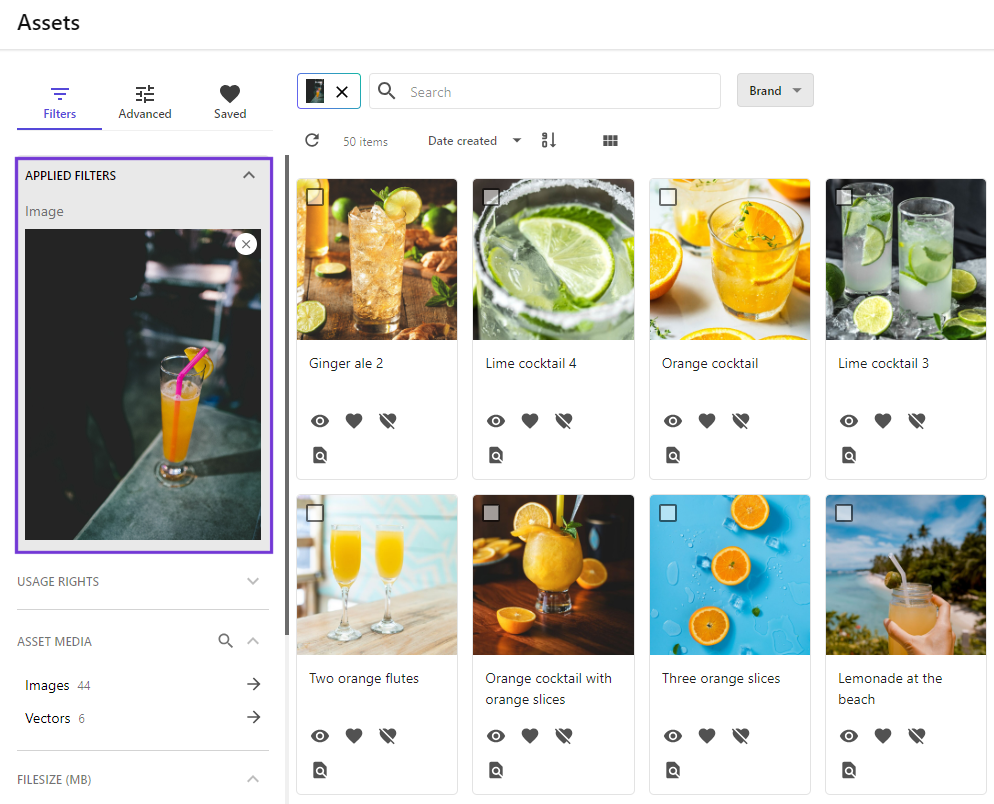
!注始める前に
類似の画像を探すには:
- メニューバーで 「アセット」をクリックします。
- アセットページで、参照画像をアップロードし、視覚的に似た画像を検索するには、以下のいずれかを行ってください:
- 検索ボックスの横で、 画像を使って をSearchし、画像が保存されているフォルダに移動して選択し、「 **開く」**をクリックします。
- パソコンから画像を検索ボックスにドラッグします。
- 画像をクリップボードにコピーし、検索ボックスをクリックして画像を貼り付けます。
- 検索ボックスで「 オプションを表示 」 > Visual Search をクリックし、公開されている画像URLを検索ボックスに貼り付けます。
- 検索文字列を使うには、検索ボックスにお探しの画像の簡単な説明を入力してEnterキーを押してください。
- 色で画像を検索するには、検索ボックスの横にある 「Search by color 」:mdiPaletteOutline、ドロップダウンリストで色をクリックしてください。
- 既存のContent Hubアセットに似た画像を検索するには、「 類似資産を表示 」をクリックするか、アセットを選択してアプリケーションウィンドウの右上で「 類似資産を表示 」をクリックしてください。この検索では一度に1つのアセットしか使用できないため、複数のアセットが選択されている場合はアイコンが表示されません。
!注AI支援の視覚検索は .jpg、.jpeg、.png画像をサポートしています。最大20MBの参照画像もサポートされています。
この記事を改善するための提案がある場合は、 お知らせください!