ビジュアル検索を有効にする
このページの翻訳はAIによって自動的に行われました。可能な限り正確な翻訳を心掛けていますが、原文と異なる表現や解釈が含まれる場合があります。正確で公式な情報については、必ず英語の原文をご参照ください。
!重要Content HubのAI機能は、スーパーユーザー またはユーザー グループポリシーで必要な権限を持つユーザーによって有効化され、必要に応じて設定する必要があります。ほとんどのAI機能はSitecore Streamを必要とします。
AI支援のビジュアル検索は、必要な画像を迅速かつ簡単に見つけるのに役立ちます。使用する前に、まずこの機能を有効にして設定する必要があります。
ビジュアル検索機能を有効にすると 、プレビュー 版に基づく新しいレンダリングが生成されます。この新しいレンダリングには、AI技術によって認識される埋め込みが含まれています。
ビジュアル検索機能を有効にすると、画像 の埋め込み処理 タスクも自動的にメディア処理フローに追加されます。
視覚検索用にアセットをアップロードすると、標準的なメディア処理フローを経て、埋め込み のレンダリングが自動的に生成されます。これらの 埋め込み レンダリングが作成されると、アセットの変更イベントがトリガーされ、アセットの修正日が更新され、監査ログにエントリーが作成されます。このログ動作は、Content Hub内での新しいレンダリング作成と一致しています。
!注 埋め込み レンダリングはContent Hub内の他のレンダリングと同様に保存されます。その内容はElasticsearchでインデックス化され、検索性が向上します。このインデックス作成によりグラフキューの更新がトリガーされ、最新状態がプラットフォーム全体に反映されます。多数のアセットのビジュアル検索を一括で有効にする際、このプロセスでアセットの変更やインデックス更新が発生することに注意してください。これは、アセットの変更を監視するスクリプトやレポートが存在している場合に関係するかもしれません。
ビジュアル検索機能を有効にすると、ページ上で利用可能になり、以下のようになります:
- AssetsページのSearchフィールドにドロップダウン矢印があり、グリッドビュー時にはメニューバーに**「View similar assets** 」ボタンがあります。
- アセット詳細ページには、 ドロップダウンメニューに :mdiImageSearchSearch: View similar assets ボタンが追加され、Similar assets セクションも追加されています。
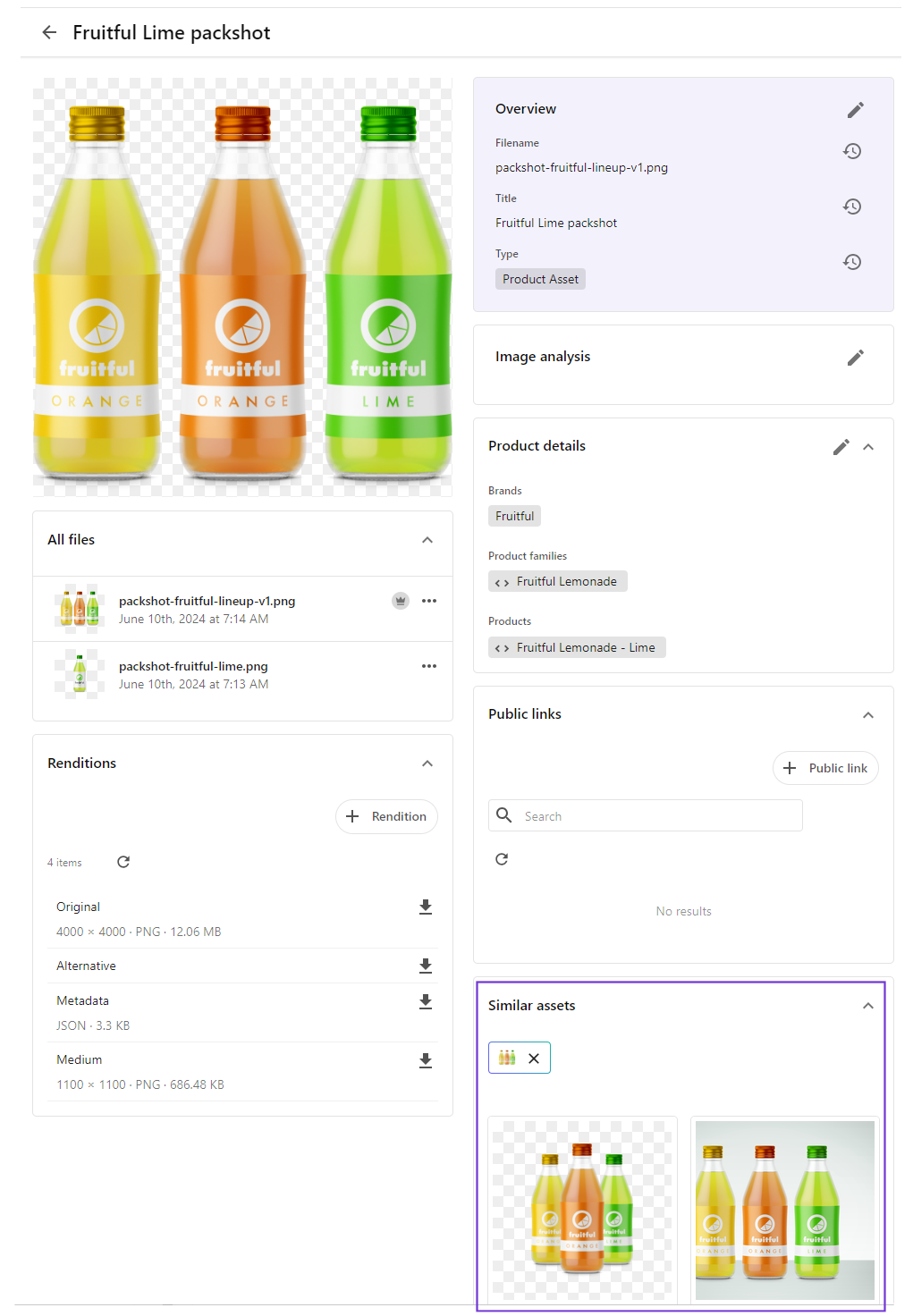
!注ビジュアル検索機能を無効にすると、「 画像埋め込み抽出 」タスクはメディア処理フローから削除されます。新しい画像や3Dアーカイブには 埋め込み レンダリングは含まれませんが、既存の 埋め込み レンダリングは保持されます。無効 化ボタンをクリックした時点でアセットが処理中であれば、処理ジョブは完了するまで実行されます。
ビジュアル検索を有効にするには:
- メニューバーで 「管理 」をクリックします。
- 管理ページで「AI機能」をクリックします。
- 左側のペインで「 AI検索 」をクリックし、「 Enable」をクリックしてください。
- 「 AI検索を有効にする 」ダイアログで、以下のいずれかのオプションをクリックしてください:
- すべてのアセット - すべてのアーカイブ、画像、ベクターに対して 埋め込み レンダリングを生成するために。
- アセットメディア - 選択したアセットメディア(アーカイブ、画像、ベクター)のみに埋め込みレンダリングを生成すること。
- アセットタイプ - 選択したアセットタイプの画像とベクターにのみ 埋め込み レンダリングを生成すること。
- コレクション - 選択したコレクションの画像やベクターに 埋め込み レンダリングを生成するために 。Add : mdiPlus: をクリックし、 コレクション ダイアログで含めたいコレクションの隣のチェックボックスを選択し、「 保存」をクリックします。
- ア セット ページとアセット詳細ページを自動設定するには、ダイアログの一番下でスイッチをオンにしてください。これらのページを手動で設定するには、スイッチをオフにしてください。
- 「 有効化」をクリックしてアセットの準備をしてください。レンダリング生成の進捗はダイアログで確認できます。最初のアセットの処理が終わると、ページ上でビジュアル検索機能が有効になります。
- 他のアーカイブ、画像、ベクターをビジュアル検索に追加するには、「 処理する資産を追加 」をクリックし、「追加 」 ダイアログで4段階で示されたオプションのいずれかをクリックし、「 処理対象資産を追加」をクリックしてください。
- 処理中のアセットおよびそれに関連する 埋め込み レンダリングの詳細を見るには、「 詳細を見る」をクリックしてください。
- Embeddingsページで「**詳細を見る」**をクリックすると、詳細とシステムプロパティが表示されます。