セッション特性の作成
このページの翻訳はAIによって自動的に行われました。可能な限り正確な翻訳を心掛けていますが、原文と異なる表現や解釈が含まれる場合があります。正確で公式な情報については、必ず英語の原文をご参照ください。
Sitecore Personalizeイベントから属性をキャプチャするセッション特性を作成し、顧客のセッションの終了時にこれらの属性に対して計算を実行し、結果をゲストプロファイルに保存できます。JavaScriptを使用してセッション特性のロジックをカスタマイズし、特定のビジネスニーズを満たすことができます。
セッション特性を作成するには:
-
ナビゲーション ウィンドウで、Developer center > Session traitsをクリックします。
-
「 Create」をクリックします。
-
新しいセッション特性の名前を入力します。 Sitecore Personalizeは、セッション特性に名前を付けると、自動的にfriendlyIdを作成します。 Createをクリックします。
メモセッション特性の作成中にfriendlyIdを変更できますが、セッション特性がアクティブ化された後は、IDを変更できなくなります。このfriendlyIdはゲストプロファイルのセッション特性を識別し、セッション特性の値にアクセスするにはこのIDを参照する必要があります。
-
JavaScriptセクションで、「Start coding」をクリックします。
-
コードエディターで、セッション特性のキャプチャに使用するカスタムJavaScriptコードを入力します。提供されている サンプルコードスニペット は、セッション特性に必要なJavaScriptを記述するための出発点として使用できます。
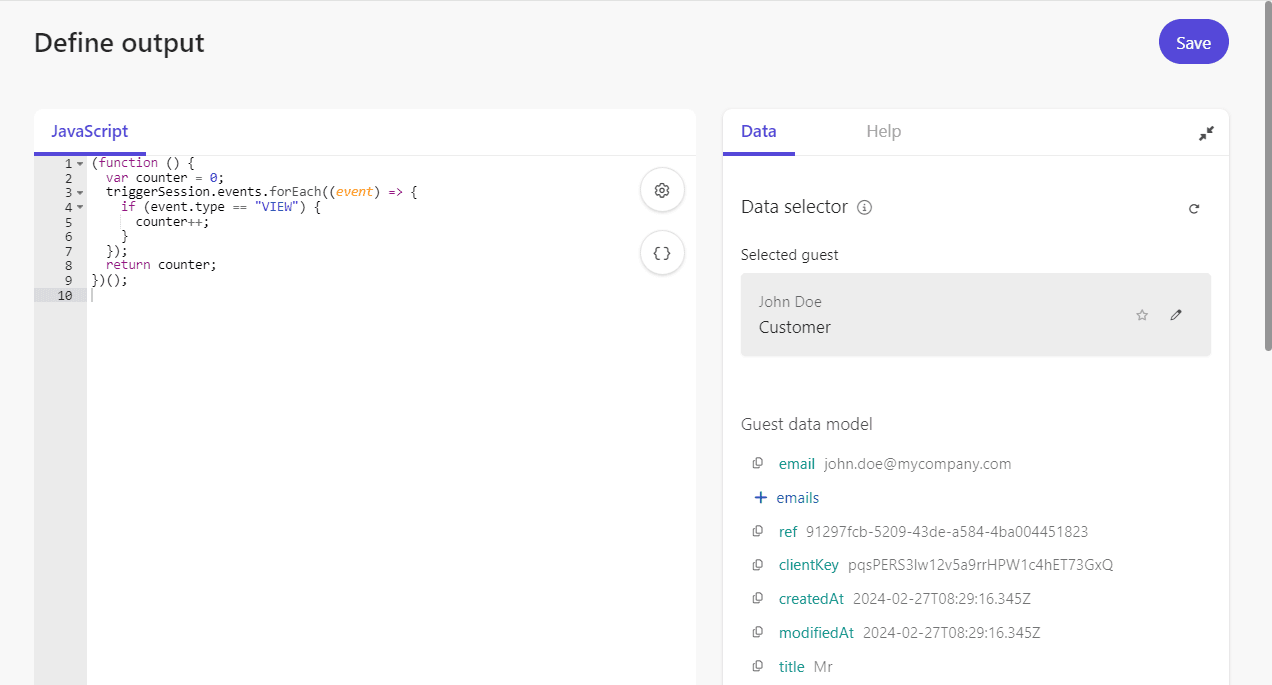
-
ゲスト データ モデルの属性またはパスをコードに挿入するには、Dataタブで
 をクリックし、次のいずれかの操作を行います。
-
ゲスト タイプに基づいてランダムにゲストを選択するには、検索ボックス内をクリックし、VisitorまたはCustomerを選択します。
-
特定のゲストを選択するには、検索ボックスに一意の識別子を入力します。ゲストは、メールアドレス、その他の一意の識別子、ブラウザIDなどを使用して検索できます。
ゲストを選択した後、Guest data modelツリーで、コードにコピーする属性の横にある
 をクリックし、Copy Path as JavaScriptをクリックします。先端
コードの設定やテスト時に頻繁に使用するデータを持つゲストがいる場合は、Bookmark
 アイコンをクリックして、そのゲストを検索する必要がなくなります。
 -
-
コード エディターでJavaScriptコードを自動的に書式設定し、インデントするには、
 をクリックします。
 -
「Save」をクリックします。
大事なセッション特性をアクティブ化する前に、セッション特性をテストすることをお勧めします。