
ウェブテンプレートを作成しましょう
このページの翻訳はAIによって自動的に行われました。可能な限り正確な翻訳を心掛けていますが、原文と異なる表現や解釈が含まれる場合があります。正確で公式な情報については、必ず英語の原文をご参照ください。
技術チームのメンバーはHTML、CSS、JavaScript、FreeMarkerを使ってウェブテンプレートを作成できます。
オプション で、マーケターがフォームを記入し、マーケターがフォームを記入する際にプレビューをレンダリングすることもできます。
ウェブテンプレートをマーケターに提供する準備ができたら、ステータスを公開中に変更してください。マーケターがウェブテンプレートに基づいてウェブの実験や体験を作成すると、さらなるカスタマイズを適用するためのフォームが表示されます。
User、Developer、AdminまたはSitecore Cloud Portalの役割を持つチームメンバーはウェブテンプレートを作成できます。
ウェブテンプレートを作成するには:
-
ナビゲーションメニューで「 開発者センター 」> ウェブテンプレートをクリックしてください。
-
ウェブテンプレートページで「作成」をクリックします。
-
「 テンプレートの名前 」欄にウェブテンプレートの直感的な名前を入力してください。入力すると、テンプレートの名前がIDフィールドに表示されます。
-
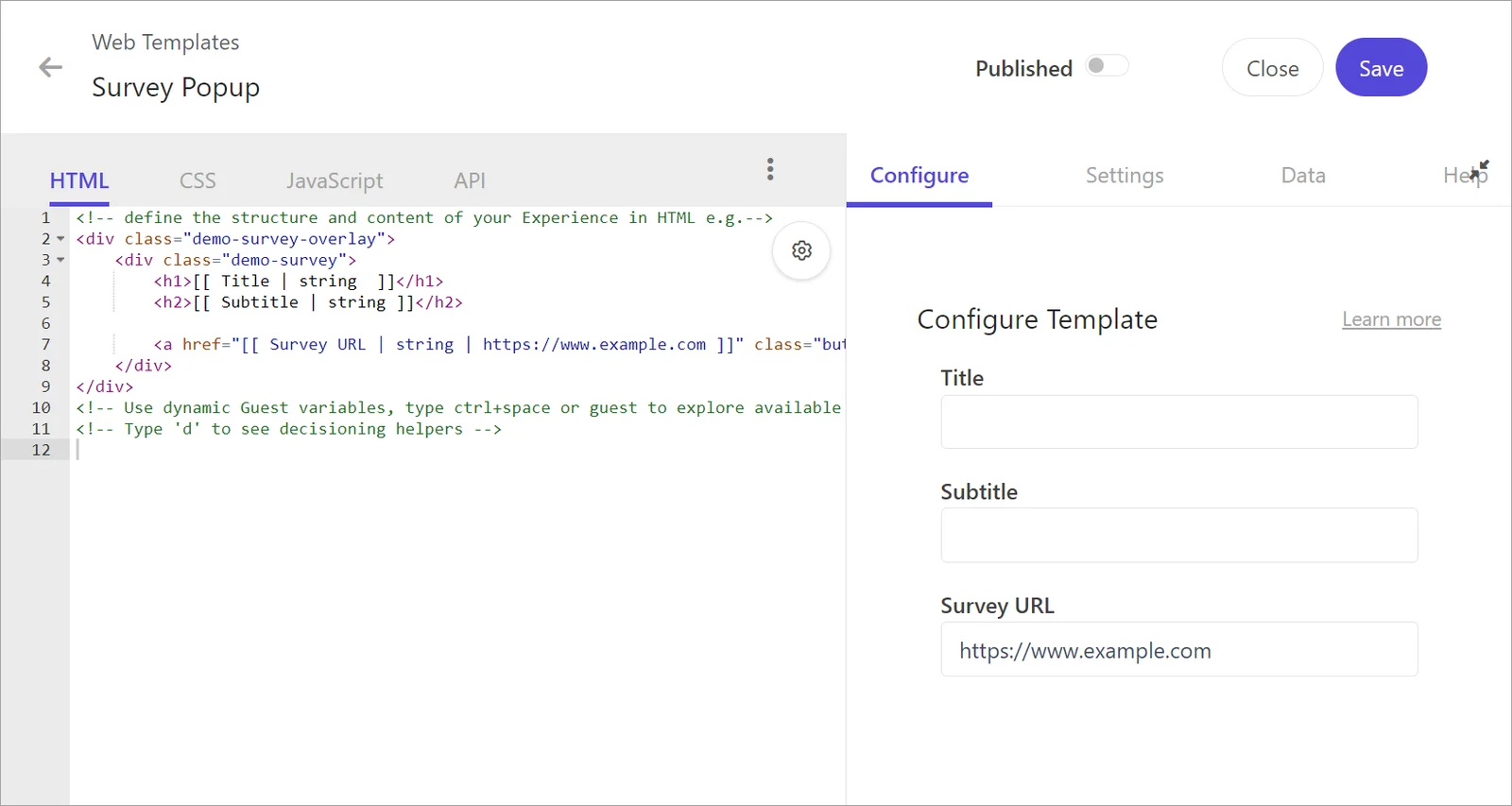
作成をクリックします。テンプレートエディターは、以下の画像のようにHTML、CSS、JavaScript、FreeMarkerを使ってカスタマイズできるように表示されます。
-
ウェブテンプレートの構造と内容を定義するには、HTML、CSS、JavaScript、APIタブを使ってカスタムコードを追加し、APIレスポンスを設定してください。
Sitecore Personalizeがウェブ実験や体験のために バリアントを実行する 際、そのバリアントで設定された任意のHTML、CSS、またはJavaScriptを実行します。パーソナライズを成功させるためには、バリアントはゲストデータを組織のウェブサイトに渡さなければなりません。例えば、ゲストの名前、所在地、ロイヤルティ番号などです。この情報はサーバーサイドデータと呼ばれます。円滑化させるために、FreeMarkerを使ってAPI応答を作成し、関連するHTML、CSS、またはJavaScriptタブで参照してください。
-
右側ペインの 設定 タブをクリックして、以下の設定をしてください:
- 説明。
- タイル画像:
 アイコンをクリックすると、ウェブテンプレートの種類を表す画像を選択します。この画像を見るのはSitecore CDPユーザーだけです。
 - エクスペリエンスでプレビューをレンダリングする、ユーザーがフォームを入力する際にウェブ実験や体験のプレビューをレンダリングします。公開前にウェブ体験が正常にレンダリングされるかどうかテストすることをお勧めします。 handlebars ループを使うより高度なウェブテンプレートにはこのオプションを使用しないでください。ウェブ実験や体験はフォームが完成してもレンダリングされません。コードのコンパイルが完了するまで待たなければならないためです。
-
「保存」をクリックします。
-
ウェブテンプレートを公開するには、トグルスイッチをクリックしてテンプレートをPublished状態に設定します。これにより、ユーザーがウェブテンプレートを使って新しい体験や体験バリアントを作成する際に利用可能になります。