
パフォーマンス分析を見る
このページの翻訳はAIによって自動的に行われました。可能な限り正確な翻訳を心掛けていますが、原文と異なる表現や解釈が含まれる場合があります。正確で公式な情報については、必ず英語の原文をご参照ください。
体験が24時間稼働すると、パフォーマンス 画面で基準目標と比較してどのようにパフォーマンスを表示し始めることができます。ダッシュボードにデータを入力するには、以下の手順が必要です:
- 体験に目標を追加する - 少なくとも1つの目標を割り当てる必要があります。オプションで、折れ線グラフに基準となる ターゲット結果を追加することもできます。
- 体験をライブステータスに設定しましょう。体験がライブになった後はパーソナライズが有効になり、ゲストに見せることができます。
パフォーマンス分析を見るには:
- ナビゲーションメニューで「 体験」をクリックします。 経験 リストが表示されます。
- ステータス別に体験を見るには、「ライブ」、「 一時停止」、「完了済み」タブをクリックしてください。さらにリストを絞り込むには、「Web」、「Interactive」、「 Triggered 」をクリックしてタイプ別に体験を表示してください。
- 見たい体験の名前をクリックしてください。 パフォーマンス 画面が表示されます。
こちらは パフォーマンス 画面上部の一部画像です:
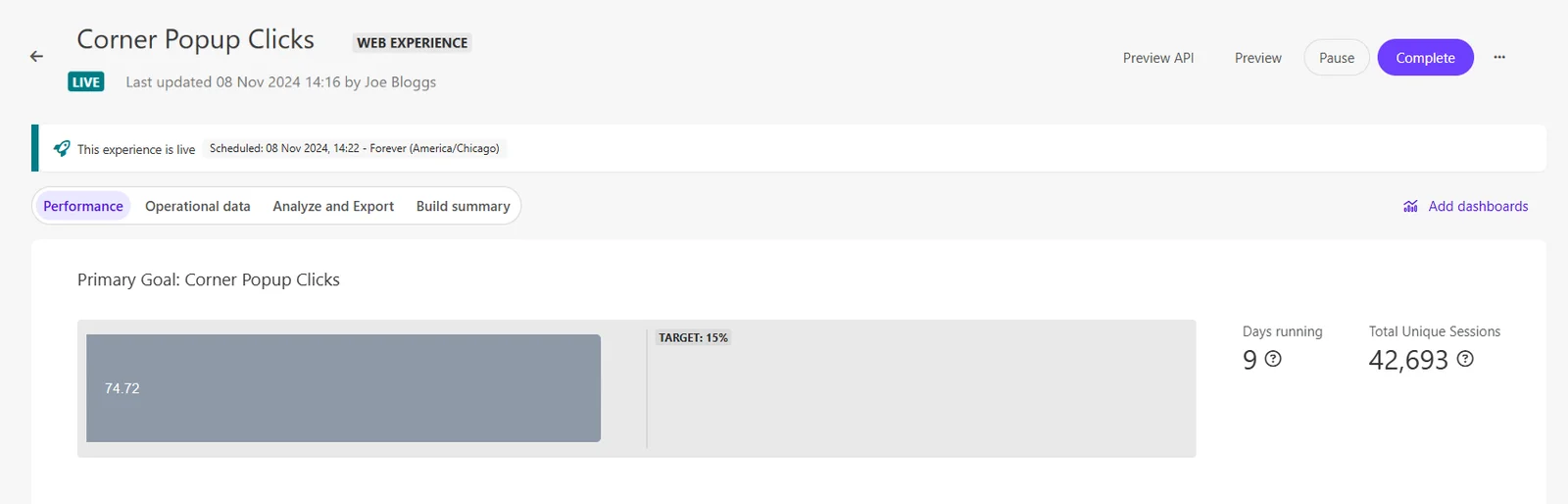
この表には 、パフォーマンス 画面上部の各画面項目の説明が含まれています:
スクリーンアイテム
概要
名称
あなたが見ている体験の正しい名前です。
状況と最新情報
体験の現在の状況、日付、タイムスタンプ、そして最後に体験を更新したユーザーです。現在の状況は、下の行に詳述されている状態変更ボタンに影響を与えます。
スタート または 一時停止 ボタン
体験がライブステータスの場合は 一時停止 ボタンが表示されます。ドラフトや一時停止の状態では スタート ボタンが表示されます。
プレビュー または テスト ボタン
ウェブ体験をテスト・プレビューするにはプレビューをクリックしてください。ウェブ体験のAPIリクエストをテストするには、プレビューAPIをクリックしてください。
インタラクティブな体験の API応答をテスト・設定 するには、「 Test」をクリックしてください。 テスト ボタンはインタラクティブな体験のみが表示されます。
垂直楕円
クリックして、体験の履歴を複製、削除、または閲覧できます。
ステータス と スケジュール バナー
体験の状況やスケジュールされている期間などです。
パフォーマンス
ライブ状態で体験を開くとデフォルトでパフォーマンス画面が選択されます。
運用データ
体験の運用指標を見るにはクリックしてください。
分析&エクスポート
ダウンロードできる体験パフォーマンスの 詳細な日々の分析 をご覧ください。
概要
体験の詳細や作成時期、作成者などを ご覧 いただけます。
ダッシュボードの追加
パフォーマンスをよりよく理解するために 、さまざまな分析ダッシュボードをご覧 いただけます。このオプションは、Sitecore Personalizeに加えて、さらにご自身Sitecore CDPを持つ顧客にご利用いただけます。
プライマリーゴール バーチャート
経験のパフォーマンス指標を選択した主要な目標(体験を評価するための主要な指標)に対して表示します。
マウスをバーに合わせると、ツールチップで誤差範囲が表示され、サンプリングノイズによる95%の信頼度を示します。
誤差範囲は(goalValue - standardError) — (goalValue + standardError)のように表示され、 standardError は次のように計算されます。
- バイナリゴール(例)の場合:
standardError = squareRootOf((goalValue * (1 - goalValue)) / セッション数) - 連続目標(例):
standardError = standardDeviation /squareRootOf(numberOfDataPoints)
ここで standardDeviation は日次計量値の標準サンプル偏差、 numberOfDataPoints は使用された日次記録の数です。
デイズ・ランニング
体験が始まってから何日も稼働している日数です。一度一時停止して経験をやり直すと、この数字はリセットされます。
トータル・ユニーク・セッション
ゲストに体験が見せられ、それが主な目標(例えば直帰率の低下)にカウントされたユニークなセッションの総数。
こちらは パフォーマンス 画面の下部の一部画像です:
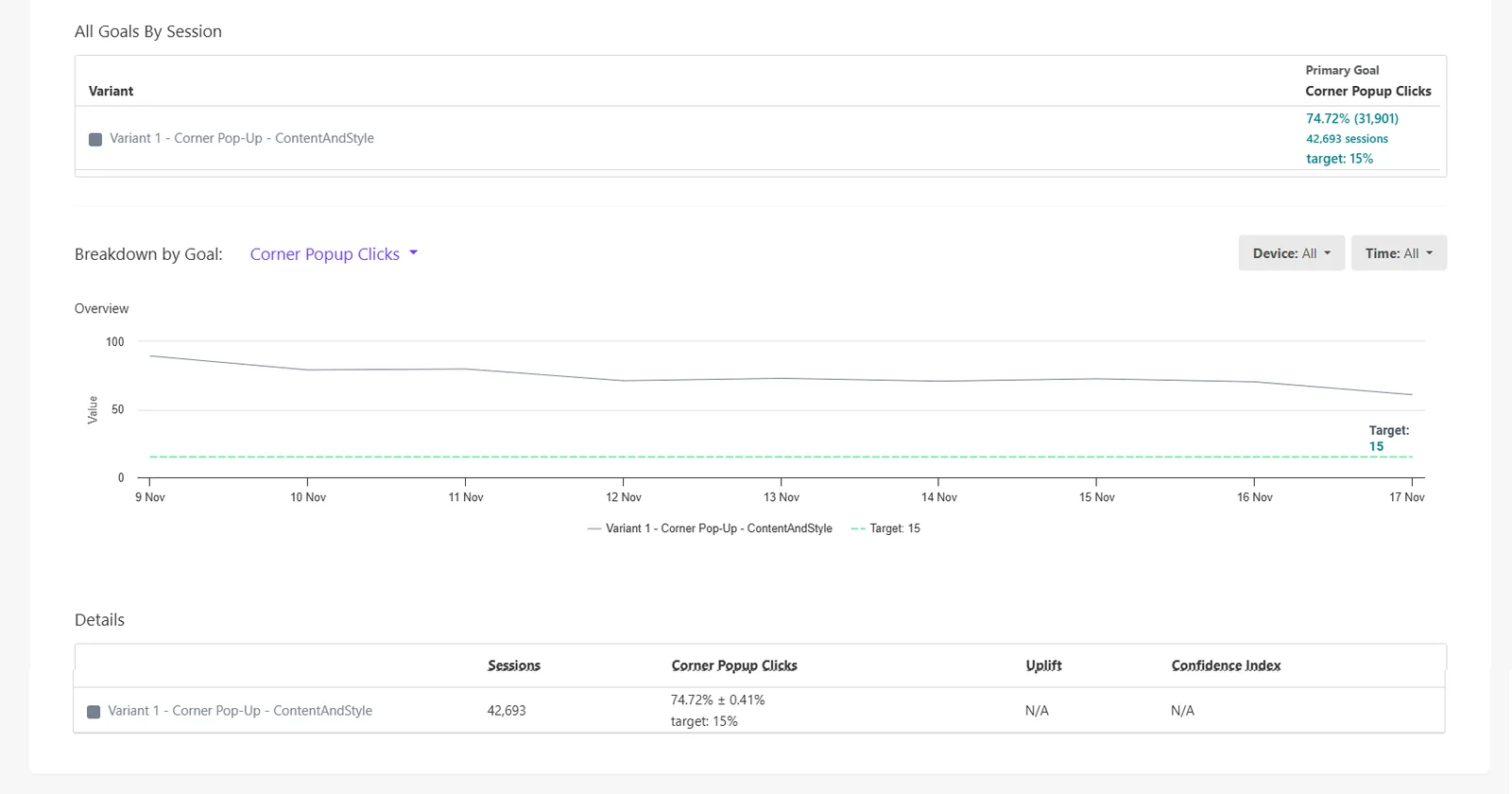
この表には 、パフォーマンス 画面の下部にある各画面項目の説明が含まれています:
スクリーンアイテム
概要
セッションごとのすべての目標
セッション数で測定された体験内の全目標の表です。
ゴールライングラフ別内訳
この折れ線グラフは、目標の結果と基準目標を比較するのに役立ちます。折れ線グラフで見たい指標の目標をドロップダウンリストからクリックしてください。 目標別 および 詳細 別内訳表は、選択した目標の指標とともに更新されます。
Y軸は選択した目標に対して体験が達成した指標を示します。x軸は タイム フィルターで選択した日付範囲を示します。マウスをデータポイントに合わせると、その数値が表示されます。
デバイス フィルター
フィルターしたい デバイス をクリックしてください。折れ線グラフは選択したデバイスのメトリクスだけを表示するようにリフレッシュされます。これはデフォルトで 「ALL 」に設定されています。
タイム フィルター
結果を絞り込みたい期間を選択してください。日付範囲を入力するには「 過去7日間」「 過去30日」「 日付を選択する 」を選択できます。これはデフォルトで 「すべて 」に設定されています。
詳細 表
この表には、目標 別 ドロップダウンリストからクリックした目標に対して測定された体験の指標が含まれています。
セッション ズコラム
現在のユニークセッションの数。
選択ゴール コラム
目標 別の内訳 ドロップダウンリストから選択した目標の指標を表示します。例えば、 コンバージョンを選択すると、この列にその価値が表示されます。
この値には誤差範囲(± 値)が含まれており、これはサンプリングノイズによる95%信頼水準を表しています。
形式は goalValue ± marginOfErrorです。計算方法は以下の通りです。
- marginOfError = standardError*confidenceZscore
- 95%信頼水準の場合、 confidenceZscore = 1.96
- standardError は プライマリーゴール エラー範囲と同じ計算式で計算されます。
アップリフト 柱
目標指標と、目標別 内訳 ドロップダウンリストから選択した目標と比べて達成したパーセンテージを示します。
この値には誤差範囲(± 値)が含まれており、これはサンプリングノイズによる95%信頼水準を表しています。
形式は uplift ± conversionRateErrorPercentageです。計算方法は以下の通りです。
- conversionRateErrorPercentage = 100 * (marginOfError /値)
- marginOfError = standardError*confidenceZscore
- standardErrorconfidenceZscoreは選択された目標欄のものと同じです。
信頼指数
選択された目標の統計から計算される推定値の一種です。この推定値は最小サンプルサイズに達した場合にのみ信頼されます。信頼指数が高いほど、経験の結果が正確である確率も高まります。