ウェブ実験のプレビュー
このページの翻訳はAIによって自動的に行われました。可能な限り正確な翻訳を心掛けていますが、原文と異なる表現や解釈が含まれる場合があります。正確で公式な情報については、必ず英語の原文をご参照ください。
Sitecore Personalize、ウェブ実験をテスト・プレビューして、組織のウェブサイト上でどのように表示されるかを確認できます。
自分の認証情報を使ってウェブ実験をプレビューするか、別のゲストを選択して認証情報を適用することもできます。自分以外のゲストを選ぶことは、特定のゲストセグメントをターゲットにする場合に特に便利です。ターゲットセグメントのメンバーでない場合もあるため、他のゲストの認証情報を適用するまでバリアントは起動しません。
!注ウェブ実験はあなただけが見ることができます。プレビューURLを同僚や他の誰かと共有するには、QAツールのバナーで 「プレビューURLをコピー
」をクリックしてください。プレビューのURLはクリップボードにコピーされます。URLをメールメッセージや職場チャットグループなどに貼り付けて、同僚や関係者からのフィードバックを集めましょう。
ウェブ実験のプレビュー:
-
実験ビルダーでプレビューをクリックします。
-
ウェブサイトURL欄で、ウェブ実験が表示されるURLを入力してください。例えば、https://www.yourwebsite.com/booking。
!注実験をページをターゲットに設定し、equals演算子を使用した場合、プレビューを表示するためにURLに付随するクエリパラメータを手動で削除する必要があります。
-
自分の属性を使う代わりに別のゲストとしてウェブ実験をプレビューするには、「 ゲストを模倣する」をクリックしてください。
-
「 ゲストを偽装する」 欄にゲストのメールアドレス、ゲストの連絡先、ブラウザIDを入力し、結果からゲストを選択します。
バリアントにオーディエンスターゲティングを適用した場合、実験を実行するには必要なゲスト属性を持つゲストを選択しなければなりません。
-
プレビューをクリックします。以前入力したページのURLがデフォルトのブラウザで開きます。
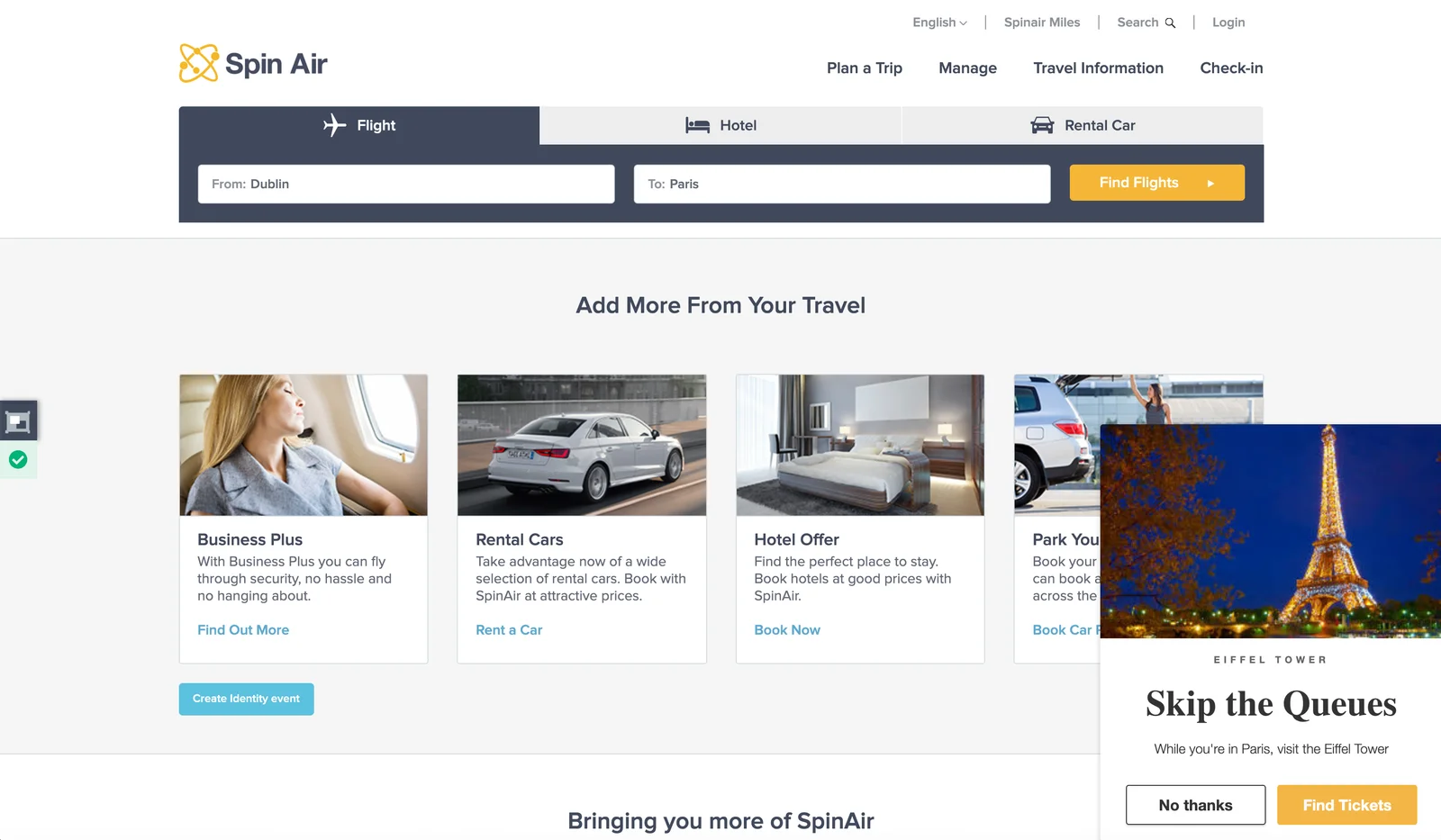
-
QAアイコンをクリックするとQAツールが開かれます。
QAツールは左側のQAアイコンで表されます。緑色のチェックマークはウェブ実験のプレビューがエラーなしであることを示します。黄色いレンチアイコンは ウェブ実験のトラブルシューティングが必要であることを示します。
他のバリアントや実験もプレビューできます。他のゲストの属性を使ってバリアントをプレビューするには:
- QAツールのバナーで
 特定のゲストとして実行する」をクリックしてください。
 - ゲストとして実行 するスイッチをオンにしてください。
- ゲストリファレンス欄にゲストリファレンスを入力します。
- リロードをクリックします。QAツールは、入力されたゲスト参照の属性に基づいてバリアントをテスト・プレビューします。
- QAツールのバナーで
-
JSON応答を表示するには、API応答 ステータスブロックのスイッチをオンにしてください。JSON応答が表示されます。
-
入力したゲスト参照などのQAツール設定をリセットするには、「 リセット」をクリックしてください。