サイト分析を見る
このページの翻訳はAIによって自動的に行われました。可能な限り正確な翻訳を心掛けていますが、原文と異なる表現や解釈が含まれる場合があります。正確で公式な情報については、必ず英語の原文をご参照ください。
サイト分析のホームページでは、訪問者の行動の変化に基づきデータに基づいた意思決定を可能にするリアルタイムのサイトトラフィック指標を提供します。リアルタイムの指標は毎分新しいデータで更新されます。
サイト分析を見ることで以下のことができます:
- 訪問者数、セッション数、平均セッション時間、直帰率など、訪問者行動のポジティブ・マイナスの傾向を簡単に特定できます。
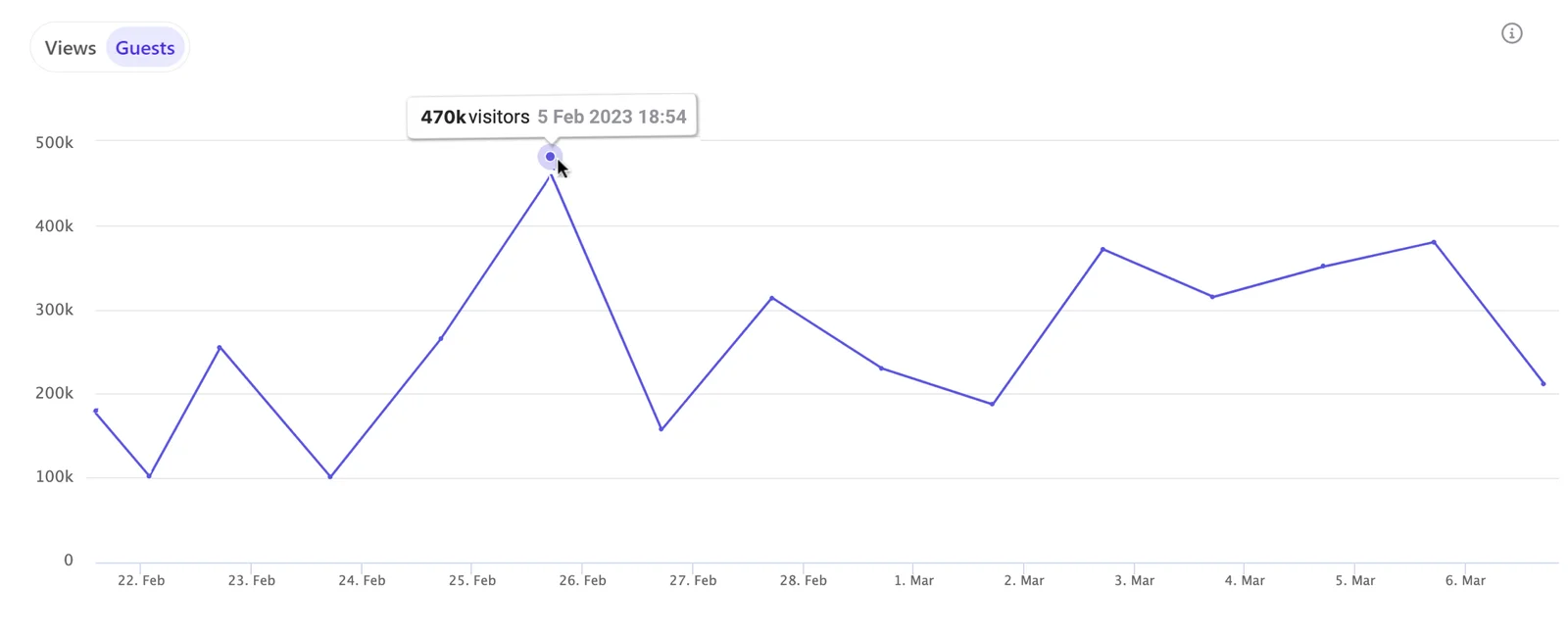
- 選択した期間の訪問者およびページビューの指標の折れ線グラフをインタラクティブなデータポイントとともに閲覧できます。
- インタラクティブなヒートマップグリッドにアクセスして、サイトが最も訪問者が多い時期を確認できます。
- 訪問者セッションが発信される5つの人気ブラウザ、オペレーティングシステム、国を確認し、ポジティブ・ネガティブなトレンドを素早く特定しましょう。
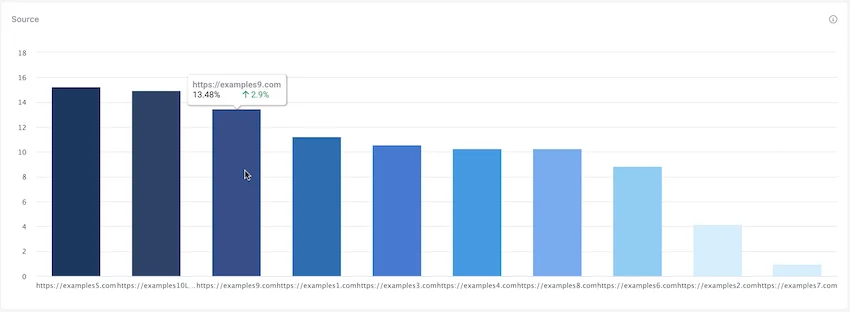
- あなたのサイトのトラフィック源である10の人気源をインタラクティブな棒グラフで確認し、ポジティブ・マイナスのトレンドを簡単に識別できます。
!注サイト分析の計算元となるデータセットは過去60日間に基づいています。これにより過去30日間のデータを確認し、過去30日間と比較して上昇・下降傾向を確認できます。60日間に達すると、データは保存されず、サイト分析では利用できません。
サイト分析はセッションデータから導き出された集約データから計算されます。意思決定やオーディエンスに関するデータ制限はサイト分析には関係ありません。
フィルター
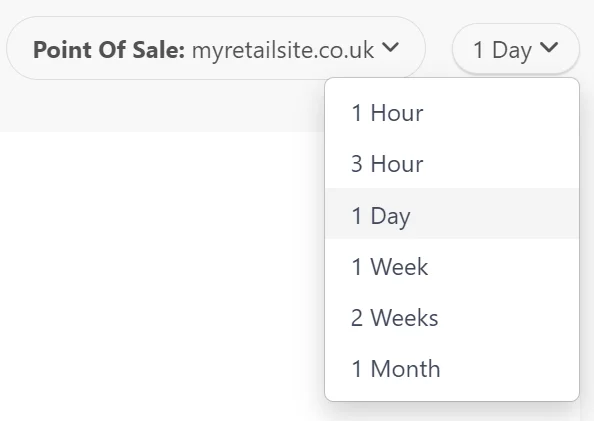
データの閲覧を始める前に、必ず目的のフィルターを設定してください。 Site Analyticsのフィルターを使って、表示するサイトと期間を選択します。
-
POS - 特定のPOS(POS)のデータを表示するためにこのフィルターを適用します。組織がテナントに追加した各POSは選択用のフィルターとして表示されます。
-
Time period - 特定の期間のデータ表示にこのフィルターを適用します。デフォルトの表示は過去1週間のサイト分析(今日を含む)を表示します。期間を選択すると、サイト分析データが更新されます。データは1分ごとに更新され続けます。下降傾向や上昇傾向も更新され、選択した新しい期間と比較されたデータが表示されます。
以下の選択肢からお選びください:
- 1時間 - この瞬間からの最後の60分
- 3時間 - 最後の12回の15分間のインターバル
- 1日 - 残り24時間
- 1週間 - 先週、今日も含めて
- 2週間 - 過去2週間、今日も含めて
- 1ヶ月 - 先月、今日も含めて
概要指標
概要指標は、選択したサイトおよび期間のフィルターデータを提供します。この概要は、今日を含む選択期間の分析結果を表示します。選択した期間の上昇または下降傾向が前期間と比較して表示されます。緑色の矢印は正の傾向を示し、赤い矢印は負の傾向を示します。
例えば 、「2週間」を選択すると、概要には過去2週間の分析データ(本日のデータを含む)が表示され、下降・上昇トレンドは過去2週間と比較してプラスまたはマイナスのいずれかの傾向を示します。

概要指標には以下のデータが表示されます:
- ゲスト - 特定されたゲストと未確認のゲストの人数。識別されたゲストは一度だけカウントされます。
- 現場での平均滞在時間 - 特定されたゲストと未確認ゲストの平均セッション時間。これはすべてのセッションの総時間をセッション数で割ったものです。これは MM 形式で表示されます。
- セッション数 - すべての特定されたゲストと未確認のゲストのセッション数。
- 直帰率 - 単一ページビューのセッションの割合。減少傾向はプラスで緑の矢印が表示されます。上昇傾向はマイナスで赤い矢印を示します。小売サイトは通常、直帰率の増加をマイナスとみなします。ただし、ブログを読むなど単一のページを見るための行動喚起が意図されています。
グラフ
全体の視聴数とゲストの折れ線グラフを閲覧できます。上部の 「View 」または 「ゲスト 」オプションをクリックすると、各グラフをご覧いただけます。x軸の値は選択した期間の数値を示しています。
!注折れ線グラフは完全なデータポイントのみを表示します。つまり、期間を2週間 選択すると、今日のデータはまだ完全でないため除外した過去14日間のデータが表示されます。
-
Views - ページビューの折れ線グラフを表示します。正確な数とタイムスタンプを示すデータポイントにカーソルを合わせます。
-
Guests - 識別されたゲストと未確認ゲストの折れ線グラフを表示します。正確な番号とタイムスタンプを示すデータポイントにカーソルを合わせると、以下の画像に示されています:
ヒートマップ
ヒートマップで、サイトの訪問者数が最も多い時期、訪問者の発来国上位5か国、人気の5つのブラウザ、そして最も人気のある5つのオペレーティングシステムを確認できます。
-
時間帯別 ゲスト - 時間別および平日別にセッション活動を表示し、特定のセッション活動レベルを示すために異なるグラデーションを表示します。色のグラデーションが濃いほどセッション数が多くなり、例に示されています。表示される時間は、組織のタイムゾーンに基づいています。
グリッドにマウスを合わせると、時間ごと平日ごとのセッションの合計が見えます。以下の画像に示されています:
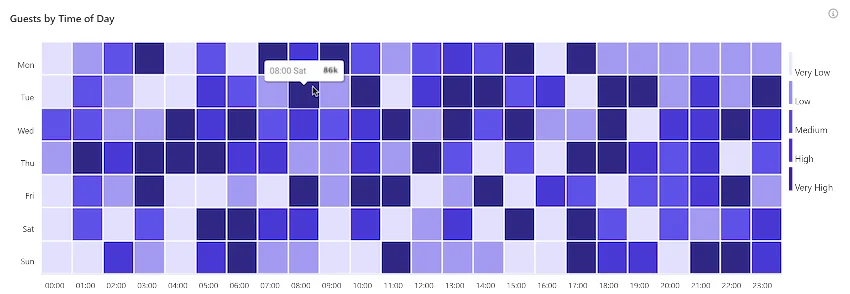
グリッドから特定のセッション活動レベルを削除するには、凡例の以下のカテゴリのいずれかをクリックしてください。 非常に低い、低い、中程度、高い 、非常に高い。
-
Browser - 選択したサイトおよび期間においてゲストが使用した上位5つのブラウザを表示します。マウスを合わせると追加データが表示されます。左側の指標は、選択したサイトおよび期間における他の上位4ブラウザとのブラウザ利用の割合を示しています。右側の指標は、同じブラウザにおけるブラウザ利用の上昇または減少傾向を示しています。
-
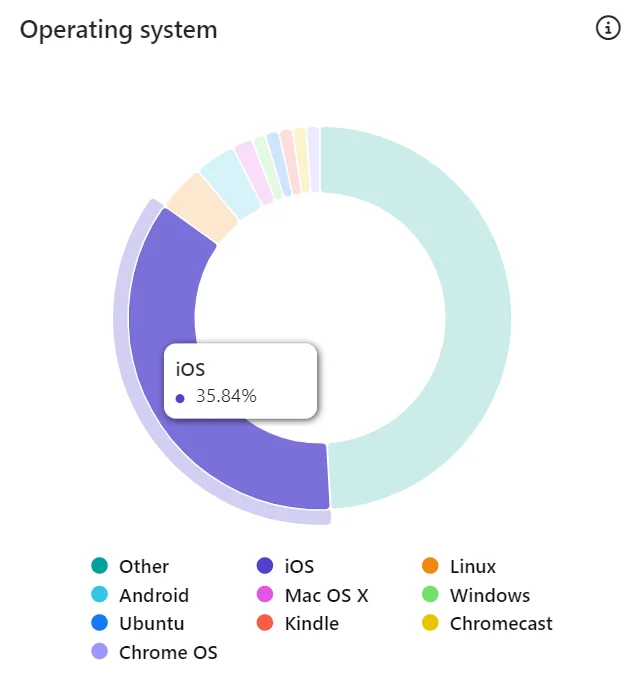
Operating system - 選択したサイトと期間でゲストが使用している上位5つのオペレーティングシステムを表示します。マウスを合わせると追加データが表示されます。左側の指標は、選択したサイトおよび期間における他の上位4つのOSと比較してのオペレーティングシステム(OS)使用の割合を示しています。右側の指標は、同じOSに対して前回の期間と比較してOS使用率の上昇または下降傾向を示しており、以下の画像に示されています。
-
Top countries - 選択したサイトと期間で、訪問者セッションが発生した上位5か国を表示します。マウスをホバーで表示すると追加データが表示されます。左側の指標は、選択したサイトおよび期間における各国の利用率と他の上位4か国との比較を示しています。右側の指標は、同じ国における国の使用率が前期間と比較して上昇または減少傾向を示しています。
出典
ソースデータを閲覧すると、あなたのサイトのトラフィックが源となる最も人気のある10のソースの棒グラフが表示されます。この指標はリファラーデータから導き出されます。y軸は参照セッション数、x軸はソースを示します。
ビューイングソースの指標は、どのソーシャルメディアプラットフォームがマーケティングキャンペーンの実施に最も成功しているかを判断するのに役立ちます。これらの指標は訪問者の属性に関する洞察を提供し、投資収益率が高いサイトを特定することもできます。
バーチャートにマウスを合わせると、参照されたセッションの割合を比較し、前期間と比較して上昇または下降傾向を以下の画像に示します。