Sitecore Content HubをSitecore Personalizeと統合する
このページの翻訳はAIによって自動的に行われました。可能な限り正確な翻訳を心掛けていますが、原文と異なる表現や解釈が含まれる場合があります。正確で公式な情報については、必ず英語の原文をご参照ください。
Sitecore Content HubアカウントをSitecore Personalizeと統合することで、承認された画像やその他の資産に直接ウェブテンプレートやオファーにアクセスできます。
!注始める前に
authentication_modeがPassiveに設定されていることを確認してください。
Content Hub連携を有効にする
Sitecore PersonalizeでContent Hubアセットを使う前に、まず統合を有効にする必要があります。
Content Hub連携を有効にするには:
-
ナビゲーションメニューで「 設定」
 > 「機能管理」をクリックしてください。
 -
Content Hub統合機能を見つけて、隣のスイッチ
 をオンにしてください。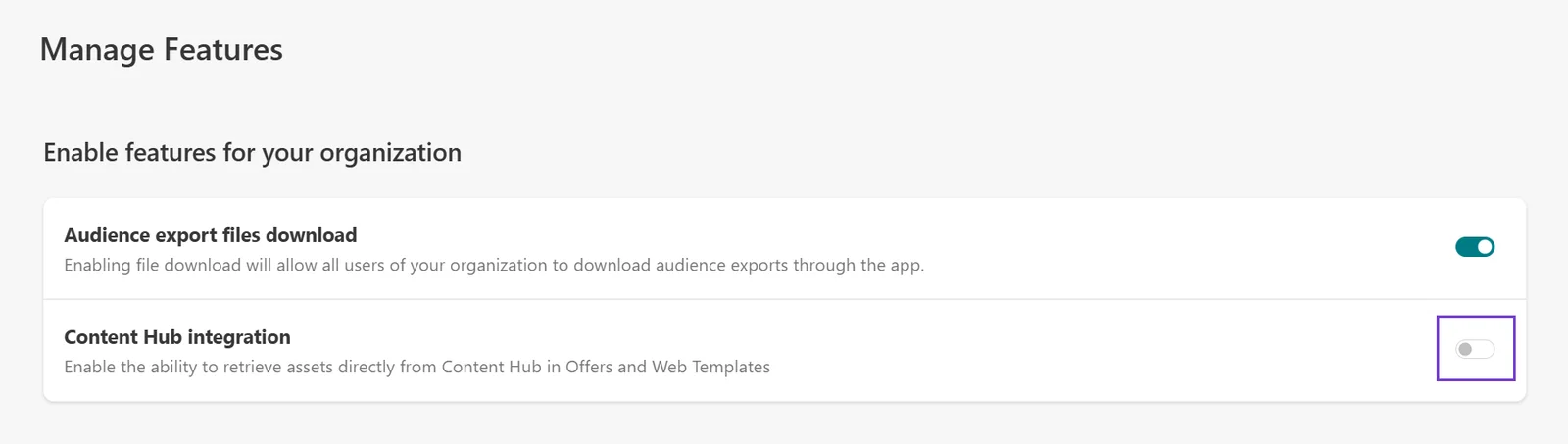
-
Base URL欄に、例えばContent Hubの基本URLを入力します:https://yourdomain.contenthub.sitecorecloud.io
-
「保存」をクリックします。Content Hub連携を有効にすると、承認されたContent Hubの資産を選択しながら、体験、実験、オファーの設定を始められます。
ウェブテンプレートでContent Hubのアセットを使う
体験や実験で使用されるウェブテンプレートに、承認されたContent Hubのアセットを挿入できます。
経験
Content Hubのアセットをウェブテンプレートで体験に使う方法:
-
編集したいテンプレートを使うウェブ体験を開きます。
-
経験タイルで「編集
 」をクリックするとバリアントが開かれます。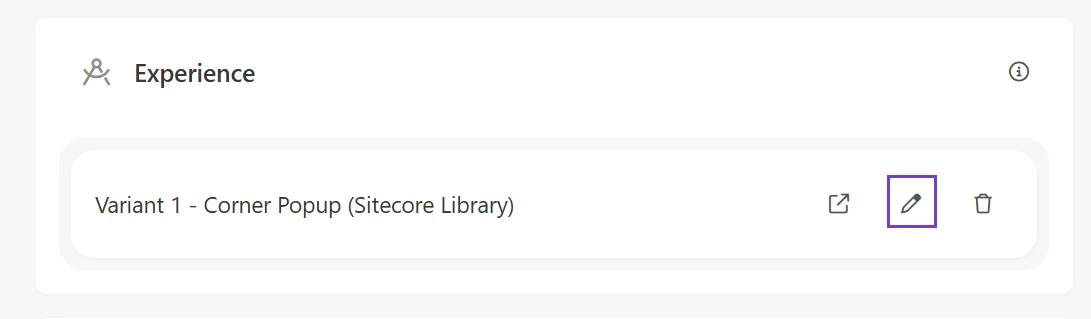
-
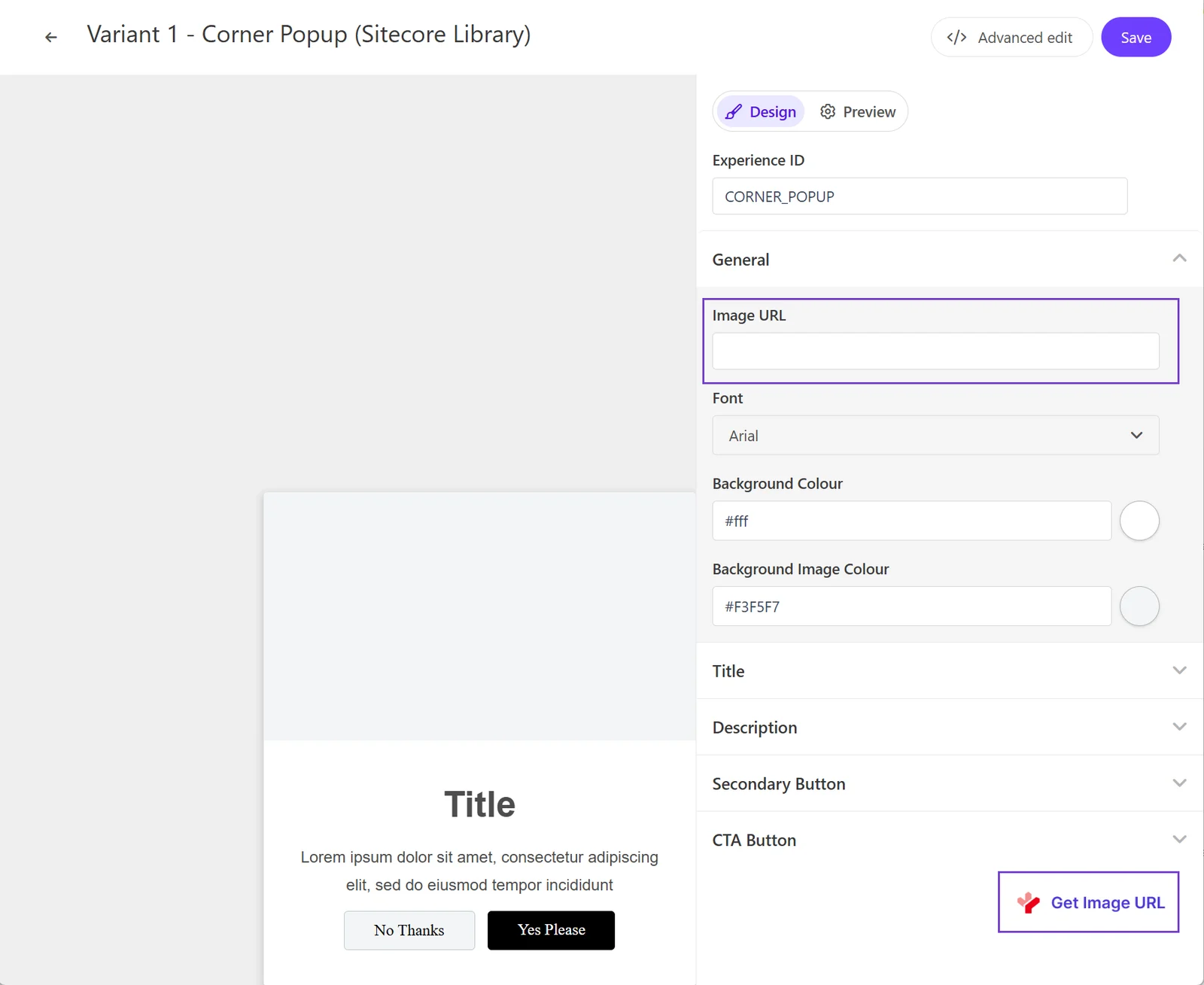
右側のパネルで 画像URL欄に行き、「 画像URLを取得する」をクリックします。
-
Sitecore Content Hubのログインダイアログが表示されます:
- サインインしていなければ、シングルサインオン(SSO)でのログインを促されます。
- すでにサインインしている場合、ログインダイアログは認証をスキップします。
-
承認済みのアセットタブで、使いたい画像を選択します。
-
「 ファイルを挿入する」 ダイアログで 「選択」をクリックします。アセットのURLは自動的にクリップボードにコピーされます。
-
URLを 画像URLフィールドに貼り付けます。
-
「保存」をクリックします。Content Hubで選択した画像がウェブテンプレートに表示されます。
実験
Content Hubのアセットをウェブテンプレートで実験に使うには:
-
編集したいテンプレートを使うウェブ実験を開いてください。
-
実験バリアントのタイルで、更新したいバリアントを見つけて**「編集**
」をクリックします。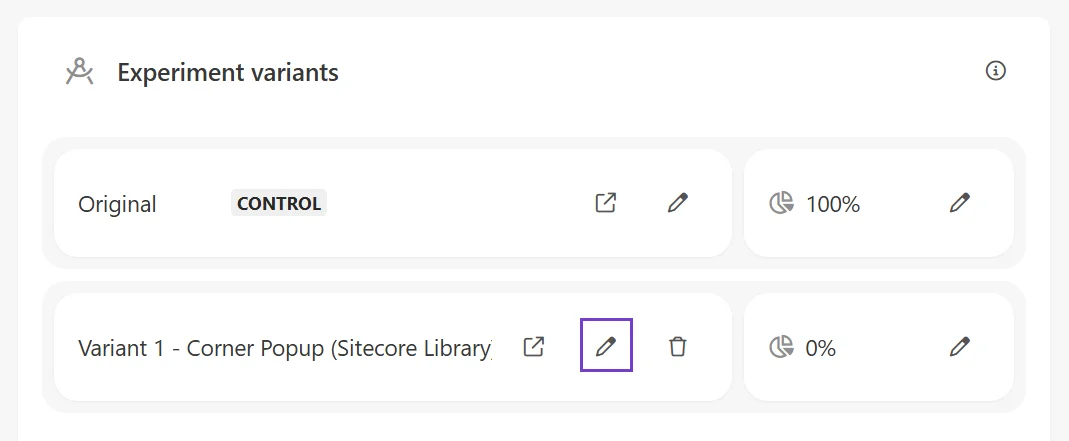
-
右側のパネルで 画像URL欄に行き、「 画像URLを取得する」をクリックします。
-
Sitecore Content Hubのログインダイアログが表示されます:
- サインインしていなければ、シングルサインオン(SSO)でのログインを促されます。
- すでにサインインしている場合、ログインダイアログは認証をスキップします。
-
承認済みのアセットタブで、使いたい画像を選択します。
-
「 ファイルを挿入する」 ダイアログで 「選択」をクリックします。アセットのURLは自動的にクリップボードにコピーされます。
-
URLを 画像URLフィールドに貼り付けます。
-
「保存」をクリックします。Content Hubで選択した画像がウェブテンプレートに表示されます。
オファーでContent Hubの資産を使う
!重要オファーでContent Hubのアセットを使用する前に、オファーテンプレート に 画像URLタイプの属性が含まれていることを確認してください。これにより、そのフィールドのContent Hubとの連携が可能になります。
オファーでContent Hubのアセットを使用する方法:
-
画像URL属性を持つテンプレートを使うオファーを開きます。
-
属性セクションで画像URLフィールドを見つけて**「**画像URL取得」をクリックします。
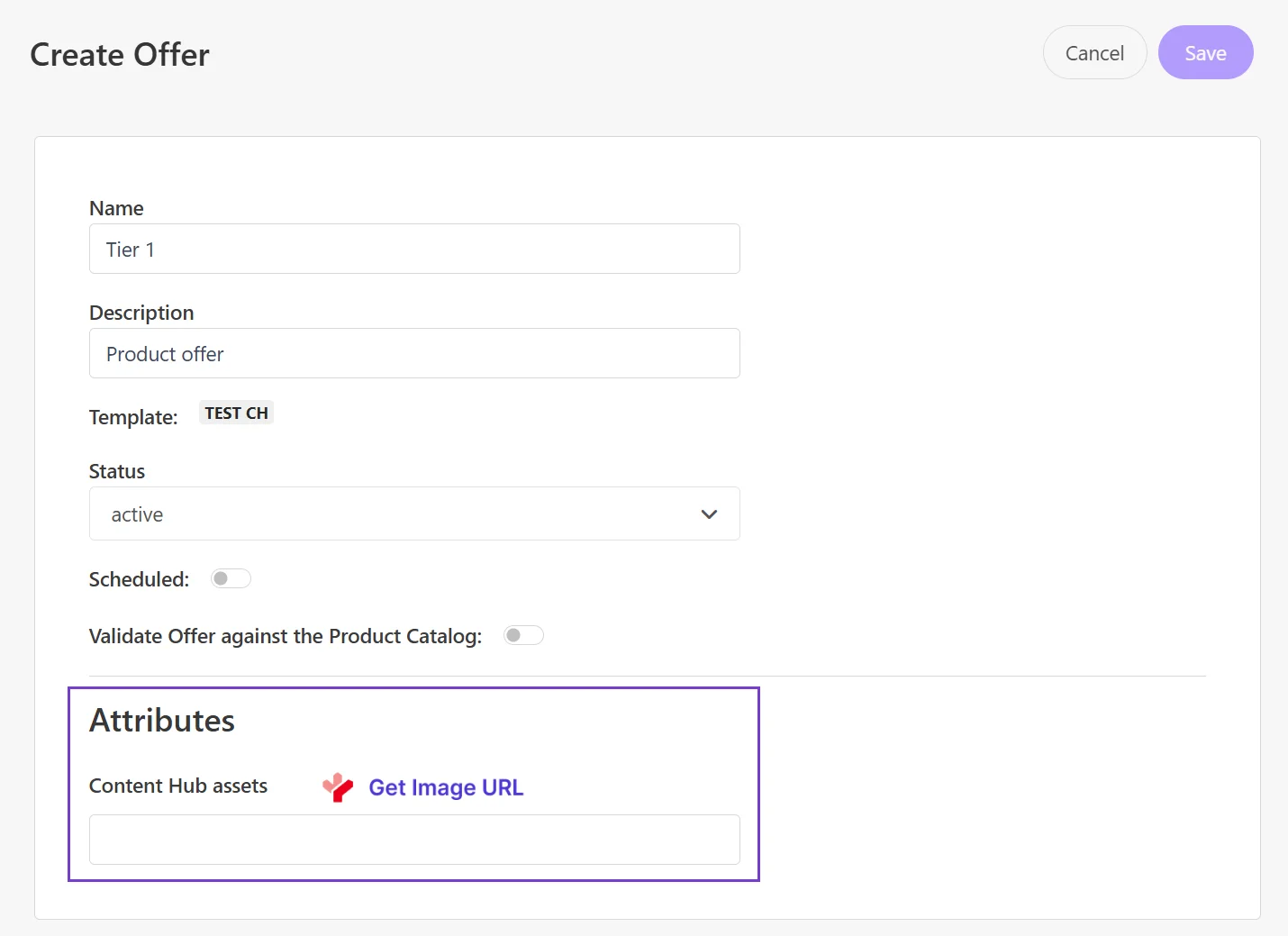
-
Sitecore Content Hubのログインダイアログが表示されます:
- サインインしていなければ、シングルサインオン(SSO)でのログインを促されます。
- すでにサインインしている場合、ログインダイアログは認証をスキップします。
-
承認済みのアセットタブで、使いたい画像を選択します。
-
「 ファイルを挿入する」 ダイアログで「 選択」をクリックします。
-
アセットのURLは選択時にクリップボードにコピーされ、オファー内の 画像URL欄に自動的に追加されます。 「保存」をクリックします。
トラブルシューティング
Content Hub連携で問題が発生した場合は、以下の手順を試してみてください。
Content HubでPersonalize URLを有効にする
Content HubでPersonalize URLを有効にすることを確認してください:
- Content Hubのメニューバーで 「管理」をクリックします。
- 管理ページで設定をクリックします。
- 設定ページの検索ボックスでPortalConfigurationを入力してください。
- PortalConfigurationを展開し、CORSConfigurationを選択します。
- URL欄で「you's is your Personalize base URLを入力し、https://app-personalize-eu.sitecorecloud.ioして**追加**をクリックします。
- 「保存」をクリックします。
シングルサインオンの設定
シングルサインオン(SSO)を使用している場合は、authentication_modeがPassiveに設定されていることを確認してください。詳細については、「DAMのリダイレクト設定の設定」をご覧ください。
Sitecoreサポートへの連絡
問題が続く場合は、Sitecoreサポートに連絡 し、詳細を伝えてください。