パフォーマンス分析をSitecore Personalizeでご覧ください
このページの翻訳はAIによって自動的に行われました。可能な限り正確な翻訳を心掛けていますが、原文と異なる表現や解釈が含まれる場合があります。正確で公式な情報については、必ず英語の原文をご参照ください。
実験が稼働してから24時間経ったら、パフォーマンス 画面でバリアント同士の比較状況を確認できます。ダッシュボードにデータを入力するには、以下の手順が必要です:
- 実験に目標を追加してください。実験に主要な目標を割り当てなければなりません。これにより、Sitecore Personalizeが勝つバリアントを選ぶための指標が決まります。
- 実験を始めると、パーソナライズが始まり、バリアントはゲストに見せることができます。バリアント同士の対比を24時間以内に確認でき、割り当てられた目標の達成状況も確認できます。
!注さらに、実験が稼働中なら、その 運用データを即座に確認できます。
ウェブやインタラクティブな実験では、平均セッション時間、閲覧数、検索数などのテスト指標を探るために、A/Bテスト解析レポート もご覧いただけます。
パフォーマンス分析を見るには:
- ナビゲーションメニューで **「実験」**をクリックします。 実験 リストが表示されます。
- 実験をステータスで見るには、「ライブ」「 一時停止」「完了」タブをクリックしてください。リストをさらに絞り込むには、「Web」「インタラクティブ」「 または「トリガー済み 」をクリックしてタイプ別に実験を表示します。
- 見たい実験の名前をクリックしてください。 パフォーマンス 画面が表示されます。
こちらは パフォーマンス 画面の上部部分的な画像です:

この表には 、パフォーマンス 画面上部の各画面項目の説明が含まれています:
スクリーンアイテム
概要
名称
あなたが見ている実験の正式名称です。
状況と最新情報
実験の現在の状況、日付、タイムスタンプ、そして最後に実験を更新したユーザー。現在のステータスは、下記の行に詳述されている状態変更ボタンに影響を与えます。
スタート または 一時停止 ボタン
実験がライブ状態の場合は一 時停止 ボタンが表示されます。実験がドラフトまたは一時停止状態の場合は 、スタート ボタンが表示されます。
プレビュー または テスト ボタン
プレビューをクリックしてウェブ実験をテストしプレビューします。ウェブ実験のAPIリクエストをテストするには、プレビューAPIをクリックしてください。
インタラクティブな実験の API応答をテスト・設定 するには、「 Test」をクリックしてください。 テスト ボタンはインタラクティブな実験のみに表示されます。
垂直楕円
実験の履歴を複製、削除、または閲覧するにはクリックしてください。
ステータス と スケジュール バナー
実験の状況と実施予定の期間。
パフォーマンス
実験をライブ状態で開くと、 パフォーマンス画面は デフォルトで選択されます。
運用データ
実験の運用指標を見るにはクリックしてください。
概要
実験の詳細、作成時期や作成者の詳細 を見る にはクリックしてください。
分析&エクスポート
ダウンロードできるバリアント性能の 詳細な日別分析 をご覧ください。
ダッシュボードの追加
パフォーマンスをよりよく理解するために 、さまざまな分析ダッシュボードをご覧 いただけます。このオプションは、Sitecore Personalizeに加えて、さらにご自身Sitecore CDPを持つ顧客にご利用いただけます。
こちらは パフォーマンス 画面の中央部分の一部です:
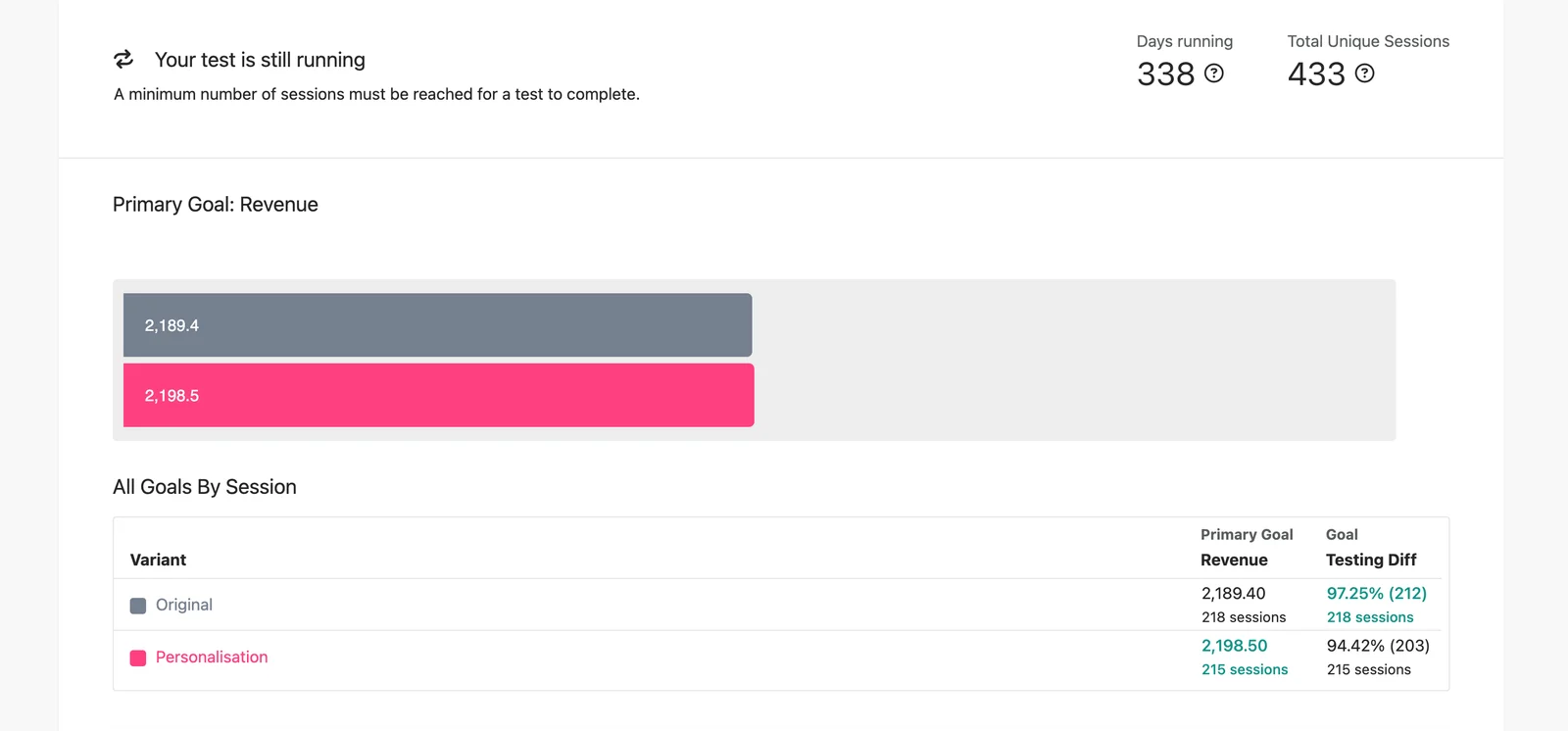
この表には 、パフォーマンス 画面の中央部分にある各画面項目の説明が含まれています:
スクリーンアイテム
概要
勝者、 テスト中、または 完了 済みのステータスバナー
実験に勝者バリアントがあるか、完了済みか、または現在も進行中かを示します。テストに勝者が出た場合は、勝者バリアントの名前が表示されます。勝者が宣言されるためには、実験が統計的有意性に達している必要があります。勝者バリアントは主要な目標に対して測定されます。
連載日数
実験が始まってから何日も続けている日数です。一時停止して再開すると、この数字はリセットされます。
トータル・ユニーク・セッション
主要な目標に対する現在のユニークなセッション数。
プライマリーゴール バーチャート
各バリアントの性能指標を選択した主要な目標に対して表示し、実験バリアントを評価するための主要な指標です。
マウスをバーに合わせると、ツールチップで誤差範囲が表示され、サンプリングノイズによる95%の信頼度を示します。
誤差範囲は(goalValue - standardError) — (goalValue + standardError)のように表示され、 standardError は次のように計算されます。
- バイナリゴール(例)の場合:
standardError = squareRootOf((goalValue * (1 - goalValue)) / セッション数) - 連続目標(例):
standardError = standardDeviation /squareRootOf(numberOfDataPoints)
ここで standardDeviation は日次計量値の標準サンプル偏差、 numberOfDataPoints は使用された日次記録の数です。
セッション別全ゴール 表
各バリアントの全目標におけるパフォーマンスと、それぞれの結果に関連するセッション数を確認できます。
各目標列には、メトリック値とその価値の基となったセッション数の両方が表示されます。
> [!注]
> 分析およびエクスポートのテーブルは 異なるセッションを示しており、この表の合計と比べてセッション数が少なくなることがあります。
こちらは パフォーマンス 画面の下部の一部画像です:
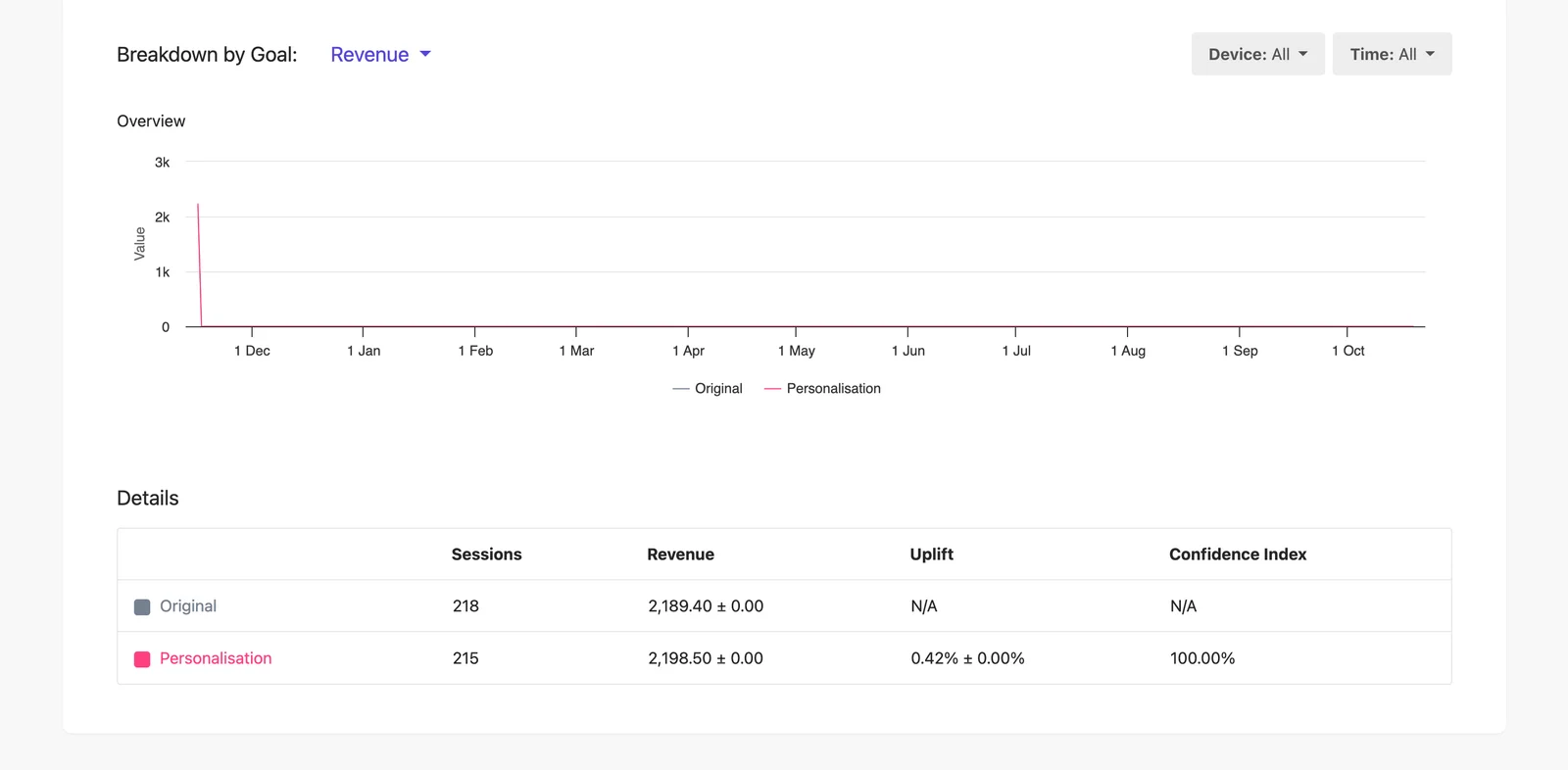
この表には 、パフォーマンス 画面の下部にある各画面項目の説明が含まれています:
スクリーンアイテム
概要
ゴールライングラフ別内訳
この折れ線グラフは、すべてのバリアントのパフォーマンスを目標に対して比較できます。折れ線グラフ上で見たい指標をドロップダウンリストからクリックします。 目標別 および 詳細 別テーブルは、選択した目標の指標とともに更新されます。
y軸は、選択した目標に対してバリアントが達成した指標を示します。x軸は 、タイム フィルターで選択したものに基づいて結果を表示したい日付範囲を示します。マウスをデータポイントにかざすと、その数値が表示されます。
デバイス フィルター
フィルターしたい デバイス をクリックしてください。折れ線グラフは選択したデバイスのメトリクスだけを表示するようにリフレッシュされます。これはデフォルトで 「ALL 」に設定されています。
タイム フィルター
結果を絞り込みたい期間を選択してください。日付範囲を入力するには「 過去7日間」「 過去30日」「 日付を選択する 」を選択できます。これはデフォルトで 「すべて 」に設定されています。
詳細 表
この表には、目標 別の内訳 ドロップダウンリストからクリックした目標に対して測定されたすべてのバリアントの指標が含まれています。
バリアントネーム 欄
実験中の各バリアントの名前。
セッション ズコラム
現在のユニークセッションの数。
選択ゴール コラム
目標 別の内訳 ドロップダウンリストから選択した目標の指標を表示します。例えば、 コンバージョンを選択すると、この列にその価値が表示されます。
この値には誤差範囲(± 値)が含まれており、これはサンプリングノイズによる95%信頼水準を表しています。
形式は goalValue ± marginOfErrorです。計算方法は以下の通りです。
- marginOfError = standardError*confidenceZscore
- 95%信頼水準の場合、 confidenceZscore = 1.96
- standardError は プライマリーゴール エラー範囲と同じ計算式で計算されます。
アップリフト 柱
Breakdown by Targetドロップダウンリストから選択した目標に基づいて、コントロールとバリアントの目標指標のパーセンテージ差を示します。
この値には誤差範囲(± 値)が含まれており、これはサンプリングノイズによる95%信頼水準を表しています。
形式は uplift ± conversionRateErrorPercentageです。計算方法は以下の通りです。
- conversionRateErrorPercentage = 100 * (marginOfError /値)
- marginOfError = standardError*confidenceZscore
- standardErrorconfidenceZscoreは選択された目標欄のものと同じです。
信頼指数
選択した目標の統計量から計算される推定値の一種です。この推定値は最小サンプルサイズに達した場合にのみ信頼できます。信頼指数が高いほど、実験結果が正確である確率は高まります。