実験リストの使用
このページの翻訳はAIによって自動的に行われました。可能な限り正確な翻訳を心掛けていますが、原文と異なる表現や解釈が含まれる場合があります。正確で公式な情報については、必ず英語の原文をご参照ください。
実験リストでは、Sitecore Personalize内のすべての実験を動的に監視できます。これにより、実験間のパフォーマンス指標を迅速かつ効率的に比較できるため、進行状況の確認や問題の特定のために各実験を個別に開く必要がなくなります。進行状況データのスナップショットを表示できるため、クリックしてさらに探索する実験を簡単に決定できます。
このリストでは、テストをステータス別 ( Live、Scheduled、Draft、Paused、Completed) に表示できます。リストをさらに絞り込むには、Web、Interactive、またはTriggeredをクリックして、実験を タイプ別に表示します。
ライブ実験
このビューには、現在進行中の実験の一覧が表示されます。現在公開されているテストは、そのパーソナライゼーションが有効になり、そのバリアントをゲストに表示できることを示しています。
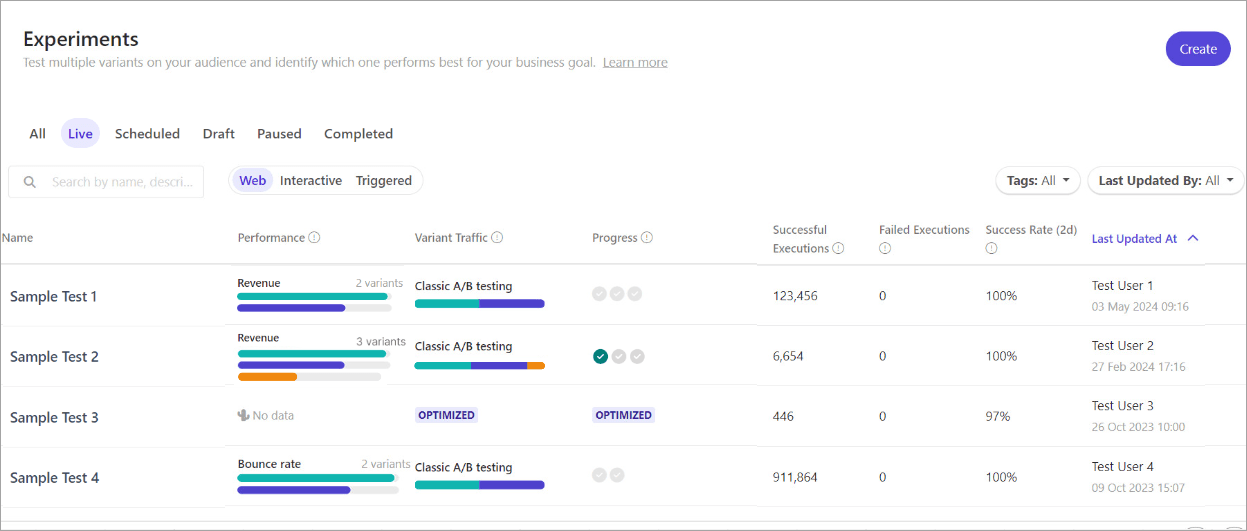
次の表では、このビューで使用できる列について説明します。
|
コラム |
形容 |
|---|---|
|
Name |
実験の名前。 |
|
Performance |
テストの主な目標と、その目標に対するパターンの掲載結果を示す棒グラフ。テストに3つ以上のパターンがある場合は、上位3つのパターンのみが表示されます。 勝者が決定した場合、勝者バリアントとそのパフォーマンスの向上率がパーセンテージで表示されます。 棒グラフ上のバリアントにマウスを合わせると、その名前と達成した目標値が表示されます。 メモ トリガーされたテストでは、この列は表示されません。十分なデータがないテストでは、この列にNo Dataの値が表示されます。 掲載結果をトラッキング していないテストでは、この列にTracking disabledの値が表示されます。 |
|
Variant Traffic |
テストの統計エンジン( Classic A/B testingかOptimizedか)、および各バリアントに割り当てられたトラフィックの割合を示す棒グラフ。 棒グラフの上にマウスを置くと、バリアントとそれに割り当てられたトラフィックの割合が表示されます。 手記 最適化されたテストで実施しているテストでは、トラフィックが動的に割り当てられるため、この列にバリアントのトラフィック比較は表示されません。 |
|
Progress |
テストの進行状況は、各バリアントが必要な合計のうち完了したセッションの割合に基づいています。 バリアントは バリエーションの上にマウスを置くと、名前と完了率が表示されます。 手記 最適化されたテストを使用して実行する実験では、特定のセッション数を必要としないため、進行状況はこの列に表示されません。 |
|
Successful Executions |
48時間あたりの平均成功実行数。 |
|
Failed Executions |
48時間あたりの失敗した実行の平均数。 |
|
Success rate |
過去48時間または2日間に成功した実験の実行の割合 (2d)。成功率が95% 未満の場合は、パーセンテージの横に |
|
Last Updated By |
テストを最後に更新したユーザーの名前(変更日時を含む)。 この列を最終更新日の降順または昇順で並べ替えるには、列見出しの |


スケジュールされた実験
このビューには、スケジュールされた実験の一覧が表示されます。テストは、開始されたが、選択した将来の日時に実行するように設定されている場合にスケジュールされます。
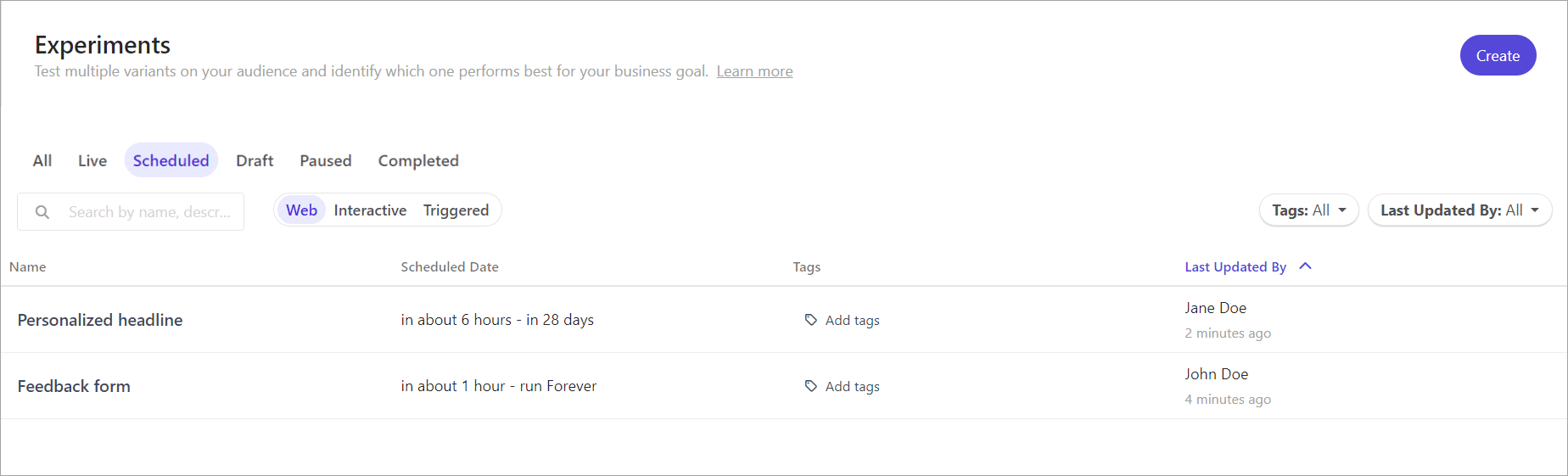
次の表では、このビューで使用できる列について説明します。
|
コラム |
形容 |
|---|---|
|
Name |
実験の名前。 |
|
Scheduled Date |
実験が開始されるまでの残り時間 (無期限に実行するように設定されていない場合) の実行が停止するまで。 |
|
Tags |
テストにリンクされているすべてのタグ。 テストにタグを追加するには、Add tags タグをさらに追加したり、タグを削除したりするには、この列の任意のタグをクリックしてダイアログを表示します。 |
|
Last Updated By |
テストを最後に更新したユーザーの名前(変更日時を含む)。 この列を最終更新日の降順または昇順で並べ替えるには、列見出しの |

ドラフト実験
このビューには、ドラフト実験の一覧が表示されます。Sitecore Personalizeでテストを初めて作成すると、自動的に下書きステータスが割り当てられます。
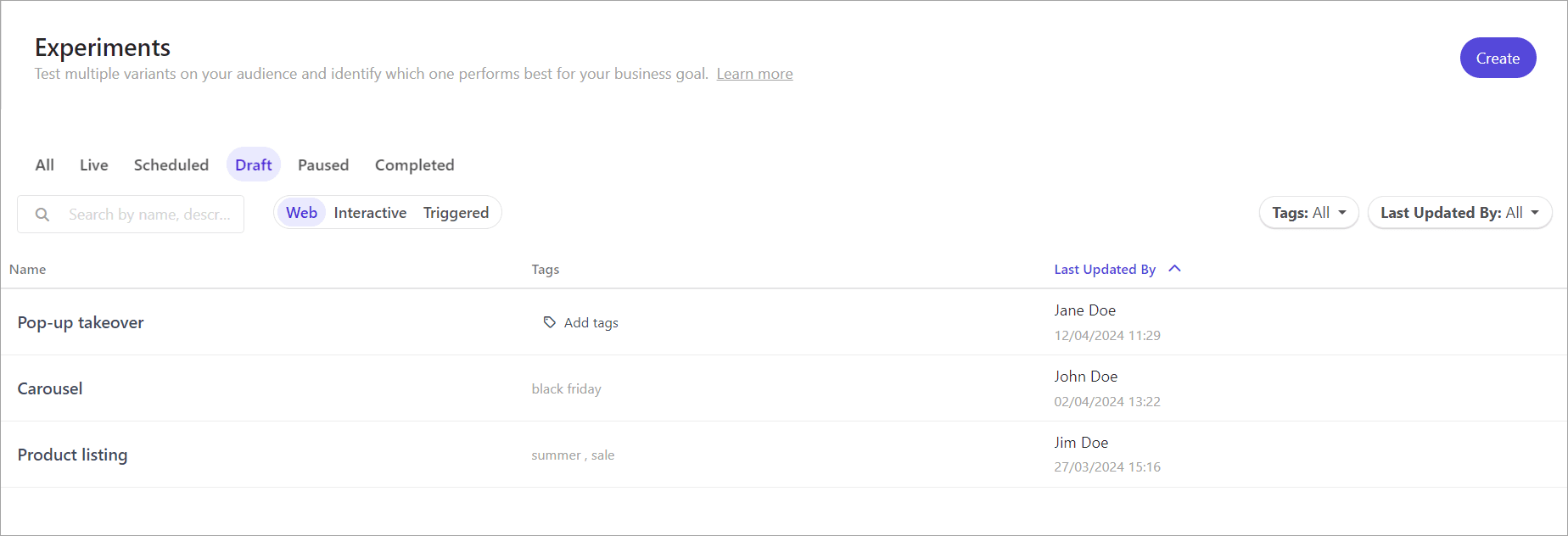
次の表では、このビューで使用できる列について説明します。
|
コラム |
形容 |
|---|---|
|
Name |
実験の名前。 |
|
Tags |
テストにリンクされているすべてのタグ。 テストにタグを追加するには、Add tags タグをさらに追加したり、タグを削除したりするには、この列の任意のタグをクリックしてダイアログを表示します。 |
|
Last Updated By |
テストを最後に更新したユーザーの名前(変更日時を含む)。 この列を最終更新日の降順または昇順で並べ替えるには、列見出しの |
一時停止したテスト
このビューには、一時停止した実験のリストが表示されます。一時停止されたテストとは、スケジュールされた実行中または公開中にユーザーによって意図的に保留にされたことを意味します。
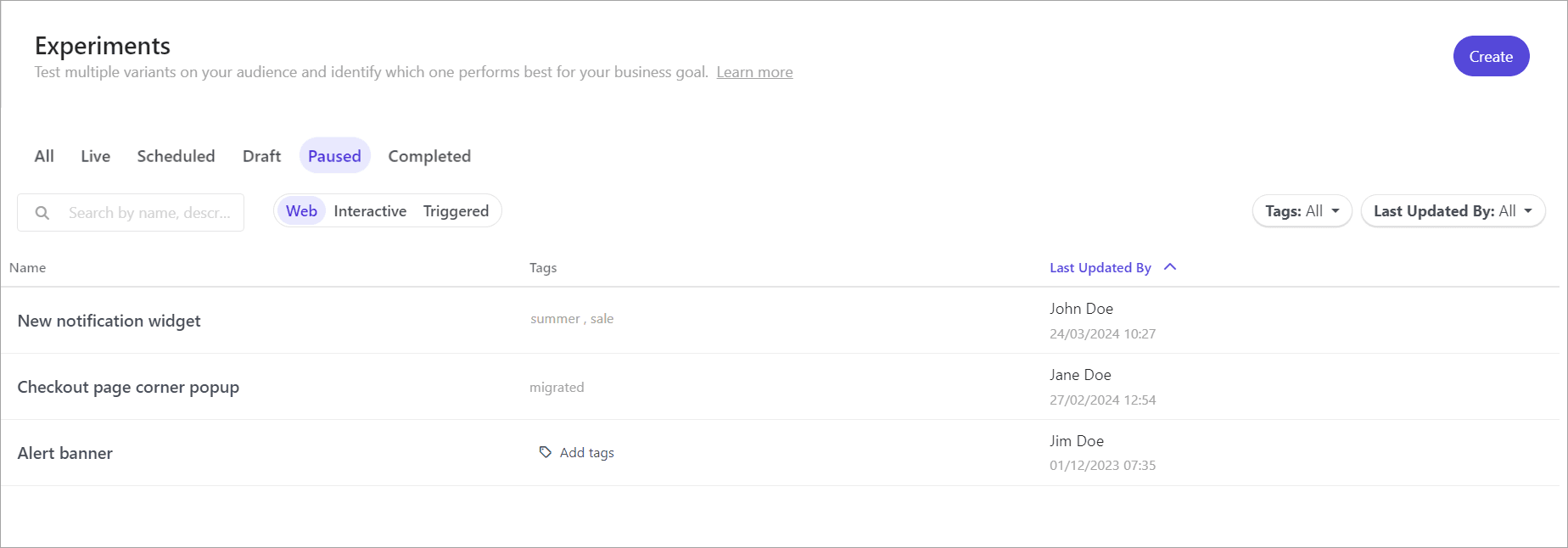
次の表では、このビューで使用できる列について説明します。
|
コラム |
形容 |
|---|---|
|
Name |
実験の名前。 |
|
Tags |
テストにリンクされているすべてのタグ。 テストにタグを追加するには、Add tags タグをさらに追加したり、タグを削除したりするには、この列の任意のタグをクリックしてダイアログを表示します。 |
|
Last Updated By |
テストを最後に更新したユーザーの名前(変更日時を含む)。 この列を最終更新日の降順または昇順で並べ替えるには、列見出しの |
完了した実験
このビューには、完了した実験の一覧が表示されます。実験のステータスは、スケジュールされた期間が経過した場合、またはユーザーが手動で完了した場合に完了となります。
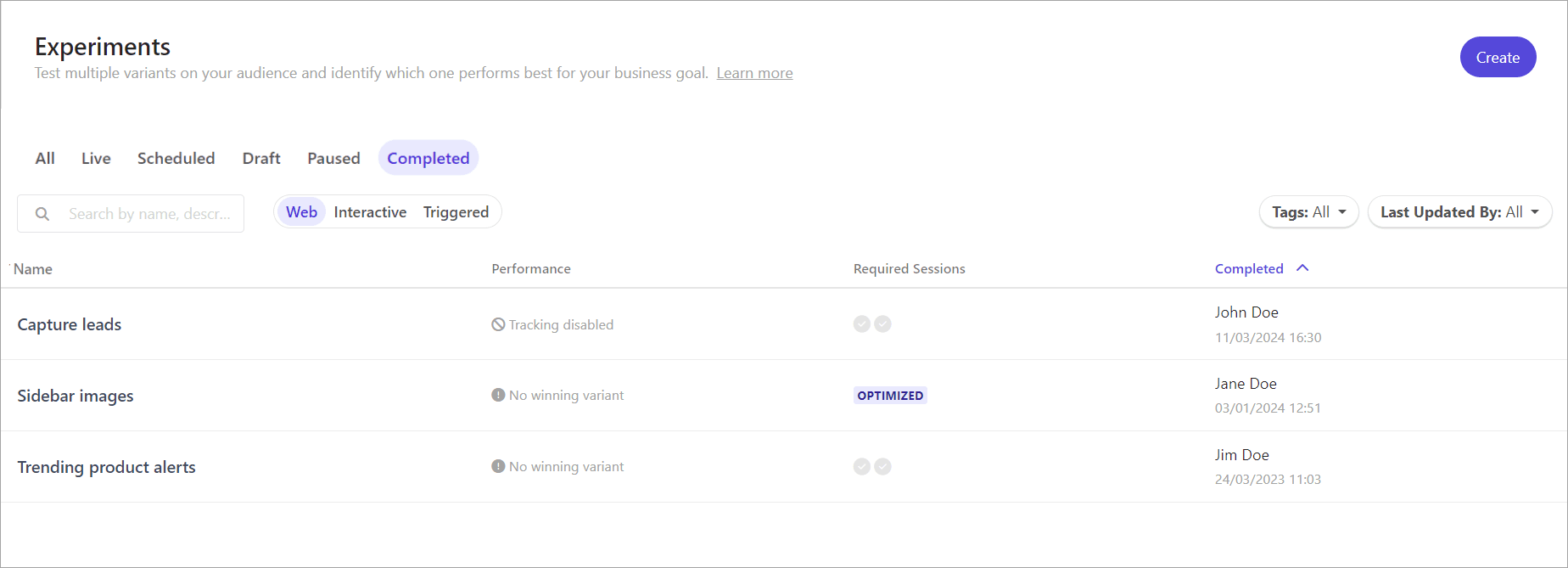
次の表では、このビューで使用できる列について説明します。
|
コラム |
形容 |
|---|---|
|
Name |
実験の名前。 |
|
Performance |
実験の勝者バリアントとそのパフォーマンスの向上率。実験に決定的な結果がない場合、列には値No winning variantと表示されます。 手記 トリガーされたテストでは、この列は表示されません。十分なデータがないテストでは、この列にNo Dataの値が表示されます。 掲載結果をトラッキング していないテストでは、この列にTracking disabledの値が表示されます。 |
|
Required Sessions |
テストの進行状況は、各バリアントが必要な合計のうち完了したセッションの割合に基づいています。 バリアントは バリエーションの上にマウスを置くと、名前と完了率が表示されます。 手記 最適化されたテストを使用して実行する実験では、特定のセッション数を必要としないため、進行状況はこの列に表示されません。 |
|
Completed |
テストの完了日と完了の理由(統計的有意性の達成、予定終了日への到達など)。実験が手動で完了した場合は、実験を完了したユーザーの名前が表示されます。 この列を完了日で降順または昇順で並べ替えるには、列見出しの |