メディアライブラリのナビゲーション
このページの翻訳はAIによって自動的に行われました。可能な限り正確な翻訳を心掛けていますが、原文と異なる表現や解釈が含まれる場合があります。正確で公式な情報については、必ず英語の原文をご参照ください。
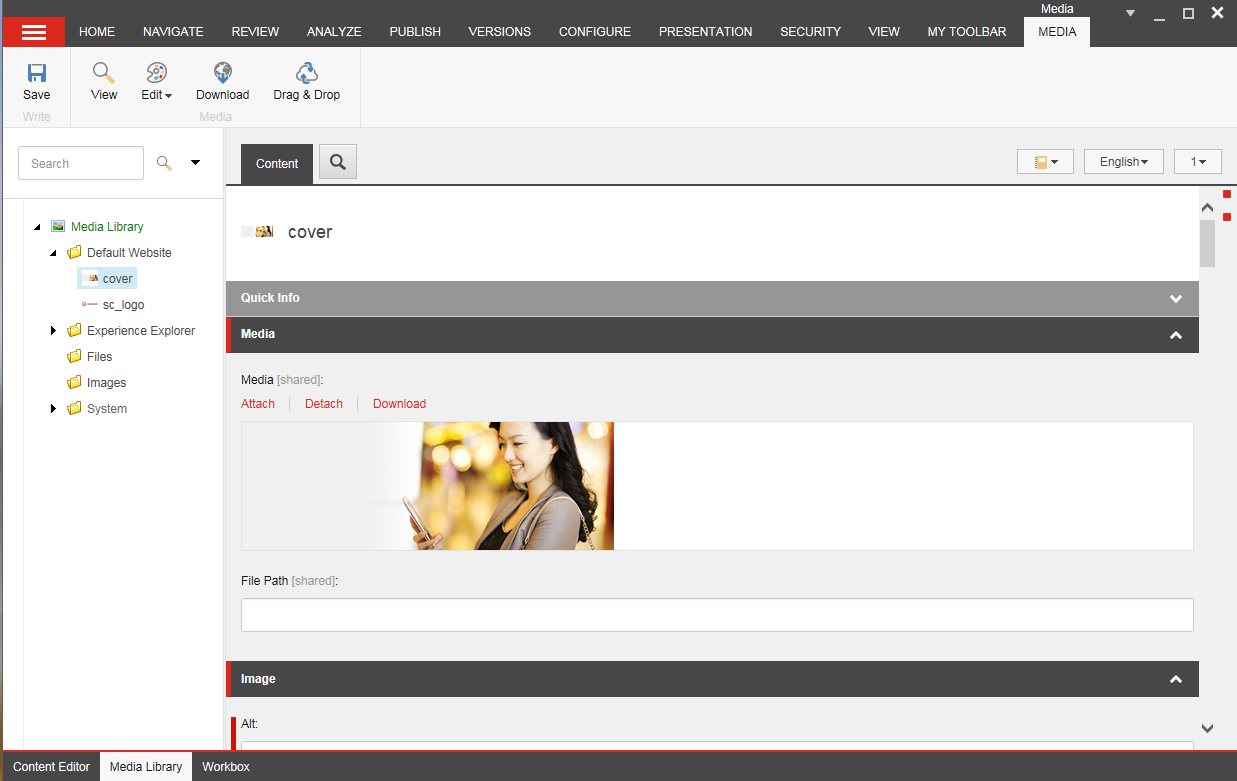
Media Libraryのユーザーインターフェースは、リボン、コンテンツツリー、コンテンツエリアで構成されています。
Media Libraryは以下の場所から開くことができます:
-
ナビゲーションヘッダーでContent > Media libraryをクリックします。
-
Content Editorで、コンテンツツリー内のMedia Libraryへ移動してください。Media Libraryを別に開きたい場合は、Content Editorの下部のページバーでMedia Libraryをクリックしてください。

リボン
Media Libraryでは、リボン上のオプションはContent Editorと同じですが、Insertグループでは新しいメディアフォルダの作成やメディアファイルのアップロードが可能です。
コンテンツツリーでメディアアイテムを選択すると、リボン上に「 Media 」タブが表示されます。ここにはメディア項目に対して実行できるアクションが記載されたメディアグループが含まれています。

リボンの機能は、ウェブサイト管理者から割り当てられたユーザー権限と選択したメディアアイテムの種類によって異なります。
コンテンツツリー
コンテンツツリーや検索を使ってメディアアイテムを探してください。コンテンツツリー内のフォルダを展開するとすべてのサブフォルダとメディアアイテムが表示され、フォルダを再度折りたたんでサブフォルダを隠します。
メディアアイテムはすべてフォルダにまとめて、意味のある名前を付けることを忘れないでください。Media Libraryフォルダの構造を簡単に整理する方法は、ウェブサイトの構造をミラーリングすることです。例えば、サイトにHome、Products、ジョブ、Contact Usの4つの主要なセクションがある場合、同じ名前の4つのフォルダを作成し、すべての画像やその他のメディアを保存できます。これにより、サイトが成長しメディアアイテムを更新する際に、メディアアイテムの特定が容易になります。
内容分野
コンテンツエリアには以下のタブが表示されます:
-
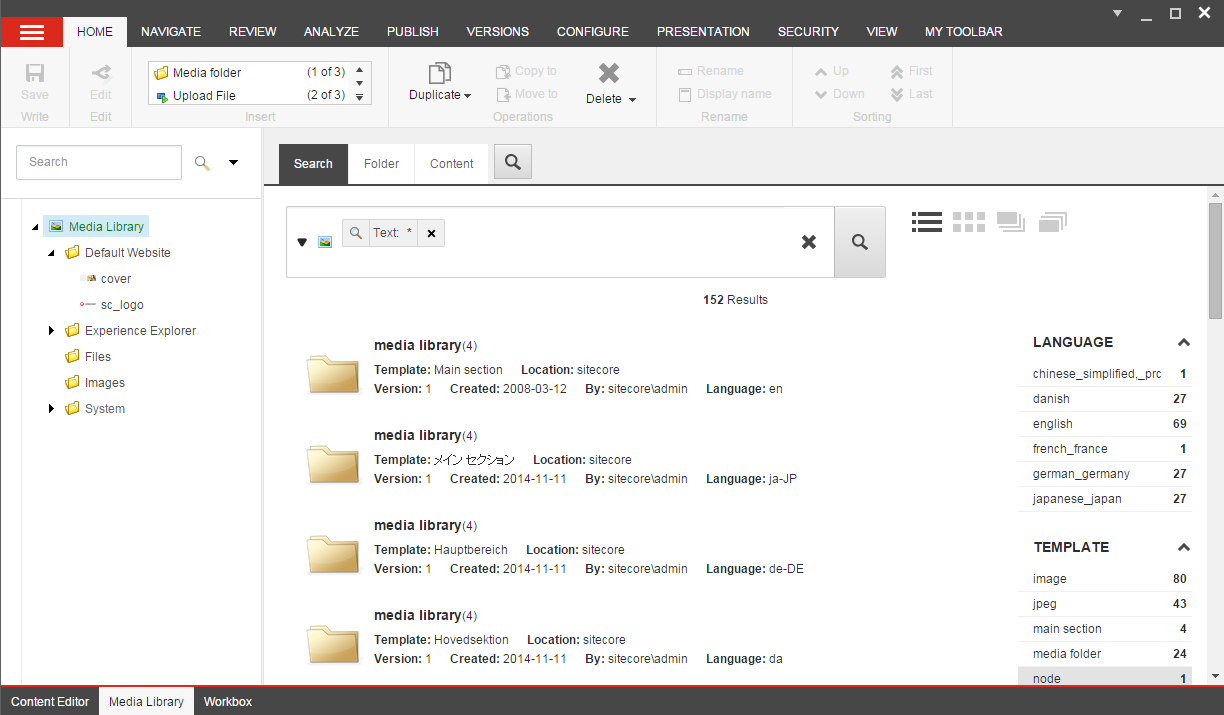
Search - このタブは、Media Library内の数千点あるアイテムの中から非常に特定のアイテムを見つけるのに役立つ精巧な検索機能を提供します。Media LibraryはデフォルトでSearchタブで開き、Media Library内のすべてのアイテムの検索がすでに実行されています。
-
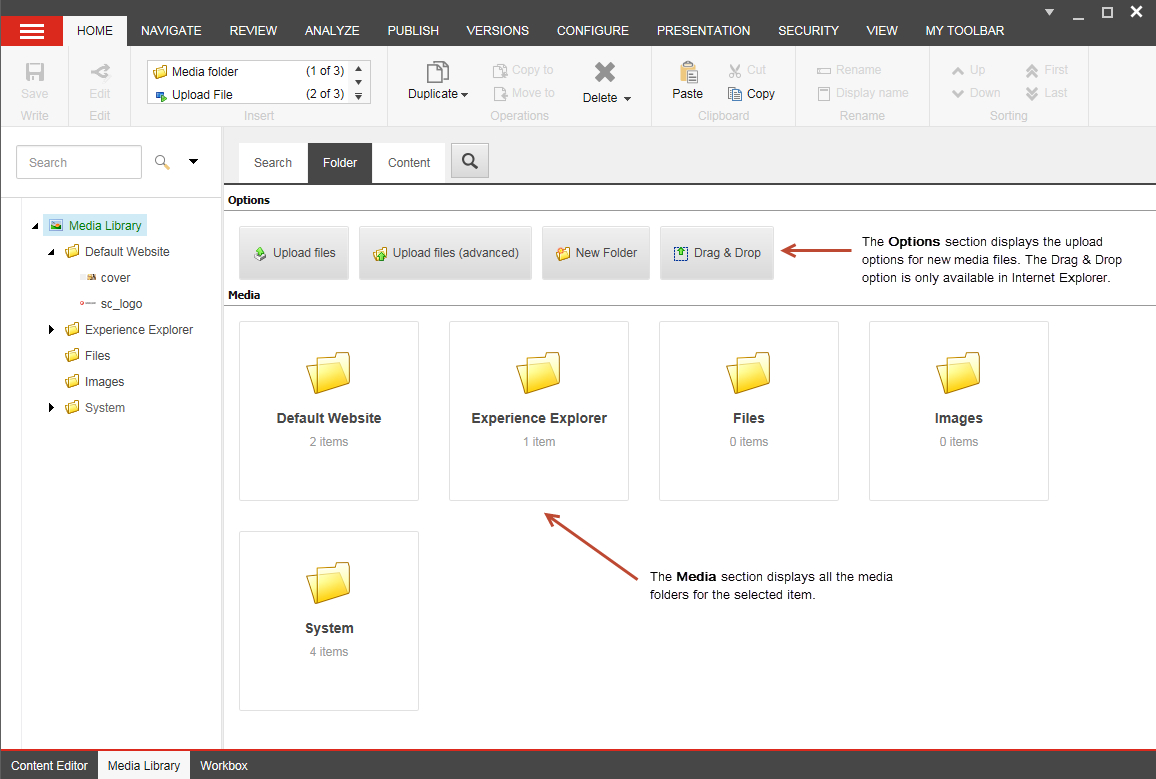
Folder - このタブでは、Media Library内の選択したフォルダのオプションやメディア内容が表示されます。
-
Content - このタブには、選択したメディアアイテムで編集可能なすべてのフィールドが表示されます。