チュートリアル: Managed Cloudの更新
このページの翻訳はAIによって自動的に行われました。可能な限り正確な翻訳を心掛けていますが、原文と異なる表現や解釈が含まれる場合があります。正確で公式な情報については、必ず英語の原文をご参照ください。
Managed Cloud Containersでは、最新の更新プログラムが適用されたMCCパッケージをインストールできます。これは、Managed Cloud Containersの最新の進歩に合わせて実装を最新の状態に保つための重要なプロセスです。これらの更新は、定期的なメンテナンス計画の一部として計画し、たとえば、MCCの更新時間を毎月スケジュールすることをお勧めします。
更新プログラム パッケージの内容の詳細については、リリース ノートを参照してください。すべてのパッケージのリリースノートは、アップグレードパッケージ (release_notes.<mcc package version>.md) と同じ場所から入手できます。
Sitecore Managed Cloud Containersソリューションは、モジュール化されたリポジトリ構造をサポートしている場合にのみ更新できます。モジュール化された構造は、バージョン10.1.0-r.182868および10.1.1-r.182925からサポートされています。バージョンを確認するには、アプリケーションリポジトリに移動し、version.txtファイルのバージョンを確認します。以前のバージョンをお持ちの場合は、移行プロセスに従う必要があります。 solution.jsonファイルがある場合、環境は既にモジュール化された構造を使用しており、このトピックで説明するアップグレード プロセスを続行できます。
Managed Cloudソリューションを更新するには、まず更新を準備し、インフラストラクチャを更新してから、アプリケーションを更新する必要があります。
このトピックでは、次の方法について説明します。
-
アップデートを準備します。
-
インフラストラクチャを更新します。
-
アプリケーションを更新します。
-
更新を元に戻します。
更新プログラムを準備する
アップデートを準備するには:
-
mccsharedupgradestorageストレージ アカウントに移動し、mcc-upgradesコンテナーを開いて、トポロジとSitecoreバージョンの最新のリビジョンを見つけます。
- mcc.{topology}.upgrade.{sitecore_version}-r.{revision}.nupkg
メモストレージ アカウントにアクセスできない場合は、DevOps Engineerアクセスのサービス リクエストを開きます。
-
パッケージをダウンロードして一時フォルダに解凍します。
-
リポジトリを見直し、カスタマイズを行ったかどうかを確認します。
-
新しいAzureリソースを追加する場合は、Add a new infrastructure moduleセクションのConfigure Managed Cloudトピックで説明されている手順に従います。
-
アプリケーションリポジトリ内のカスタマイズされたファイルの場合: カスタムファイルを個別のAnsibleロールに移動します。たとえば、パブリック・サービスを追加した場合は、「 パブリック・サービスの追加 」トピックで説明されているプロセスに従います。監視拡張機能を追加した場合は、「 カスタムPrometheusアラートの追加 」トピックと「 Grafanaダッシュボードのインポートとエクスポート」 トピックをお読みください。
-
インフラストラクチャを更新する
インフラストラクチャの更新方法は、環境にディザスター リカバリー (DR) があるかどうか、およびディザスター リカバリーの種類によって異なります。
ファイルをカスタマイズした場合は、すべてのカスタム変更が異なる モジュールに分割されていることを確認してください。
DRがない環境のインフラストラクチャを更新する
DRがない環境のインフラストラクチャを更新する
DRがない環境のインフラストラクチャを更新するには:
-
機能ブランチを作成し、InfrastructureフォルダーのすべてのコンテンツをInfrastructureリポジトリにコピーします (次のフォルダーを除く)。
-
config\resources
-
-
メイン ブランチに対してプル要求を作成します。競合を確認し、解決します。
-
config\resources\resources.jsonファイルとsku\resources.{topology-size}.jsonファイルを比較します。構造に違いがある場合は、config\resources\resources.jsonを更新します。
-
pipelinesフォルダーに他の新しいファイルが追加されている場合は、Azure DevOpsで新しいパイプラインを作成し、pipelinesフォルダーから新しいパイプライン .yamlファイルにリンクしてください。詳細については、パイプラインのドキュメント を参照してください。
DRベーシック コールド スタンバイがある環境のインフラストラクチャを更新する
DRベーシック コールド スタンバイがある環境のインフラストラクチャを更新するには、次のようにします。
-
機能ブランチを作成し、InfrastructureフォルダーのすべてのコンテンツをInfrastructureリポジトリにコピーします (次のフォルダーを除く)。
-
config\resources
-
-
メイン ブランチに対してプル要求を作成します。競合を確認し、解決します。
-
config\resources\resources.jsonファイルとsku\resources.{topology-size}.jsonファイルを比較します。構造に違いがある場合は、config\resources\resources.jsonを更新します。
-
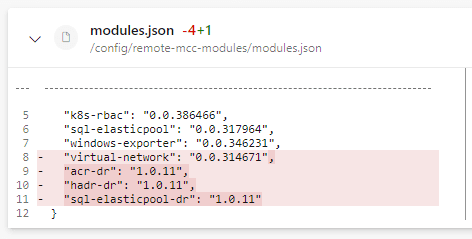
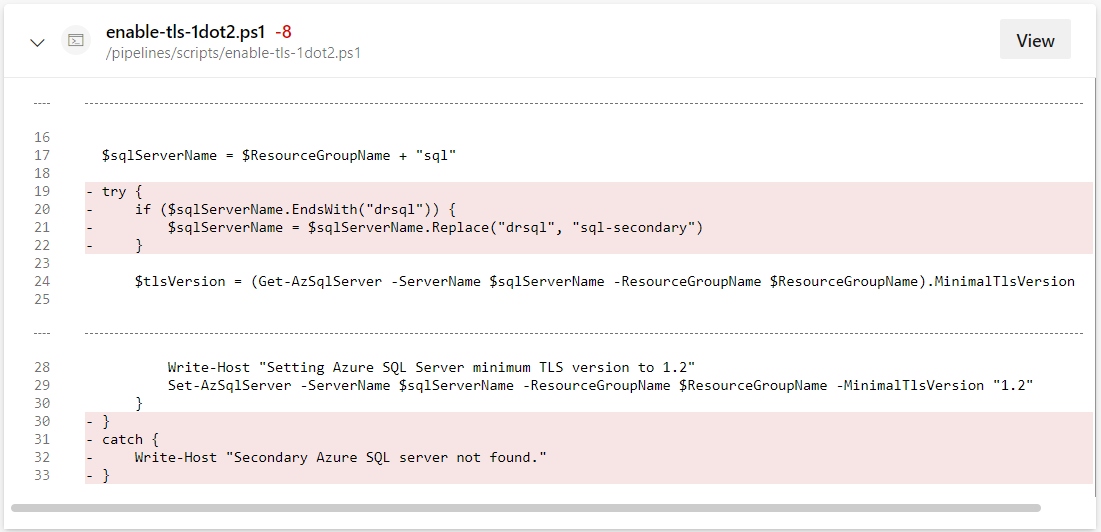
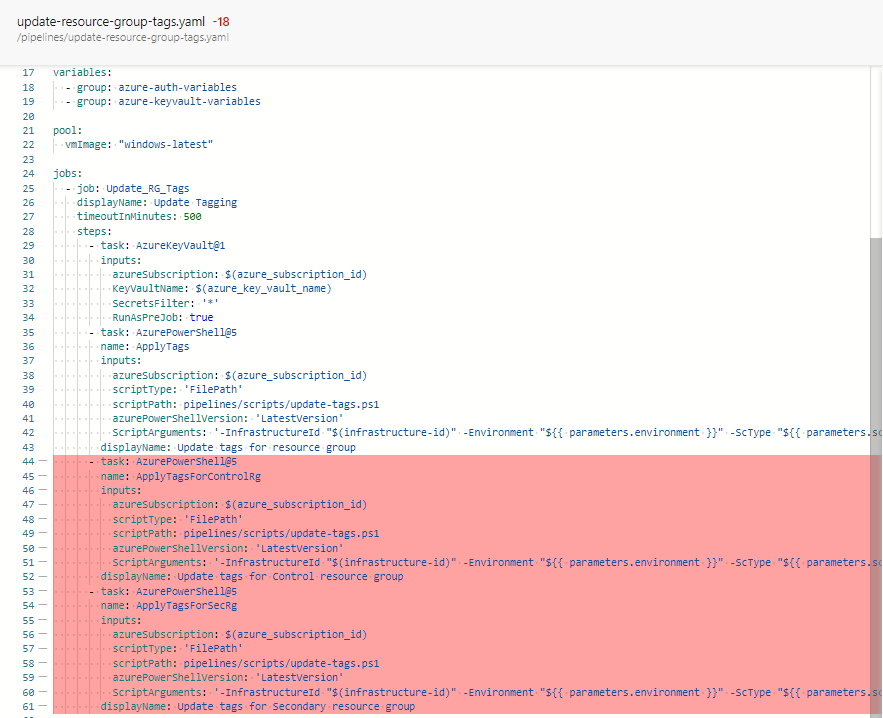
次のファイルに強調表示されたコードが含まれていることを確認します。
-
/config/remote-mcc-modules/modules.jsonファイル:
-
/pipelines/templates/infrastructure.yamlファイル:

-
/main.tfファイル:

-
/pipelines/scripts/enable-tls-1dot2.ps1ファイル:
-
/pipelines/scripts/update-tags.ps1ファイル:

-
/pipelines/update-resource-group-tags.yamlファイル:
-
/pipelines/scripts/managed-identity-access.ps1ファイル:

-
-
/pipelines/infrastructure.yamlファイルに次の強調表示されたコードが含まれていることを確認します。
警告デプロイしたディザスタリカバリタイプのタイプを確認します。DRベーシック コールド スタンバイとDRマネージド ホット スタンバイの /pipelines/infrastructure.yamlファイルが異なります。デプロイしたディザスタリカバリのタイプに基づく以下の例に従っていることを確認してください。

-
次のスニペットをmain_override.tfファイルの下部に追加します (スニペットがまだファイル内にない場合)。

-
新しいシークレットdr-sc-typeを追加し、値はexternalです。
-
プルリクエストを完了します。インフラストラクチャ パイプラインが実行され、変更が自動的に適用されます。
-
インフラストラクチャ パイプラインの実行が正常に完了したことを確認します。
-
pipelinesフォルダーに他の新しいファイルが追加されている場合は、Azure DevOpsで新しいパイプラインを作成し、pipelinesフォルダーから新しいパイプライン .yamlファイルにリンクしてください。詳細については、パイプラインのドキュメント を参照してください。
DR管理ホットスタンバイがある環境のインフラストラクチャを更新する
DR管理ホットスタンバイがある環境のインフラストラクチャを更新するには、次のようにします。
-
機能ブランチを作成し、InfrastructureフォルダーのすべてのコンテンツをInfrastructureリポジトリにコピーします (次のフォルダーを除く)。
-
config\resources
-
-
メイン ブランチに対してプル要求を作成します。競合を確認し、解決します。
-
config\resources\resources.jsonファイルとsku\resources.{topology-size}.jsonファイルを比較します。構造に違いがある場合は、config\resources\resources.jsonを更新します。
-
次のファイルに強調表示されたコードが含まれていることを確認します。
-
/config/remote-mcc-modules/modules.jsonファイル:
-
/pipelines/templates/infrastructure.yamlファイル:
-
/main.tfファイル:
-
/pipelines/scripts/enable-tls-1dot2.ps1ファイル:

-
/pipelines/scripts/update-tags.ps1ファイル:
-
/pipelines/update-resource-group-tags.yamlファイル:

-
/pipelines/scripts/managed-identity-access.ps1ファイル:
-
-
/pipelines/infrastructure.yamlファイルに次の強調表示されたコードが含まれていることを確認します。
警告デプロイしたディザスタリカバリタイプのタイプを確認します。DRベーシック コールド スタンバイとDRマネージド ホット スタンバイの /pipelines/infrastructure.yamlファイルが異なります。デプロイしたディザスタリカバリのタイプに基づく以下の例に従っていることを確認してください。

-
次のスニペットをmain_override.tfファイルの下部に追加します (スニペットがまだファイル内にない場合)。
-
新しいディザスタリカバリクラスタバージョンのアップグレード .yamlファイルを作成します。
新しいDRクラスター バージョンのアップグレードyamlファイルを作成するには、次のコード スニペットをテキスト エディターにコピーし、ファイルをdr-cluster-version-upgrade.yamlとして保存します。次に、yamlファイルをインフラストラクチャ リポジトリのpipelinesフォルダーに追加します。
次の構造を参照してください。
 手記
手記コードが削除された場合は、これらのファイルをmainにしてコミットに戻り、強調表示されたコードを機能ブランチのファイルにコピーします。
-
新しいシークレットdr-sc-typeを追加し、値はexternalです。
-
プルリクエストを完了します。インフラストラクチャ パイプラインが実行され、変更が自動的に適用されます。
-
インフラストラクチャ パイプラインの実行が正常に完了したことを確認します。
-
dr cluster version upgradeという名前の新しいパイプラインを作成し、手順7で作成した .yamlファイルにリンクして、継続的インテグレーションを無効にします。詳細については、パイプラインのドキュメントを参照してください。

-
pipelinesフォルダーに他の新しいファイルが追加されている場合は、Azure DevOpsで新しいパイプラインを作成し、pipelinesフォルダーから新しいパイプライン .yamlファイルにリンクしてください。詳細については、パイプラインのドキュメント を参照してください。
アプリケーションを更新する
アプリケーションの更新方法は、環境に災害復旧があるかどうか、および災害復旧の種類によって異なります。
ファイルをカスタマイズした場合は、すべてのカスタム変更が異なる モジュールに分割されていることを確認してください。
DRがない環境のアプリケーションを更新する
DRがない環境のアプリケーションを更新する
DRがない環境のアプリケーションを更新するには、次のようにします。
-
機能ブランチを作成し、次のフォルダーを除くApplicationフォルダーのすべてのコンテンツをApplicationリポジトリにコピーします。
-
config\resources
-
-
config\resources\resources.jsonファイルとsku\resources.{topology-size}.jsonファイルを比較します。構造に違いがある場合は、config\resources\resources.jsonを更新します。
-
メイン ブランチに対してプル要求を作成します。競合を確認し、解決します。
-
pipelinesフォルダーに新しいファイルを追加した場合は、Azure DevOpsで新しいパイプラインを作成し、新しいパイプライン (pipelinesフォルダーのyamlファイル) にリンクしてください。詳細については、パイプラインのドキュメント を参照してください。
手記パッチを適用する場合は、パッチ スクリプトがリポジトリから削除されていないことを確認してください。
DRがある環境のアプリケーションを更新する
DRがある環境のアプリケーションを更新するには、次のようにします。
-
機能ブランチを作成し、次のフォルダーを除くApplicationフォルダーのすべてのコンテンツをApplicationリポジトリにコピーします。
-
config\resources
-
-
config\resources\resources.jsonファイルとsku\resources.{topology-size}.jsonファイルを比較します。構造に違いがある場合は、config\resources\resources.jsonを更新します。
-
次のファイルに強調表示されたコードが含まれていることを確認します。
-
/pipelines/templates/application.yamlファイル:

-
/main.yamlファイル:

手記コードが削除された場合は、これらのファイルをmainにしてコミットに戻り、強調表示されたコードを機能ブランチのファイルにコピーします。
-
-
/pipelines/application.yamlファイルに次の強調表示されたコードが含まれていることを確認します。
警告デプロイしたディザスタリカバリタイプのタイプを確認します。DRベーシック コールド スタンバイとDRマネージド ホット スタンバイの /pipelines/application.yamlファイルが異なります。デプロイした災害復旧のタイプに基づく以下の例に従っていることを確認してください。
-
DRベーシック コールド スタンバイの場合のみ:

-
DR管理ホットスタンバイの場合のみ:

-
-
メイン ブランチに対してプル要求を作成します。競合を確認し、解決します。
-
アプリケーション パイプラインの実行が正常に完了したことを確認します。アプリケーション パイプラインが実行され、変更が自動的に適用されます。
-
pipelinesフォルダーに新しいファイルを追加した場合は、Azure DevOpsで新しいパイプラインを作成し、新しいパイプライン (pipelinesフォルダーのyamlファイル) にリンクしてください。詳細については、パイプラインのドキュメント を参照してください。
手記パッチを適用する場合は、パッチ スクリプトがリポジトリから削除されていないことを確認してください。
更新を元に戻す
更新中にエラーが発生した場合、間違えた場合、または更新を元に戻す場合は、更新を元に戻して元の状態に戻すことができます。
更新を元に戻して元の状態に戻すには:
-
Infrastructureリポジトリのpull requestを元に戻し、InfrastructureパイプラインとFrontdoorパイプラインを実行して変更を適用します。
-
アプリケーション リポジトリのプル要求を元に戻し、アプリケーション パイプラインを実行して変更を適用します。