Visual Studio for Mac(Xamarin Studio)でSDKを使ってAndroidアプリケーションを構築する
このページの翻訳はAIによって自動的に行われました。可能な限り正確な翻訳を心掛けていますが、原文と異なる表現や解釈が含まれる場合があります。正確で公式な情報については、必ず英語の原文をご参照ください。
このセクションでは、Universal Tracker SDKのインストール方法と、Mac版Visual StudioでAndroidアプリケーションを作成する方法について説明します。
Visual Studio for MacでUniversal Tracker SDKを使ってAndroidアプリケーションを構築するには:
-
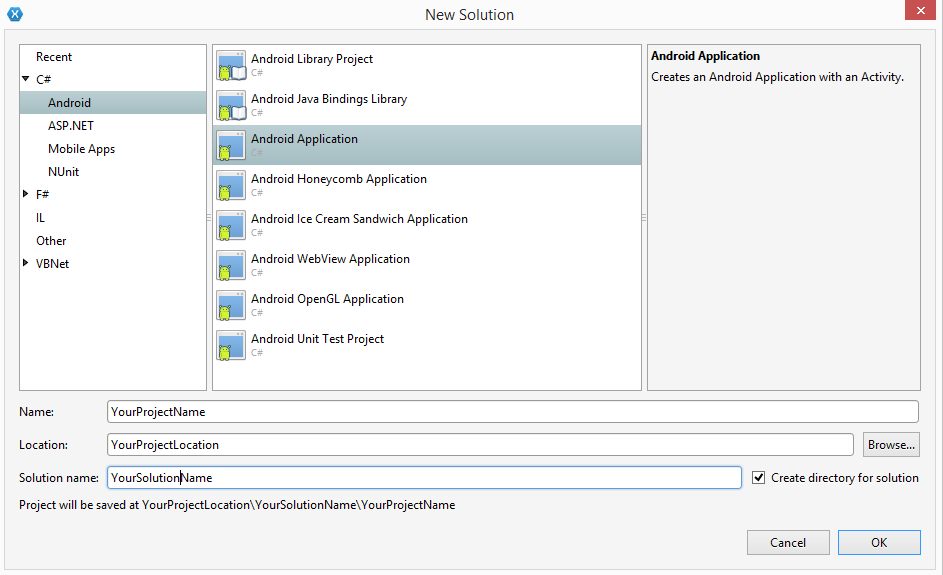
Xamarin Studioでプロジェクトを作成します。プロジェクト作成ウィザードでAndroid **C# > Android Application >**を選択します。
-
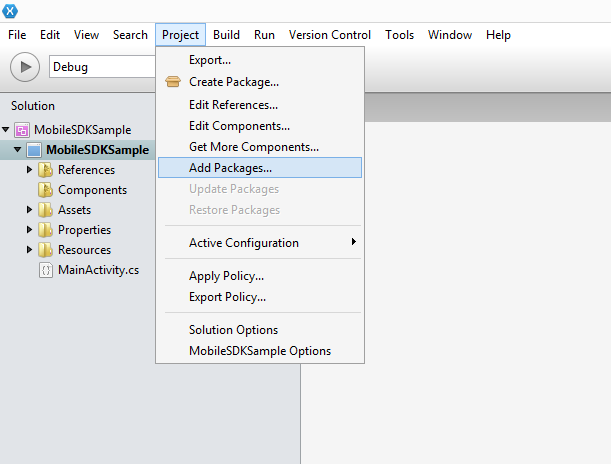
ツールバーから プロジェクト を選択し、その後 「パッケージを追加」をクリックします。
-
「 Add Packages」 ダイアログボックスでSitecoreを入力してください。検索欄にUniversalTracker.MobileSDK IDを入力してください。このIDは大文字大文字を区別しません。
-
Sitecoreを選択してください。検索結果にUniversalTracker.MobileSDKを入力し、「Add Package」をクリックします。
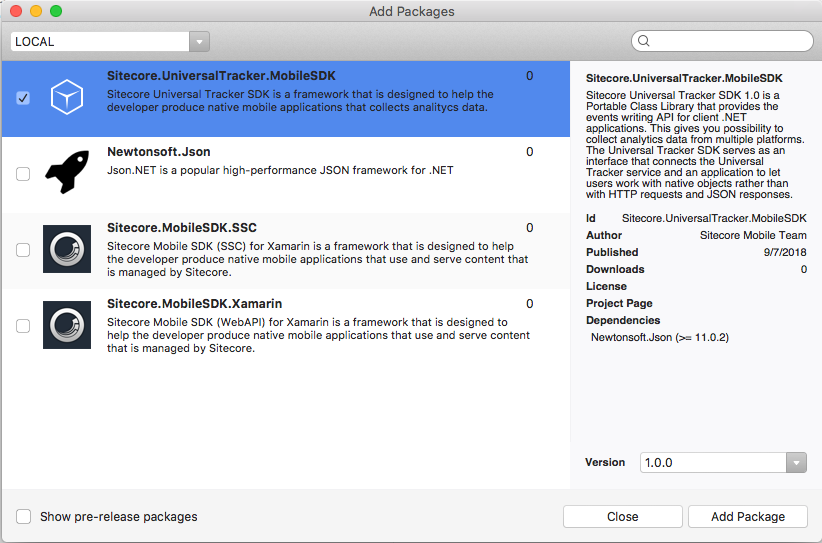
パッケージが追加されたら、プロジェクトのPackagesフォルダで確認できます。
これでUniversal Tracker SDKをアプリケーションで使うことができます。例えば:
using System; using Android.App; using Android.Content; using Android.OS; using Android.Runtime; using Android.Views; using Android.Widget;
using Sitecore.UniversalTrackerClient.Entities; using Sitecore.UniversalTrackerClient.Request.RequestBuilder; using Sitecore.UniversalTrackerClient.Session.SessionBuilder;
namespace MobileSDKSample { Activity (Label = "MobileSDKSample", MainLauncher = true, Icon = "@drawable/icon") public class MainActivity : Activity { protected async override void OnCreate (Bundle bundle) { base.OnCreate (bundle);
var defaultInteraction = UTEntitiesBuilder.Interaction() .ChannelId(channelId) .Initiator(InteractionInitiator.Contact) .Contact("jsdemo", "demo") .Build();
.BuildSession()) {
.Build();
var eventResponse = await session.TrackEventAsync(eventRequest);
Console.WriteLine("Track EVENT RESULT: " + eventResponse.StatusCode); } } } }
起動時に、アプリケーションは応答ステータスコードのアラートを表示するはずです。