NuGetとMS Visual Studioを使ったUniversal Tracker SDKのインストール
このページの翻訳はAIによって自動的に行われました。可能な限り正確な翻訳を心掛けていますが、原文と異なる表現や解釈が含まれる場合があります。正確で公式な情報については、必ず英語の原文をご参照ください。
ユニバーサルトラッカー SDKをインストールするには、NuGetとMicrosoft Visual Studio:
-
Visual Studioでプロジェクトを作成します。デスクトップアプリケーション、モバイルアプリケーション、Silverlightアプリケーションなどを作成できます。この例はコンソールアプリケーションの作成方法を示しています。
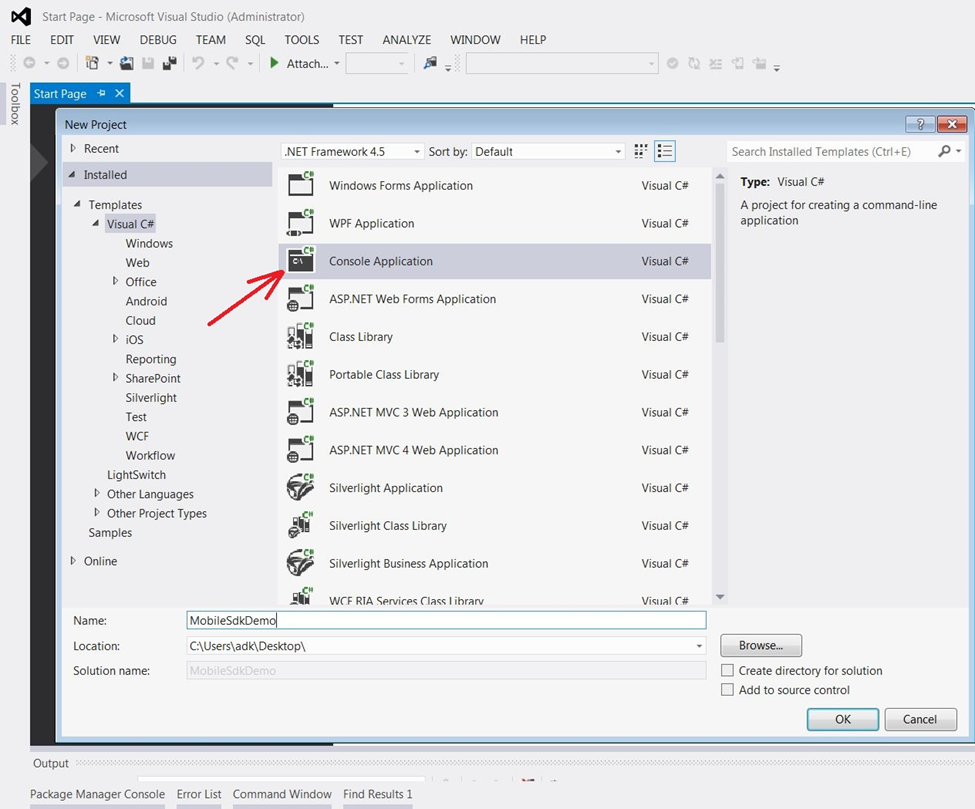
-
Solution Explorerのウィンドウで、プロジェクトノードを右クリックします。
-
コンテキストメニューで「 NuGetパッケージの管理」をクリックします。
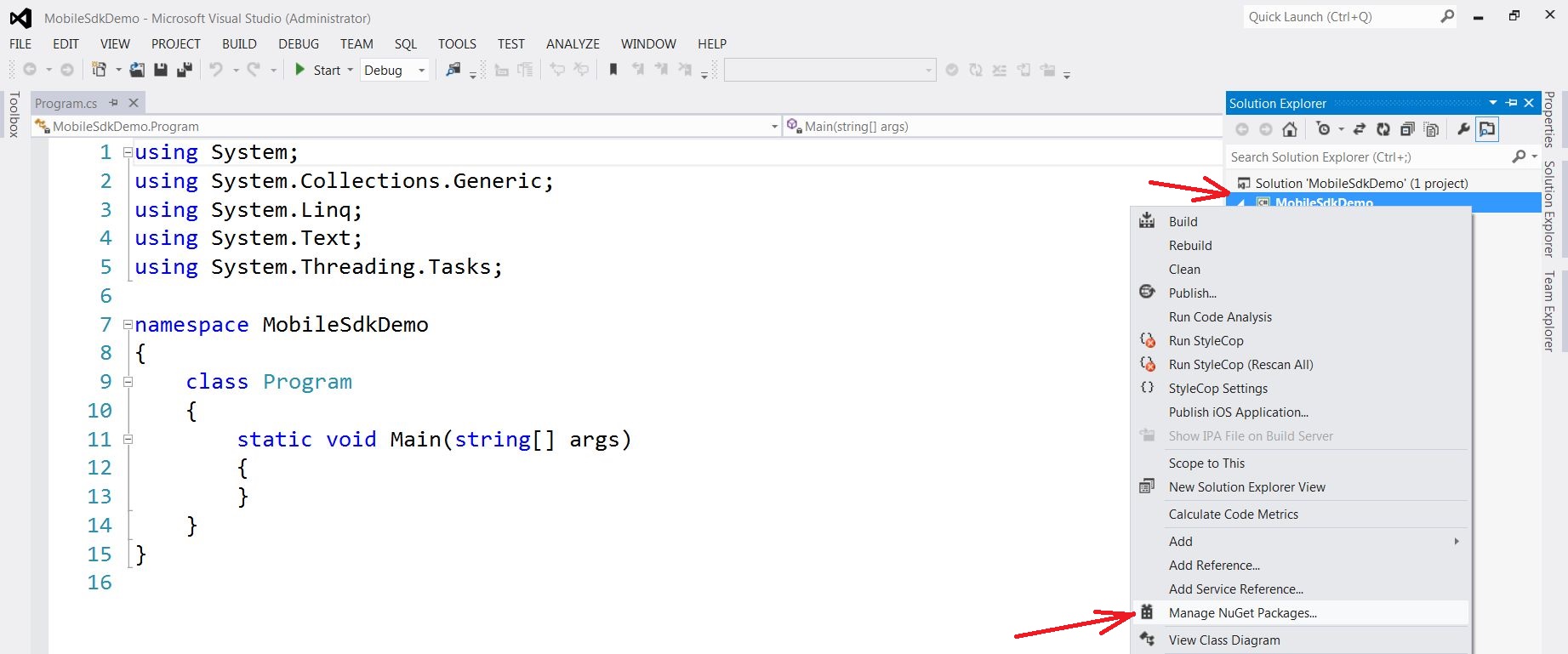
-
「 パッケージNuGet管理 」ダイアログボックスで、検索欄にSitecore.UniversalTracker.MobileSDK IDを入力してください。IDは大文字大文字を区別しません。
-
Universal Trackerの検索結果としてSitecore Mobile SDKを選択し、「**インストール」**をクリックします。
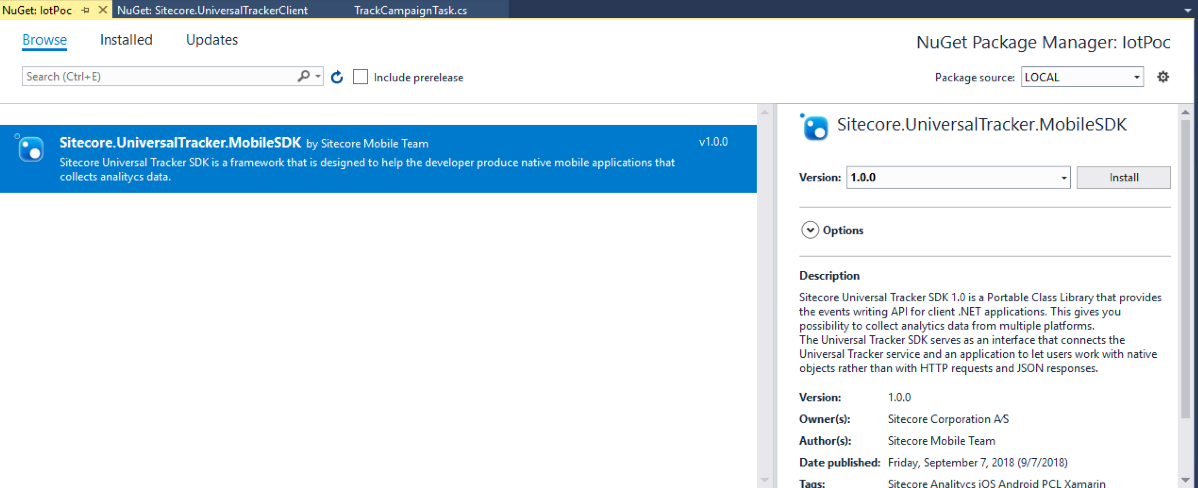
-
UT SDKのライセンス契約を読み、受け入れてください。
NuGetパッケージがインストールされると、更新されたプロジェクト参照を確認できます。
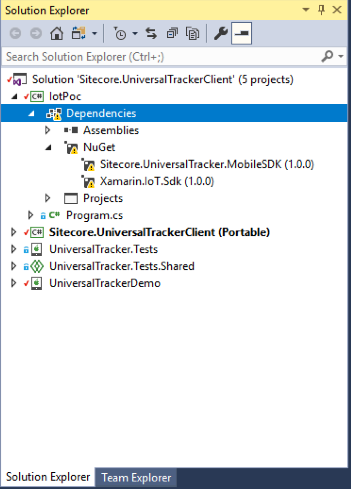
-
Visual Studio Code Editorで、アプリケーションのMain()関数に以下のコードを追加します:
private static void Main(string args) { string instanceUrl = "http://my.site.com"; string channelId = "27b4e611-a73d-4a95-b20a-811d295bdf65"; string definitionId = "01f8ffbf-d662-4a87-beee-413307055c48"; var defaultInteraction = UTEntitiesBuilder.Interaction() .ChannelId(channelId) .Initiator(InteractionInitiator.Contact) .Contact("jsdemo", "demo") .Build(); using (var session = SitecoreUTSessionBuilder.SessionWithHost(instanceUrl) .DefaultInteraction(defaultInteraction) .BuildSession() ) { var eventRequest = UTRequestBuilder.EventWithDefenitionId(definitionId) .Timestamp(DateTime.Now).Build(); var eventResponse = session.TrackEventAsync(eventRequest).Result; Console.WriteLine("Track EVENT RESULT: " + eventResponse.StatusCode); } }
-
コードを正しくコンパイルするために、以下の名前空間をプロジェクトに追加してください:
using System; using System.IO; using System.Threading.Tasks; using Sitecore.UniversalTrackerClient.Entities; using Sitecore.UniversalTrackerClient.Request.RequestBuilder; using Sitecore.UniversalTrackerClient.Session.SessionBuilder;
アプリケーションのサンプルアウトプット:
