xDBからCDPへの移行ツールを使います
このページの翻訳はAIによって自動的に行われました。可能な限り正確な翻訳を心掛けていますが、原文と異なる表現や解釈が含まれる場合があります。正確で公式な情報については、必ず英語の原文をご参照ください。
このトピックでは、Sitecore ConnectでxDB to CDP移行ツールのインストール、設定、実行に必要な手順を概説します。
!注始める前に以下を必ず確認してください:
Sitecore Experience Platform(XP)ライセンスと、顧客データを含むXPインスタンスバージョン9.0以降が必要です。
Sitecore CDPライセンスとCDPインスタンスです。
アクティブなSitecore Connectインスタンスです。
このウォークスルーでは、以下の方法を説明します:
- パッケージをSitecore Connectにインストールしてください
- xConnectを通じてXPインスタンスへの接続を確立します
- xConnectを通じてCDPへの接続を確立する
- XCM REC002 | を設定してください |xDBレシピから接点をロード・変換します
- マイグレーションツールを実行します
パッケージをSitecore Connectにインストールしてください
パッケージをインストールするには、xConnectアカウントにインポートする必要があります。
Sitecore Connectでパッケージをインストールするには:
-
移行パッケージをダウンロードしてください。
-
Sitecore Connectポータルに行け。
-
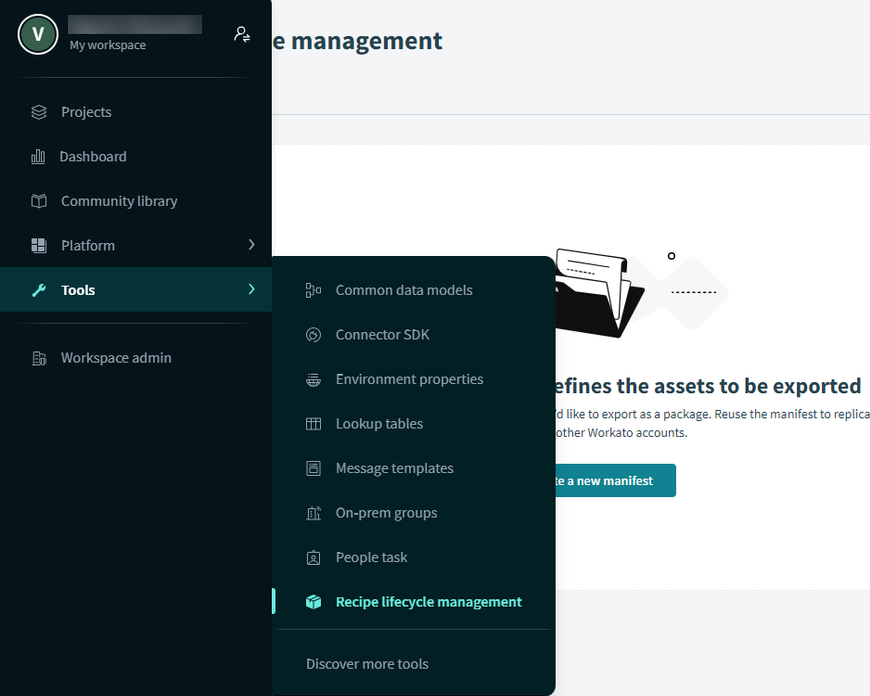
ツール>レシピライフサイクル管理へ移動します。
-
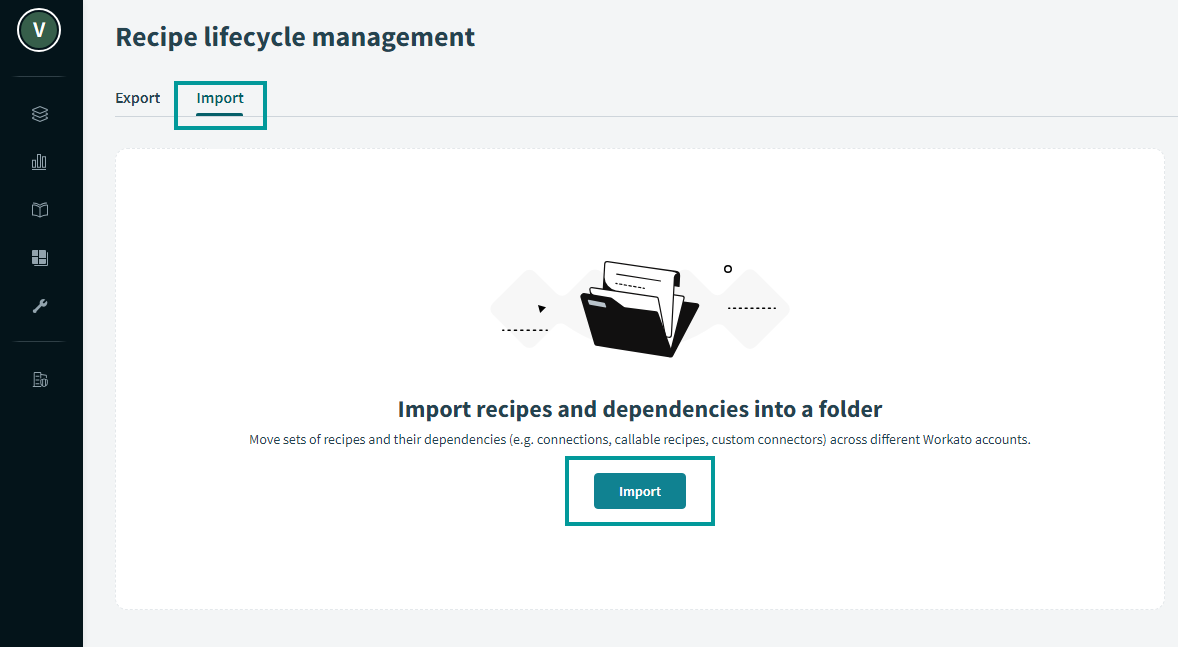
インポート タブをクリックして から インポートをクリックします。
-
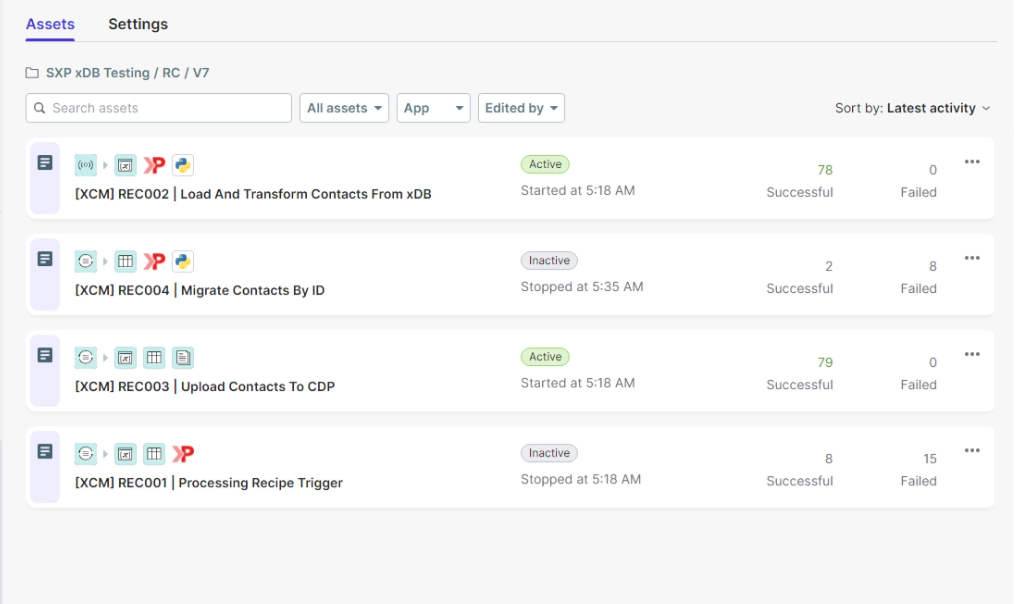
ステップ1でダウンロードしたパッケージを選択してください。以下の レシピ が表示されます:
-
[XCM] REC001 |加工レシピトリガー
-
[XCM] REC002 |xDBからの負荷および変換接点
-
[XCM] REC003 |連絡先をCDPにアップロード
-
[XCM] REC004 |連絡先をIDで移行する
!注また、Sitecore XP ConnectionとSitecore CDP Connectionの接続も確認できます。インスタンスに接続するには、まず設定を更新する必要があります。
-
これで移行パッケージをSitecore Connectアカウントに正常にインポートしました。
xConnectを通じてXPインスタンスへの接続を確立します
パッケージをインポートした後、xConnectを通じてXPインスタンス内のxDBへの接続を確立します。
接続を確立する前に、.pfxファイルから証明書とキーを取得する必要があります。
証明書と鍵を取得するには:
-
OpenSSLを開始してください。Gitをインストールしている場合、以下のフォルダでopensslを見つけられます:
cd 'C:\Program Files\Git\mingw64\bin\'
-
PowerShellで以下のコマンドを実行します:
.\openssl.exe pkcs12 -info -in C:\Users\<YOUR_CERTIFICATE_LOCATION>\Downloads\myCert.pfx
関連性を確立するために:
-
Sitecore Connectでは、Assets > Connectionsにアクセスしてください。
-
以前インポートしたSitecore XP Connectionを開きます。
-
xConnectに接続するには以下の情報を入力してください:
-
Connection Name - xConnectへの接続のために定義する名前。
このパラメータは、Workatoアカウント内の複数の接続を特定し管理するのに役立ちます。
-
Certificate - xConnect証明書の値を使用。
!重要 -----BEGIN CERTIFICATE----- と -----END CERTIFICATE----- 行を含める必要があります。
これはxConnectサービスとの安全な通信に必要なSSL証明書です。この証明書はWorkatoとxConnect間で交換されるデータの機密性と完全性を保証します。
-
Key - xConnect証明書の値を使用。
!重要----- ENCRYPTED PRIVATE KEY ----- と ----- END ENCRYPTED PRIVATE KEY ----- 行を含める必要があります。
これはSSL証明書に関連付けられた秘密鍵です。この鍵はSSLハンドシェイクプロセス中の暗号化および復号に使用されます。
-
Passphrase - xConnect証明書の値を使用。
-
URL - xConnectサービスのURLエンドポイントを入力します。
このパラメータは、xConnectサービスがホストされアクセス可能な場所を指定します。
-
オンプレミスインスタンスXP:
\App_Configフォルダに行き、ConnectionStrings.configファイルを開いてxconnect.collectionフィールドの値をコピーしてURLフィールドに貼り付けてください。 -
XPのインスタンスがAzure上で動作していてXP0インスタンスがある場合、xc-single App ServiceのURLを使います。URLのフォーマットは次のようになります:
https://<YOUR_INSTANCE>-xc-single.azurewebsites.net
-
XPのインスタンスがAzure上で動作していてXP1インスタンスがある場合は、xc-searchアプリのURLを使ってください。URLのフォーマットは次のようになります:
https://<YOUR_INSTANCE>-xc-search.azurewebsites.net
-
-
-
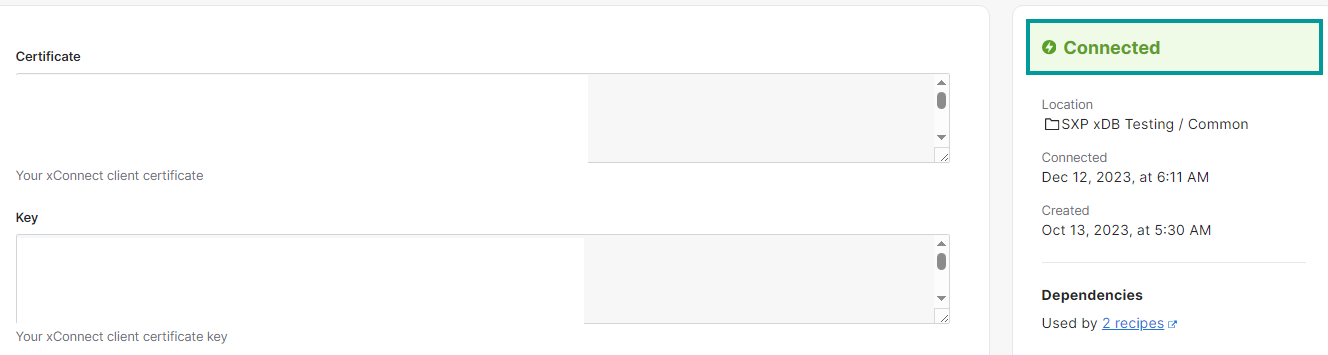
Connectをクリックします。接続が成功すると、画面は以下のようになります:
!注環境によっては、ファイアウォールがSitecore Connect XPインスタンスへの接続を妨げることがあります。この問題を解決するために、Workatoで許可されているIPをホワイトリストに追加してIPホワイトリストを使うことを検討してください。
これでXPインスタンスに正常に接続されました。
xConnectを通じてCDPへの接続を確立する
XPインスタンスに接続した後、xConnectを通じてCDPインスタンスへの接続を確立します。
-
Sitecore Connectでは、Assets > Connectionsにアクセスしてください。
-
以前インポートしたSitecore CDP Connectionを開きます。
-
ロケーションフィールドで、接続を保存したいプロジェクトまたはフォルダを選択し、ページの指示に従って残りのフィールドを埋めてください。
-
クライアントIDとクライアントシークレットは省略できます。
-
Connectをクリックします。接続が成功すると、画面は以下のようになります:
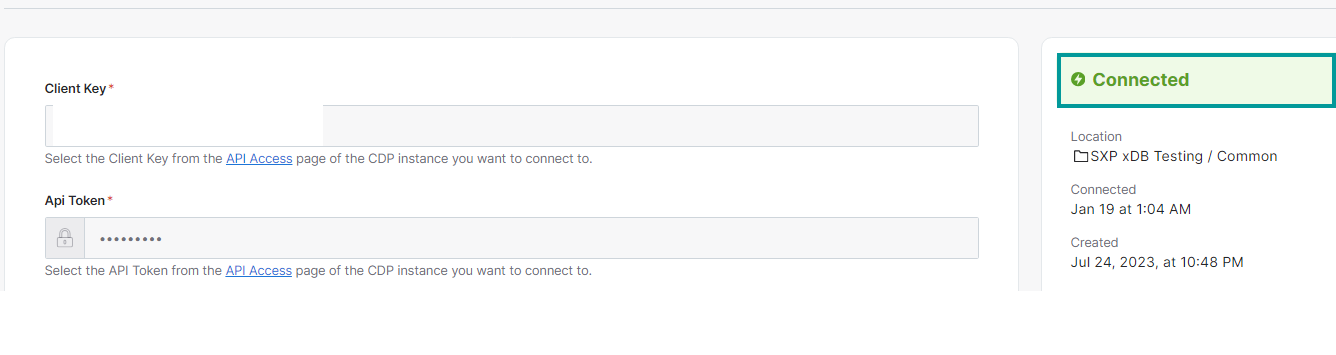
これでCDPインスタンスに正常に接続されました。
XCM REC002 | を設定してください |xDBレシピから接点をロード・変換します
XCM REC002 | Load And Transform Contacts From xDBレシピには既知の接点だけが移行されるフィルターが内蔵されています。追加のフィルターを1つ追加できます。
カスタムファセットを移行したい場合は、レシピを設定する前に手動でカスタムファセットのマッピングを作成する必要があります。
レシピにフィルターを追加するには:
-
Sitecore ConnectでXCM REC002 | Load and Transform Contacts From xDBレシピを開きます。
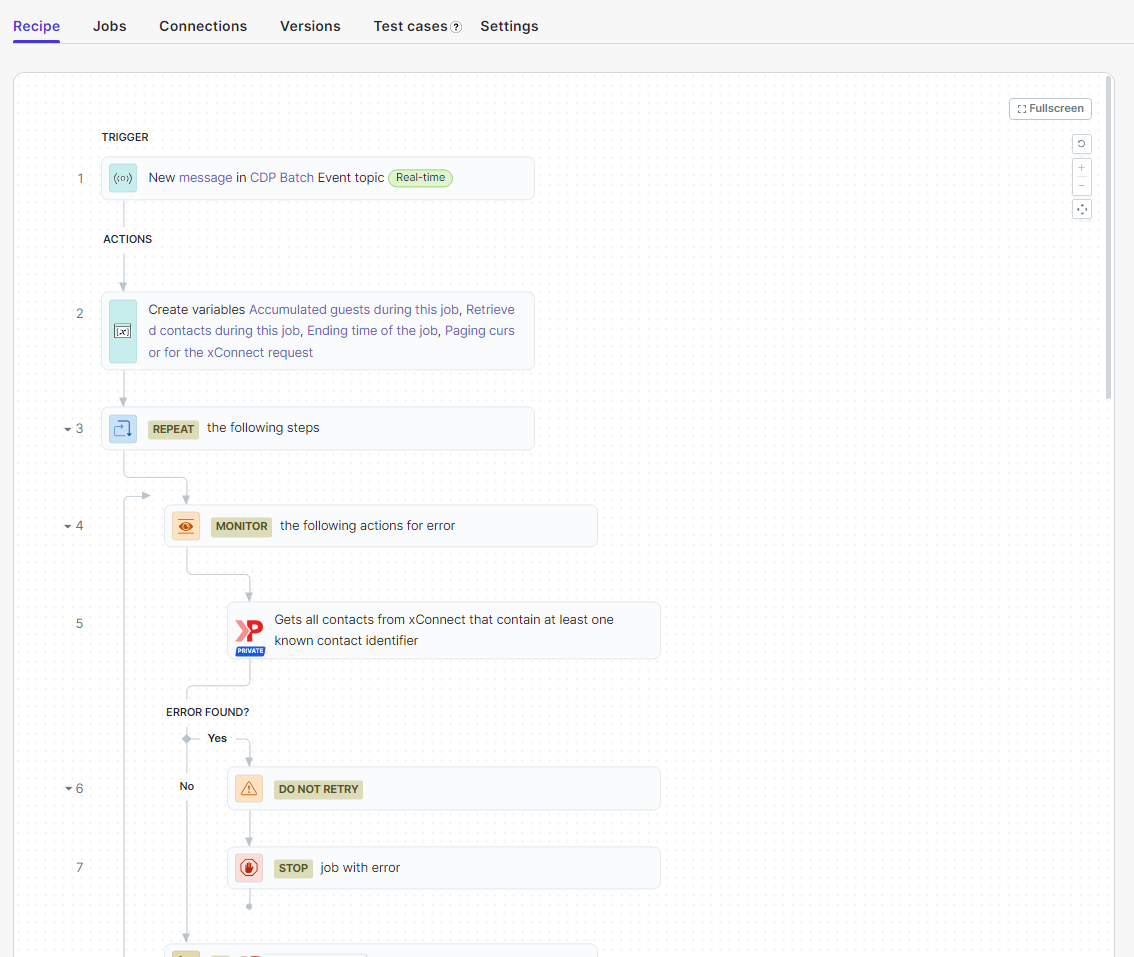
-
レシピのステップ5で、「 xConnectから少なくとも1つの既知の連絡先識別子を含むすべての連絡先を取得する」をクリックしてください。
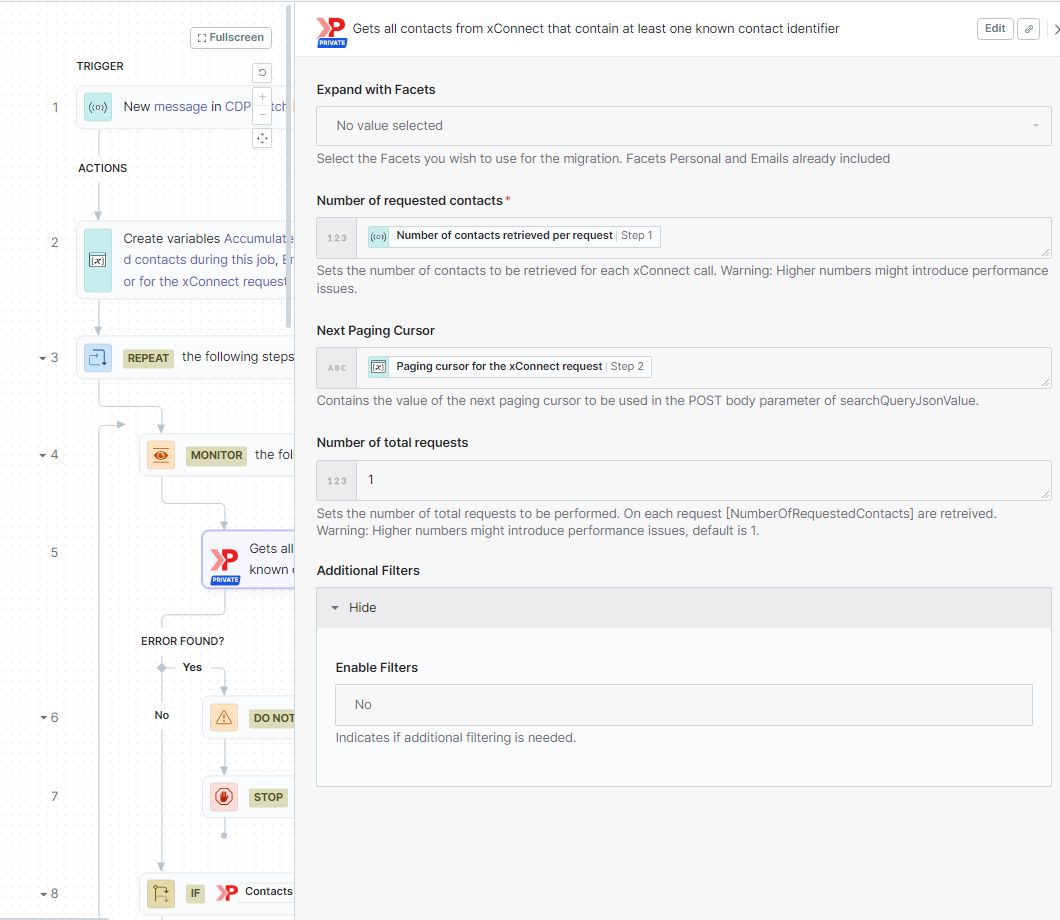
-
右上隅で 編集をクリックします。
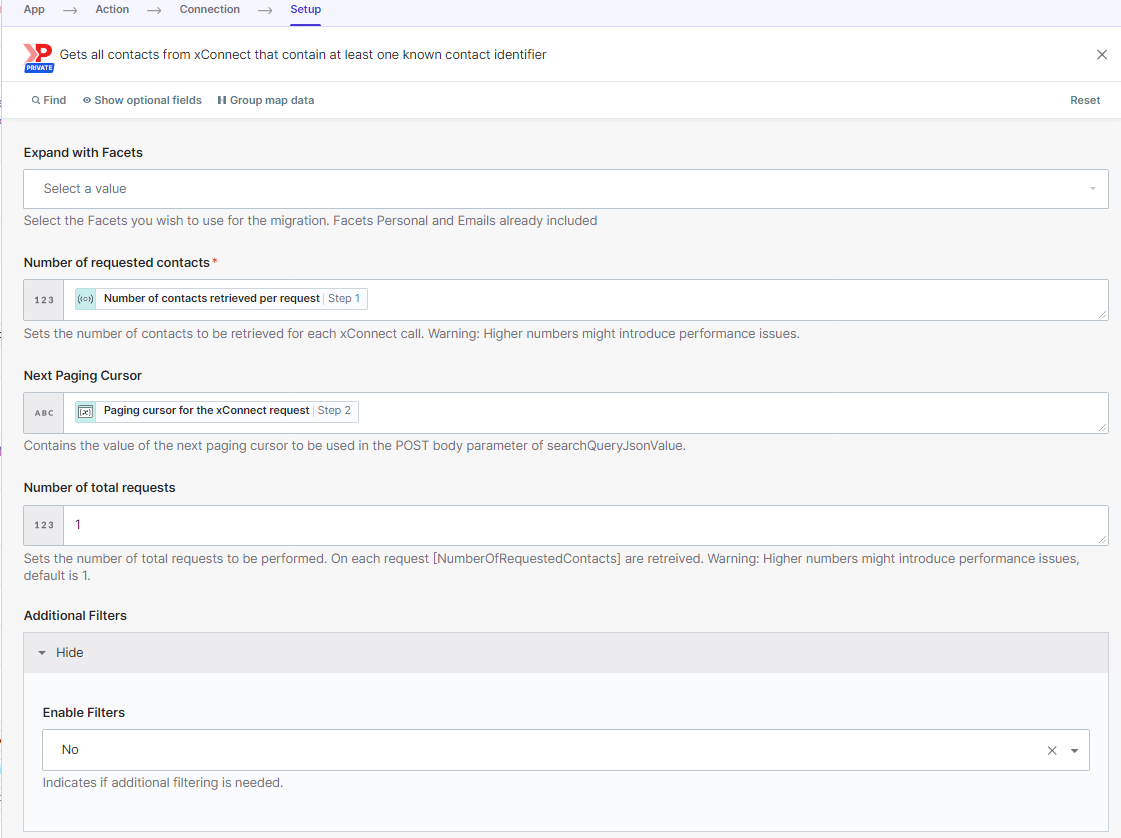
-
「 フィルターを有効にする 」リストでYesを選択します。
-
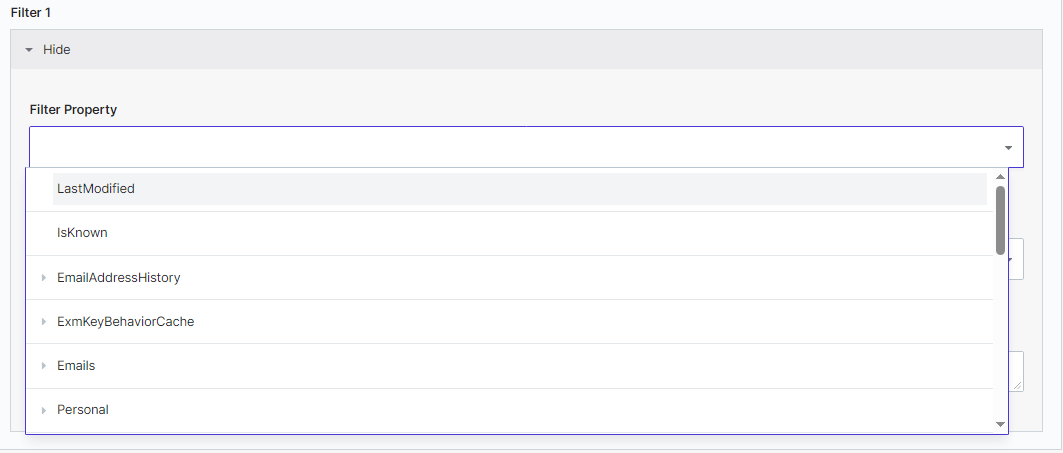
フィルタープロパティリストで、ファセット、演算子、値を選択します。
-
右上で 「保存 」をクリックして変更を保存します。
レシピの設定は完了しました。
マイグレーションツールを実行します
フィルターを使うオプションで連絡先を移行するには、以下の順序で最初の3つのレシピを実行する必要があります。
IDに基づいて連絡先を移行するには、4つ目のレシピだけを実行します。
!注始める前にカスタムファセットがある場合は、レシピを実行する前にマッピングを設定する必要があります。CDPでは、ゲストデータ拡張にマッピングされるのは組み込みのファセットのみです。
CDPテナントのデフォルトアイデンティティルールを変更したり、新しいルールを追加した場合は、レシピを実行する前に ゲスト識別子を設定する 必要があります。
フィルタリングオプション付きの連絡先を移行するには:
- Sitecore Connectで XCM REC002 | Load and Transform Contacts From xDB レシピを開き、「 レシピ開始」をクリックします。
- XCM REC003 | Upload Contacts to CDPレシピを開き、「レシピ開始」をクリックします。
- XCM REC001 | Processing Recipe Triggerを開き、「テストレシピ」をクリックします。
IDに基づいて特定の連絡先を移行するには:
- Sitecore Connectで XCM REC004 | Migrate Contacts by ID レシピを開き、「 テストレシピ」をクリックします。
!ヒントWorkatoは各ステップの状況をリアルタイムでフィードバックし、成功したか失敗したか、警告に遭遇したかを示します。ジョブの実行を監視するには、「ジョブ」タブをクリックし、その後個別のジョブをクリックしてください。
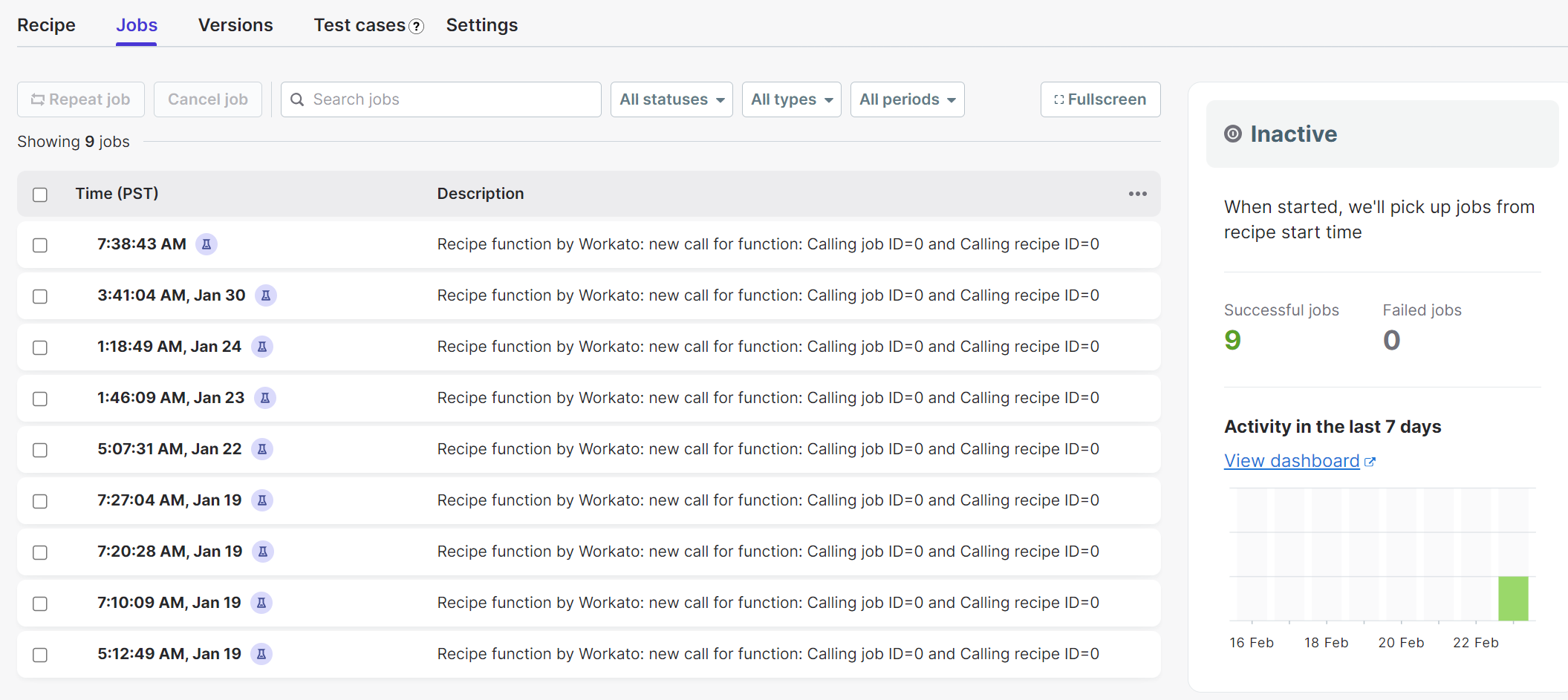
XPインスタンスからCDPインスタンスへの連絡先情報の移行は成功しました。