
カタログアイテムテンプレートに新しいフィールドを追加する
このページの翻訳はAIによって自動的に行われました。可能な限り正確な翻訳を心掛けていますが、原文と異なる表現や解釈が含まれる場合があります。正確で公式な情報については、必ず英語の原文をご参照ください。
カタログ内のカテゴリ、バンドル、バリアント、商品などの商品にフィールドを追加できるのは、以下の方法でです:
-
Business ToolsのComposer機能 を使ってカタログスキーマを拡張し、テンプレートを作成します。その後、マーチャンダイジングツールを使って新しいフィールドを編集できます。ただし、コンテンツエディターやエクスペリエンスエディターではこれらのフィールドは読み取り専用です。カタログスキーマを拡張すると、追加した値は製品に関連付けられるすべての場所で共有されます。詳細については、「 Commerce itemsへのプロパティ追加」をご覧ください。
!注カタログスキーマをプログラム的に拡張する方法については、ナレッジベースをご覧ください。
-
テンプレートマネージャーを使ってカタログアイテムテンプレートを拡張する方法。これらの新しいフィールドはマーチャンダイジングツールで編集できませんが、コンテンツエディターとエクスペリエンスエディターで編集できます。カタログアイテムテンプレートを拡張すると、追加した値は共有されず、製品が関連付けられているすべての場所で設定しなければなりません。
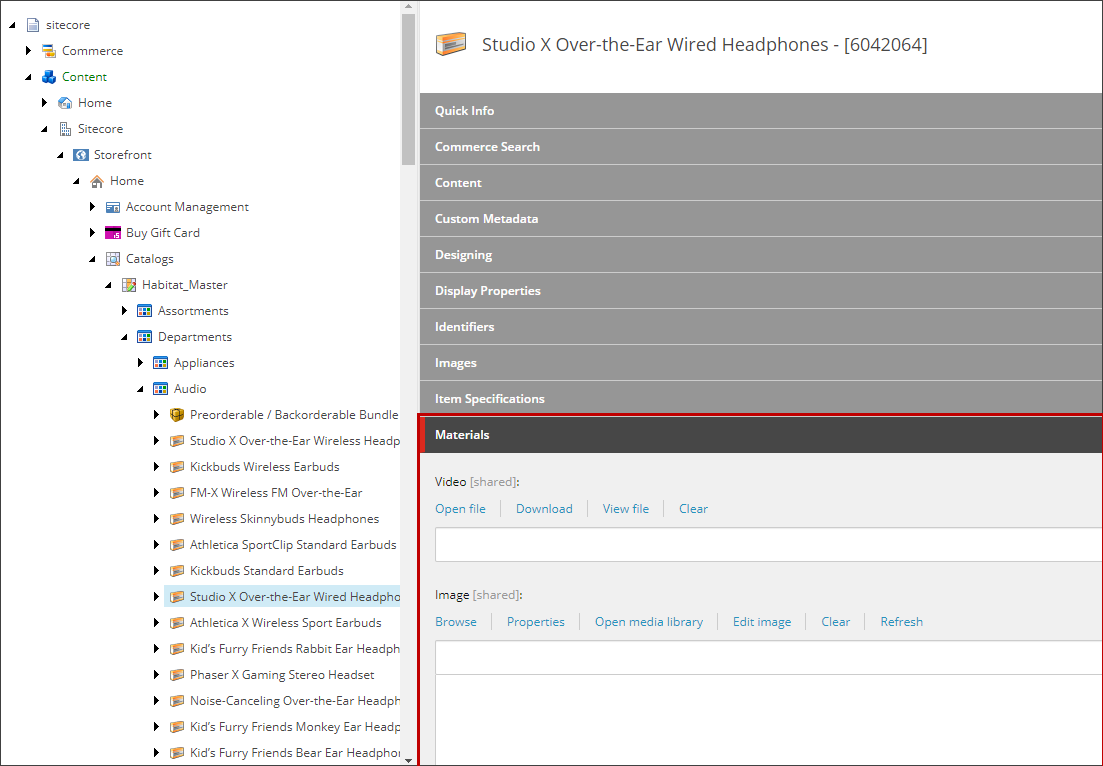
カタログアイテムテンプレートにフィールドを追加するには、Commerce Foundationがテナントスキャフォールディング中に作成した /sitecore/Templates/Project/Sitecore/Commerce Productテンプレートを修正してください。デフォルトでは、各Commerceテナントごとに1つのテンプレートがあり、そのテナントのすべてのサイトで共有されます。このテンプレートは、データプロバイダーに付属しているものを含む多数の基礎的な商業専用テンプレートから継承されています。このテンプレートは必要に応じて変更可能です。
!重要データ提供者に提供されるCE Connectの一環として提供される /sitecore/Templates/Commerce/Catalog/Commerce Productテンプレートは変更しないでください。
追加フィールドを含むセクションを追加してください
すべてのSitecore固有テンプレートフィールドと同様に、データはカタログ内のExternalSettingsComponentリポジトリに保存されます。ただし、Commerce Business Toolsではデータを編集または閲覧することはできません。
!注ルートテナントフォルダが混雑しないように、新しいテンプレートは他のテンプレートのセクションを表すサブフォルダに保存してください。
追加フィールドを含むセクションを追加するには:
-
sitecore\Templates\Project\に移動し、テナントを右クリックして「**Insert」→「Template Folder」**をクリックし、メッセージダイアログボックスでフォルダ名(例えばCatalog Item Section Templates)を入力し、「**OK」**をクリックします。
-
新しく作成したフォルダを右クリックし、「挿入」→「新しいテンプレート」をクリックし、「名前選択」ダイアログボックスで新しいテンプレートの名前を入力します。例えば、Product Media Assets、次をクリックして再度**「次へ**」をクリックし、「閉じる」をクリックしてください。
-
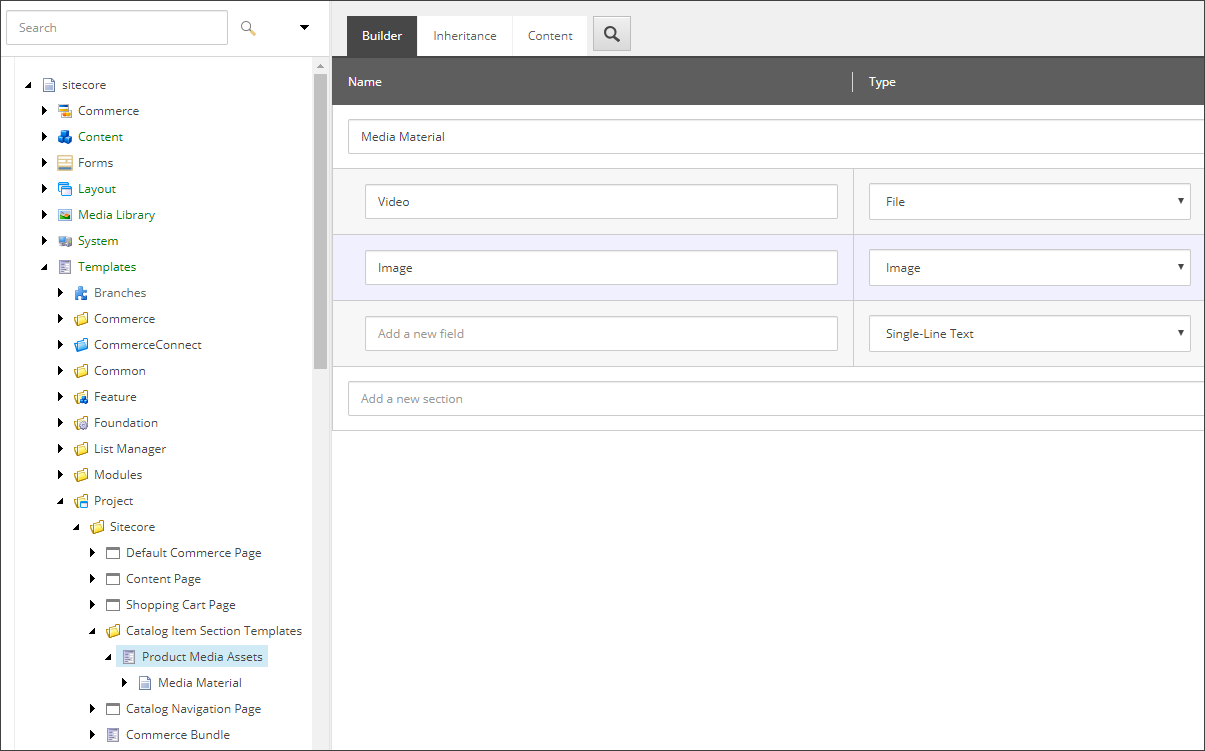
ビルダータブで最初のフィールドをクリックし、新しいセクションの名前(例:Media Material)を入力してください。
-
「 新しいフィールドを追加」 ボックスをクリックし、新しいフィールドの名前(例: Video)を入力し、型リストからアイテムタイプを選択します(例: File)。
-
「 新しいフィールドを追加 」ボックスをクリックし、新しいフィールドの名前(例: Image)を入力し、型リストからアイテムタイプを選択します(例: Image)。
-
リボンの上で「 保存」をクリックします。
-
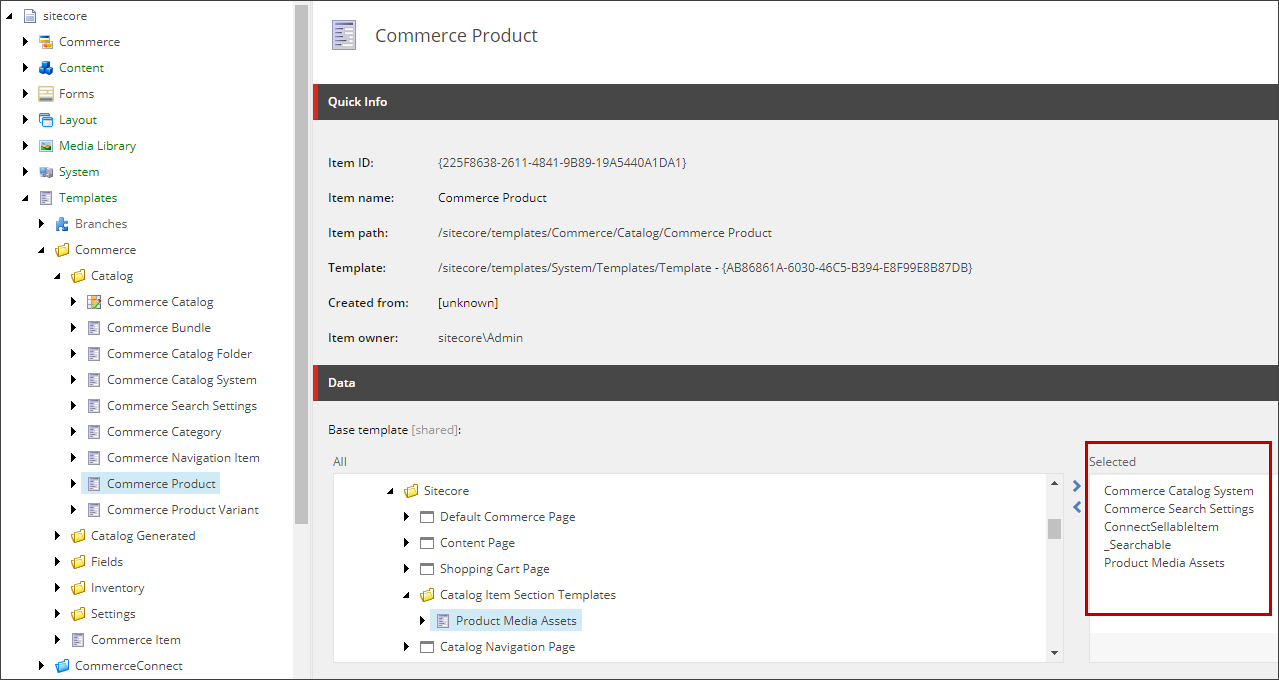
コンテンツエディターでsitecore/Templates/Commerce/Catalogに移動し、新しいセクションやフィールドを追加したいテンプレートを選択してください。例えばCommerce Product。
!注テナントベースのCommerce Productテンプレートに新しいベーステンプレートを追加すると、変更はテナントの下にあるサイトにのみ影響します。変更がすべてのテナントとサイトに影響を及ぼすには、新しいベーステンプレートをCE Connectが提供するCommerce Productテンプレートに追加する必要があります。
-
コンテンツタブの**「データ**」セクションのベーステンプレートリストで、Templates\Project\\に行き、新しく作成したテンプレートProduct Media Assetsをダブルクリックして**「選択リスト**」に移動させます。
-
リボンの上で「 保存」をクリックします。
新しいフィールドに値を追加する
例えば、製品が2つのカテゴリーで入手可能の場合、その製品の新しいフィールドに両方のカテゴリで値を追加しなければなりません。例えば、Studio X Over-the-Earワイヤレスヘッドホン 製品がオーディオとFeaturedの両方のカテゴリに存在し、Audioカテゴリから新しいフィールドに値を追加した場合、これらの値は自動的にFeaturedカテゴリのStudio Xオーバーイヤーワイヤレスヘッドホン 製品に引き継がれません。
新しいフィールドに値を追加するには:
-
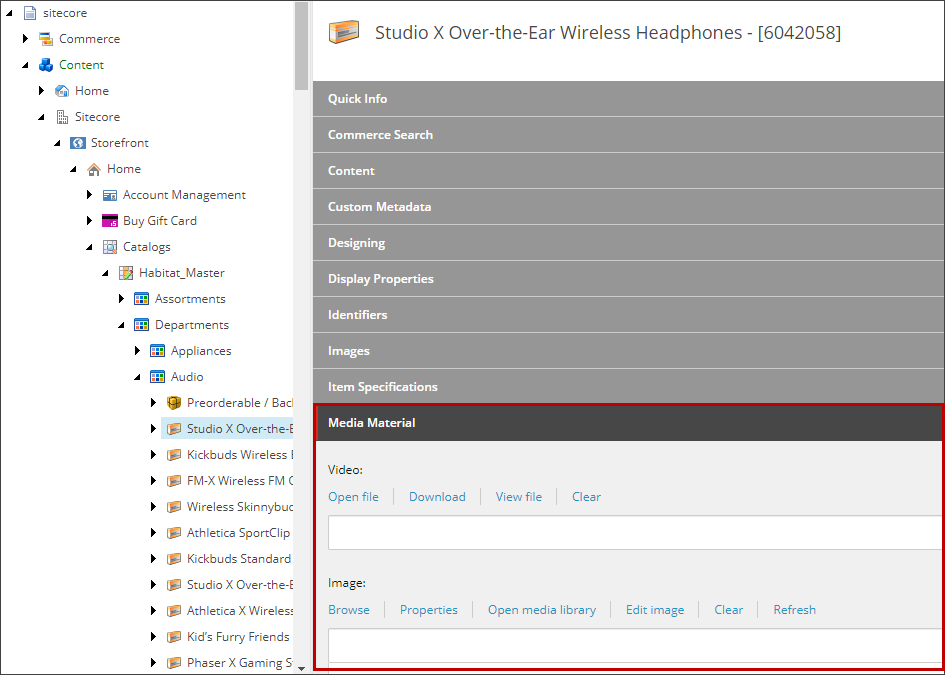
コンテンツエディターで、例えば*sitecore/Content//Home/Catalogs/Habitat_Master/Departments/Audio/*にアクセスし、例えばStudio Xのオーバーイヤーワイヤレスヘッドホンをクリックしてください。
-
メディアマテリアルセクションの動画欄で**「**ファイルを開く」をクリックし、動画ファイルをクリックしてください。
-
画像欄で「**ブラウズ」**をクリックして画像を選択してください。
-
リボンの上で「 保存」をクリックします。
!注コンテンツは公開する必要はありません。データ提供者は保存後、コンテンツ管理(CM)インスタンスとコンテンツ配信(CD)インスタンスの両方で同じコンテンツを公開します。
ストアフロントで変更をレンダリングします
ストアフロントで変更をレンダリングするには:
-
コンテンツエディターで /sitecore/Content///Presentation/Rendering Variants/Page Contentに行き、ページコンテンツを右クリックし、挿入、バリアント定義 をクリック、メッセージ ダイアログボックスで名前を入力し、例えばMaterials、OKをクリックします。
-
新しく作成したバリアント定義を右クリックし、「 挿入」→「応答画像」をクリックし、名前を入力してOK**をクリックし、**リボンメニューで「 保存」をクリックします。
-
レスポンシブ画像サブアイテムを選択し、「 コンテンツ 」タブで フィールド 名の値をResponsive ImageからImageに変更します。これは新しく作成された画像フィールドの名前で、「 保存」をクリックします。
-
コンテンツエディターで /sitecore/Content///Presentation/Partial Designsへ行ってください。
-
右クリックで 「デフォルトメインプロダクトページコンテンツ 」をクリックし、「 エクスペリエンスエディター」をクリックします。
-
エクスペリエンスエディターのツールボックスの ページ コンテンツセクションで、ページコンテンツ レンダリングをクリックしてページにドラッグします。
-
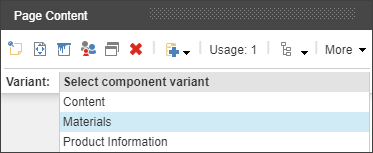
ページコンテンツツールバーのバリアントリストから「 Materials variant」をクリックします。
-
リボンの上で「 保存」をクリックします。
-
変更点を公開してください。