
ウォークスルー
このページの翻訳はAIによって自動的に行われました。可能な限り正確な翻訳を心掛けていますが、原文と異なる表現や解釈が含まれる場合があります。正確で公式な情報については、必ず英語の原文をご参照ください。
Sitecore XC Business Toolsでは、Composer機能を使って販売可能なアイテムの情報を拡張・カスタマイズできます。カスタマイズされたエンティティごとに、コマースエンジンのデータに合わせてテンプレートがSitecore生成されます。
デフォルトでは、カタログ上で5つのコマーステンプレート(Commerce Category、Commerce Product、Commerce Product Variant、Commerce Bundle、Commerce Dynamic Bundle)を設定でき、データプロバイダーがカタログアイテムを公開する際に利用できます。カスタマイズされたCommerceエンティティの直接ナビゲーションを有効にするには、まず既存のエンティティ定義を拡張し、それをカスタムページデザインに関連付けます。
Composerを使ってCommerceエンティティを作成すると、Sitecoreで対応する2つのテンプレートが作成されます。このウォークスルーでは以下の通りです:
- Headphones
- HeadphonesVariant
このウォークスルーを完了することで、Studio X Over-the-Earワイヤレスヘッドホン を含むオーディオ部門のすべてのヘッドホンを、3つの新しいプロパティを含むカスタマイズテンプレートに関連付けることができます。 ダイレクトナビゲーションを有効にした後は、コンテンツエディターから体験エディター内のどのヘッドホンも直接開くことができます。
このウォークスルーでは、以下の方法をご紹介します:
- ヘッドホンカテゴリのテンプレート定義を拡張してください
- カスタムテンプレートを割り当ててください
- ヘッドホンテンプレートを承認し公開してください
- カタログテンプレートにエンティティタイプの新しいフィールドを追加してください
- エンティティタイプごとにカスタムページを作成します
- カスタムアイテムテンプレートをカスタムページデザインに関連付けます
!注このウォークスルーでは、StorefrontサイトテンプレートとHabitatカタログを使って、カスタムCommerceエンティティの直接ナビゲーションを有効にする方法を示しています。Habitatカタログがインストールされており、手順を順番に完了していることを前提としています。ただし、このウォークスルーの内容は、SXA StorefrontなしでSitecore Commerceを使用する場合にも適用されます。
ヘッドホンカテゴリのテンプレート定義を拡張してください
このウォークスルーの文脈では、カスタマイズされたComposerテンプレートを使って販売可能なアイテムに直接ナビゲーションを適用するには、まずテンプレート定義を拡張して新しいフィールドを追加します。
ヘッドホンカテゴリのテンプレート定義を拡張すると:
-
Sitecore Launchpadで「 Business Tools」「 マーチャンダイジング 」をクリックし、カタログ セクションで「 Habitat_Master」をクリックしてください。
-
カテゴリセクションで**「部門**」をクリックし、次に**「オーディオ**」をクリックします。
-
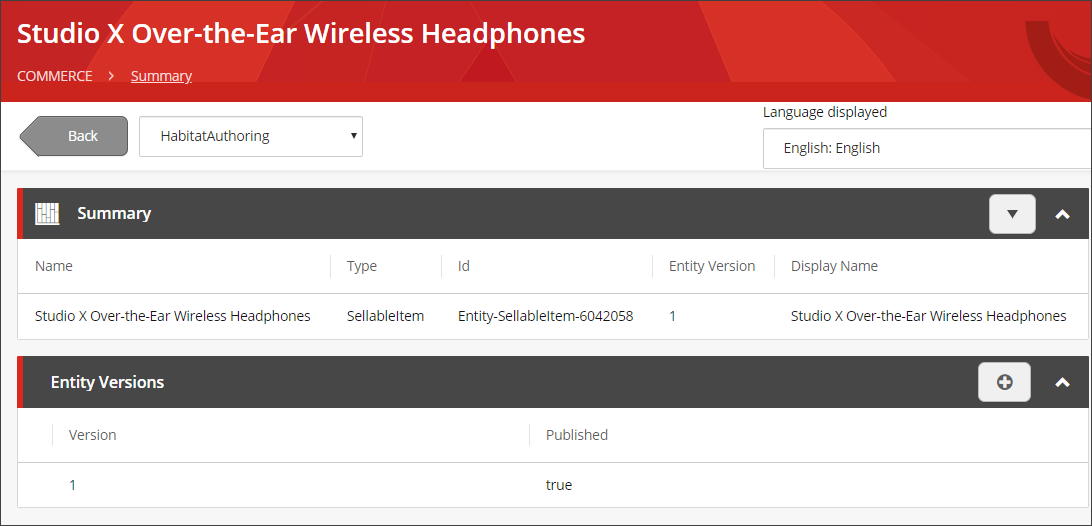
販売可能な商品リストから「Studio X オーバーイヤーワイヤレスヘッドホン」をクリックしてください。
-
エンティティバージョンセクションで新しいバージョンを作成するには、「Add Entity Version(+)」をクリックし、エンティティバージョンを追加したいか確認してください。
-
新しいエンティティバージョンをクリックして選択し、まとめ セクションのドロップダウンリストから「View 追加」をクリックします。
-
「View 追加」ダイアログボックスの**「Name**」欄と**「Display Name**」欄の両方でHeadphonesを入力し、変更を確認してください。
-
ヘッドホンセクションのドロップダウンリストから**「プロパティを追加**」をクリックし、プロパティを追加ダイアログボックスの**「名前**」欄と表示名欄の両方で「Type」を入力して、文字列のプロパティタイプを割り当ててください。変更を確認してください。
-
ステップ8を繰り返し、次の2つの性質を加えます。
名称
表示名
財産
ノイズキャンセリング
ノイズキャンセリング
ブール
IncludesMicrophone
マイクも含まれます
ブール
-
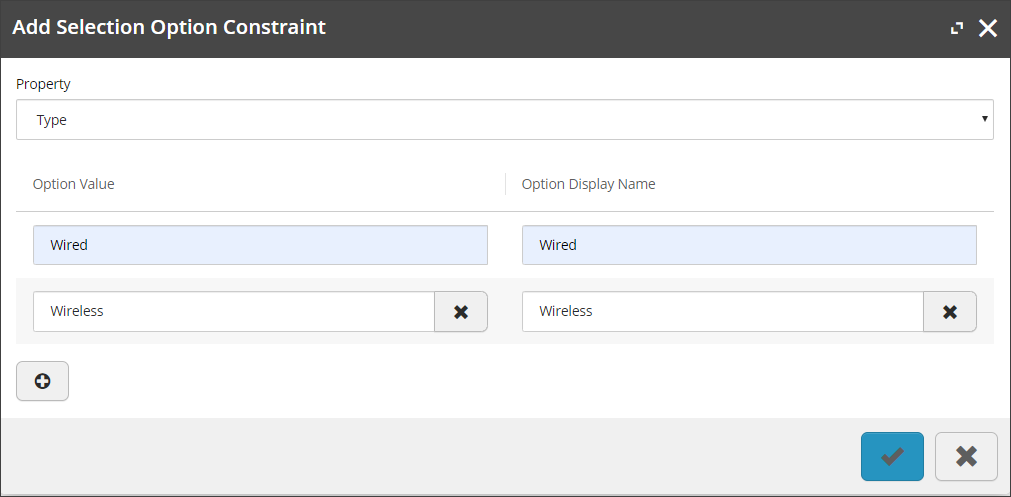
ヘッドホンセクションのドロップダウンリストから「選択オプション制約を追加」をクリックし、以下の図に示された制約を定義し、変更を受け入れます。
-
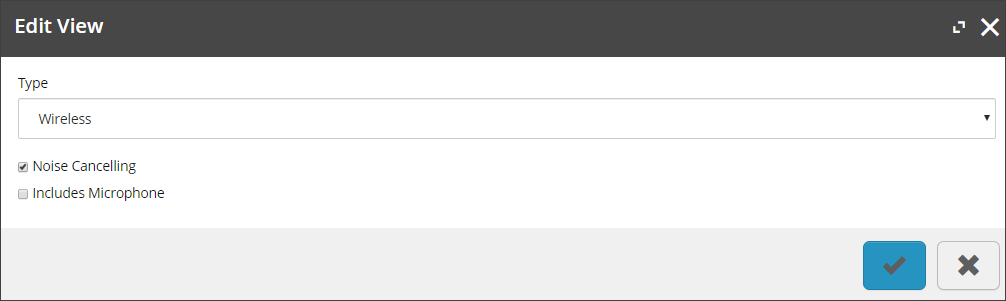
ヘッドホンセクションのドロップダウンリストから**「Edit View**」をクリックし、表示したいデフォルトプロパティを指定します。変更を確認してください。
-
ヘッドホンセクションのドロップダウンリストから「テンプレート作成」をクリックし、テンプレート作成ダイアログボックスの**「名前**」と**「表示名**」欄でHeadphones Templateを入力して変更を確認してください。
カスタムテンプレートを割り当ててください
新しいフィールドをすべてのヘッドホンで表示するには、作成したカスタムテンプレートをアイテム定義に割り当てる必要があります。
カスタムテンプレートを割り当てるには:
-
Business Toolsのダッシュボードで「 Composer」をクリックします。
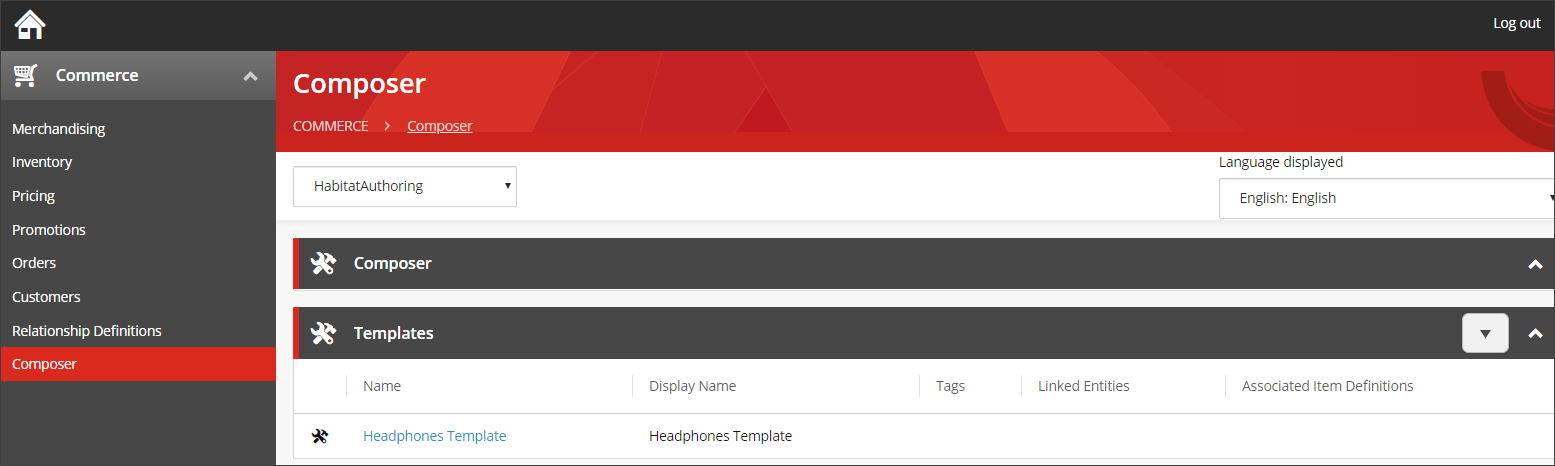
テンプレートセクションでは、作成したカスタムテンプレートHeadphones Templateを見ることができます。
-
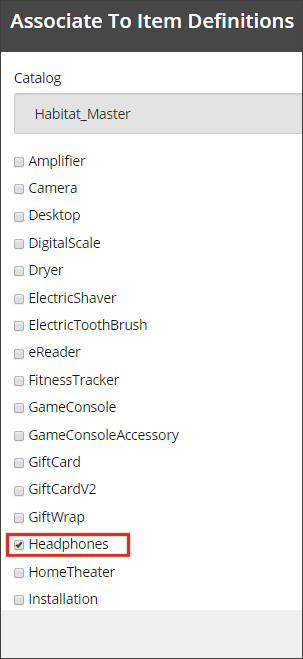
テンプレートセクションのドロップダウンリストから「アイテム定義へのアソシエイト」をクリックします。
-
カタログリストから「アイテム定義へのアソシエイト」ダイアログボックスで、Habitat_Masterをクリックして変更を確認してください。
-
ヘッド ホン のチェックボックスを選択して変更を確認してください。
ヘッドホンテンプレートを承認し公開してください
新しいプロパティをストアフロントで見るには、エンティティアイテムの更新版を承認し公開する必要があります。
エンティティ項目の承認および公開:
-
Business Toolsで「 マーチャンダイジング」をクリックしてください。
-
カタログセクションで**「**Habitat_Master」をクリックしてください。
-
カテゴリセクションで**「部門**」をクリックし、次に**「オーディオ**」をクリックします。
-
販売可能な商品リストから、商品ページを開くには「Studio X オーバー・ザ・イヤー・ワイヤレスヘッドホン」をクリックしてください。
-
Summaryセクションのドロップダウンリストで「次のワークフロー状態へプロモート」をクリックし、Commandドロップダウンリストで「送信」をクリックして変更を確認してください。
-
ワークフローを完了するには、Summaryセクションのドロップダウンリストで 「次のワークフロー状態へプロモート 」をクリックし、Commandドロップダウンリストで 「承認」をクリックして変更を確認してください。
-
Sitecoreでテンプレートを更新し、コンテンツエディターで変更を確認するには、Sitecore Launchpadの「 Content Editor」をクリックしてください。
-
リボンの コマース タブで 「データテンプレートの更新」をクリックします。
このステップでは、前の手順で定義した新しい定義を使ってテンプレートを生成し、新しいプロパティが利用可能になります。Composerでフィールドやテンプレートを削除した場合は、データテンプレートを削除し、変更を確認するために更新する必要があります。
-
Commerceタブで「Commerce Cacheを更新」をクリックします。
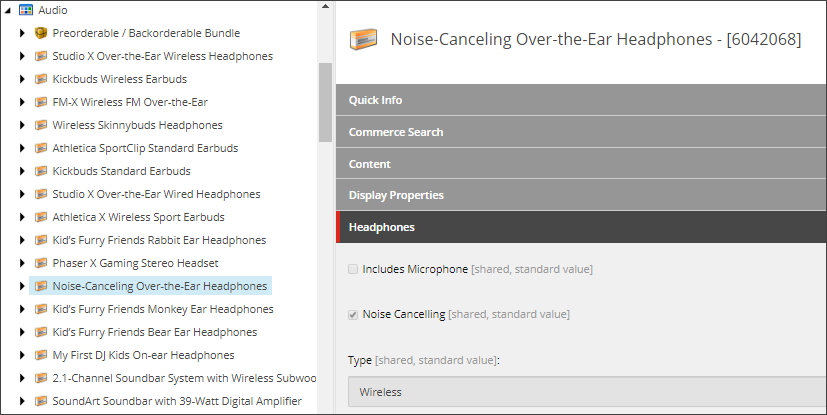
変更内容を見るには、sitecore/Content/Sitecore/Storefront/Home/Catalogs/Habitat_Master/Departments/Audioの「 Noise-Canceling Over-the_Ear Headphones」をクリックしてください。
カタログテンプレートにエンティティタイプの新しいフィールドを追加してください
エンティティタイプの新しいフィールドでカタログテンプレートを拡張するには:
-
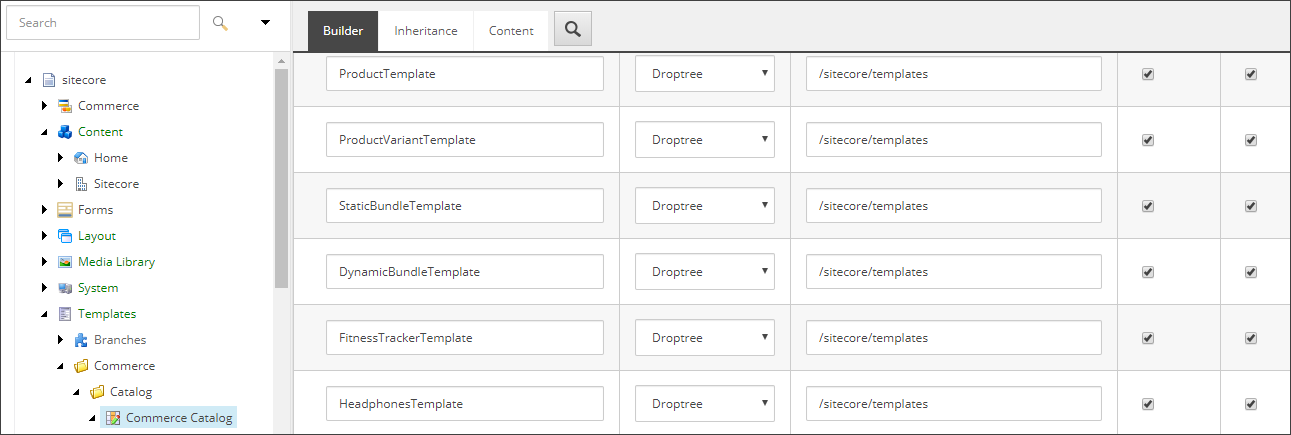
コンテンツツリーでsitecore/Templates/Commerce/Catalogに行き、Commerce Catalogをクリックします。
-
ビルダータブのテンプレートオーバーライドセクションで、「**新しいフィールドを追加」**をクリックします。
-
カスタムテンプレートのフィールド名 (HeadphonesTemplate)を定義し、このセクションの他のテンプレートと同じプロパティを指定し、「 保存」をクリックします。
これにより 、テンプレートオーバーライド セクションに新しいフィールドが追加されます(sitecore/Content/Sitecore/Storefront/Home/Catalogs/Habitat_Master)。
エンティティタイプごとにカスタムページを作成します
エンティティタイプ用のカスタムページを作成するには:
-
テナントレベルで新しいページアイテムテンプレートを作成するには、コンテンツツリーでsitecore/Templates/Project/Sitecoreに行き、Commerce Productテンプレートを右クリックして「 複製」をクリックします。
-
メッセージダイアログボックスでHeadphones Productを入力し、OKをクリックします。
-
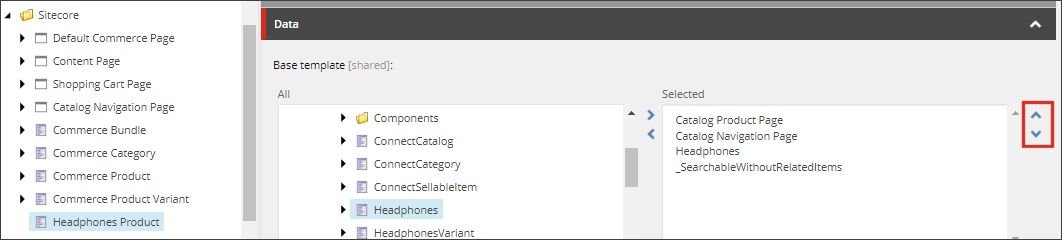
Headphones Productを選択し、コンテンツタブのデータセクションで、ベーステンプレートリストからHeadphonesテンプレート(Templates\Commerce\Catalog Generated)を選択リストに追加します。
-
選択リストでCommerce Productテンプレートをダブルクリックして選択リストから移動し、上下矢印を使って選択したテンプレートの順序を変更します。選択済みテンプレートリストは以下のようになります:
-
リボンの上で 「保存 」をクリックし、その後「 OK 」をクリックして変更を確認します。
-
sitecore/Content/Sitecore/Storefront/Home/Catalogsに行き、Habitat_Masterをクリックし、テンプレートオーバーライドセクションのHeadphonesTemplateフィールドでHeadphones Product(Templates\Project\Sitecore)をクリックし、リボンの上で保存をクリックします。
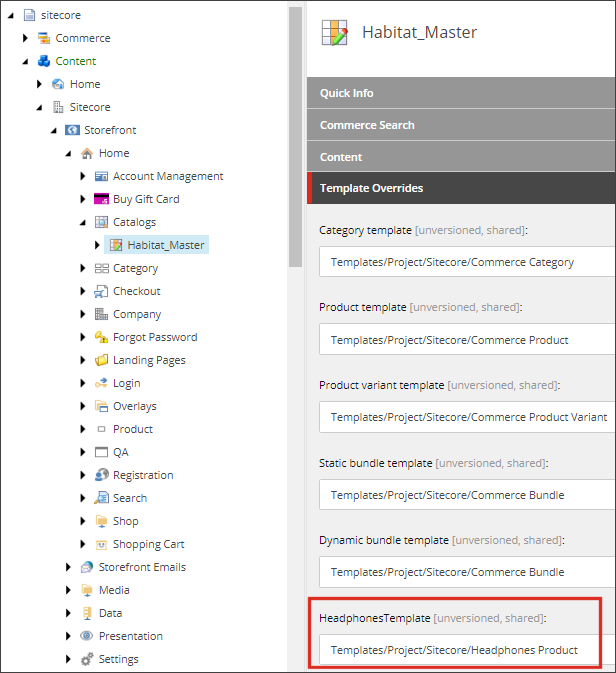
-
リボンの 「Commerce 」タブで「Commerce Cache」を リフレッシュをクリックします。
カスタムアイテムテンプレートをカスタムページデザインに関連付けます
カスタムテンプレートHeadphonesカスタムページデザインに関連付ける必要があります。
カスタムアイテムテンプレートをカスタムページデザインに関連付けるには:
-
コンテンツツリーで、sitecore/Content/Sitecore/Storefront/Presentation/Page Designsへ行ってください。
-
「 Commerce Product Page」を右クリックし、「 Duplicate」 をクリックし、メッセージ ダイアログボックスの「 ページ欄の新しい名前を入力」の「Enter a new name 」で「 Headphones Page Design」と入力し、OKをクリックします。
-
コンテンツツリーで 「ページデザイン (sitecore/Content/Sitecore/Storefront/Presentation)」をクリックし、コンテンツ タブの デザイン セクションでHeadphones ProductテンプレートをHeadphones Page Designにマッピングしてください。
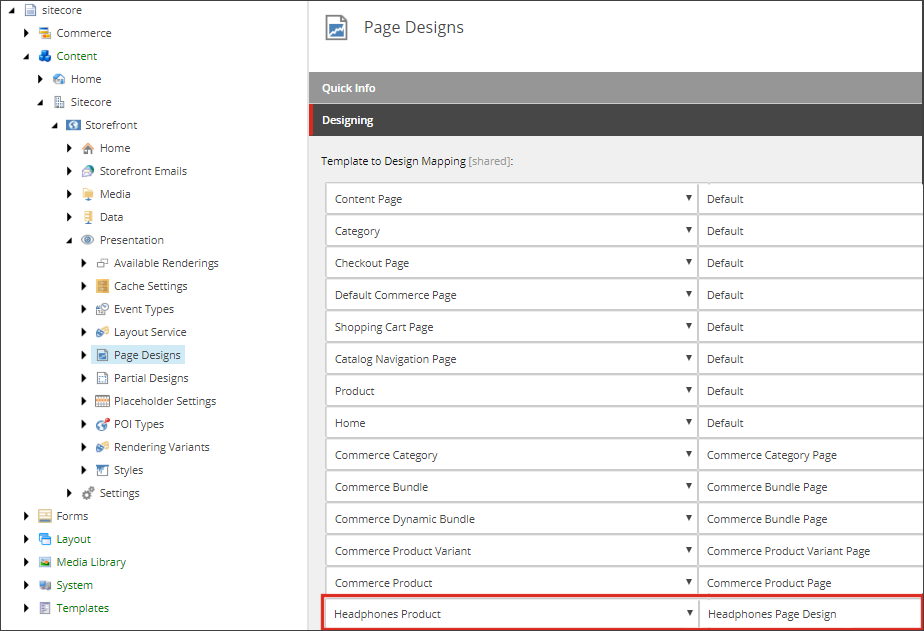
-
リボンの上で「 保存」をクリックします。
Studio Xのオーバーイヤーワイヤレスヘッドホンを選択すると、クイックインフォのセクションでこの販売可能なアイテムが新しいテンプレートにリンクされているのが確認できます。
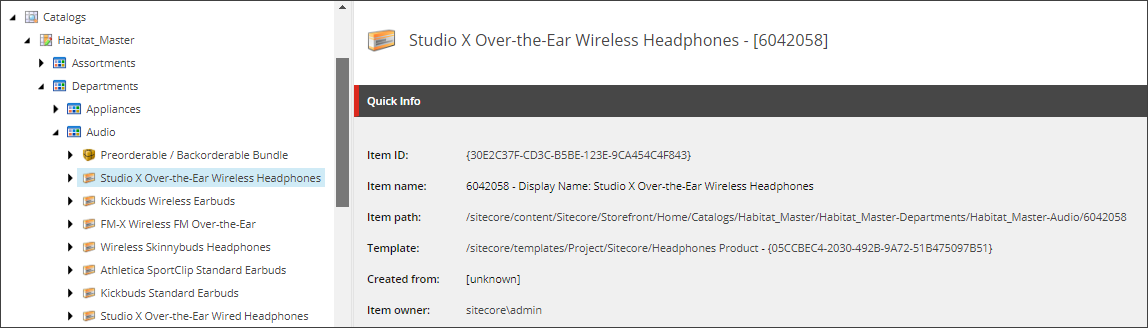
サイト コア/コンテンツ/Sitecore/ストアフロント/ホーム/カタログ/Habitat_Master/部門/オーディオに移動し、右クリックでStudio X Over-the-Earワイヤレスヘッドホン を右クリックしてエクスペリエンスエディターでページを開くことができます。
!重要カタログアイテムを直接開くときやカタログアイテムに移動する際には、エクスペリエンスエディターでレイアウトやコンポーネントを編集することはできませんが、一部のテキストは編集できます。コンポーネントを編集するには、コンテンツエディターでsitecore/Content/Sitecore/Storefront/Presentation/Part Designs/Default Main Product Page Contentへ行ってください。