ウォークスルー
このページの翻訳はAIによって自動的に行われました。可能な限り正確な翻訳を心掛けていますが、原文と異なる表現や解釈が含まれる場合があります。正確で公式な情報については、必ず英語の原文をご参照ください。
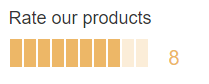
Sitecoreフォームには、フォームにドラッグ&ドロップできるデフォルトのフォーム要素が含まれています。このウォークスルーでは、既存のプラグインjQuery Bar Ratingを使ってカスタム評価コントロール要素を実装する方法と、追加プロパティの設定方法を説明しています。このウォークスルーに従うと、設定オプション付きの評価要素が完成しました:
このウォークスルーでは、以下の方法を説明します:
- ソースファイルのダウンロードと準備
- フィールドタイプの項目を作成する
- 新しいフィールドテンプレートを作成する
- 新しいクラスを作成する
- Razor Viewファイルを作成します
- プロパティエディターを作成する
ソースファイルのダウンロードと準備
このウォークスルーでは評価要素の例を使用しています。ローカルインストールで手順を実行するには、ソースファイルをダウンロードして準備する必要があります。
jQuery Bar評価を扱うには:
-
サイトでは、ページ下までスクロールし、ダウンロードリンクをクリックしてください。
-
ファイルをダウンロードして解凍してください。
-
以下のファイルをコピーしてください:
- jquery.barrating.min.js
- jquery.barrating.min.js.map
-
Sitecore modules/Web/ExperienceForms/scripts/barratingに移動してファイルを貼り付けます。
-
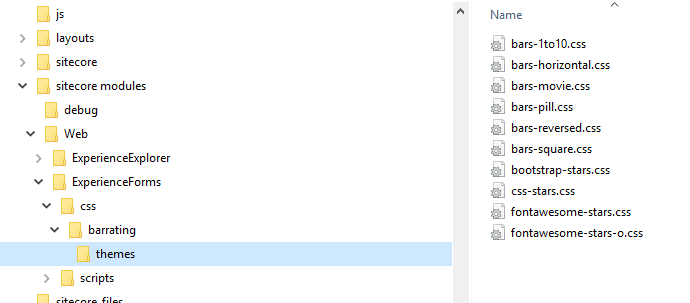
ダウンロードしたjquery-bar-rating-master/themesフォルダにアクセスし、テーマをコピーしてください。
-
barratingフォルダ内にthemesフォルダを作成し、barrating/themesフォルダを貼り付けます:
-
コンテンツエディターで、/sitecore/templates/Systems/Forms/Formに移動して _Standard値 項目を選択してください。
-
設定セクションのスクリプト欄で、追加してください|barrating/jquery.barrating

-
フォームスクリプトやスタイルを読み込むには、外部のファイルレイアウトに設定する必要があります。したがって、@Html.RenderFormStyles() 文と @Html.RenderFormScripts() 文を外側レイアウトに追加してください。
@using Sitecore.Mvc
@using Sitecore.ExperienceForms.Mvc.Html
@using Sitecore.Mvc.Analytics.Extensions
@{
Layout = null;
}
@Html.Sitecore().VisitorIdentification()
@Html.RenderFormStyles()
@Html.RenderFormScripts()
@RenderBody()
フィールドタイプの項目を作成する
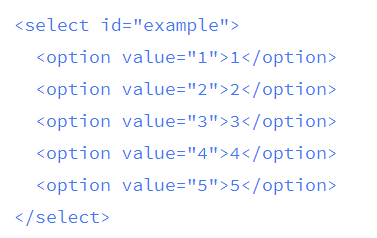
Sitecoreのアイテムは各フォーム要素を定義します。フォーム要素のペインにカスタム要素を表示するには、新しいアイテムを作成する必要があります。新しいアイテムを作成したり、既存のアイテムを複製したりできます。jQueryバー評価プラグインはselectフィールドを使用しているため、リスト要素をベースにするのが便利です。
ドロップダウンリスト要素と同様に、jQuery Bar Ratingプラグインは選択フィールドを使用します:
既存の項目を複製してフィールドタイプアイテムを作成する方法:
-
/sitecore/system/Settings/Forms/Field Types/Listsフォルダに移動し、ドロップダウンリストの項目を右クリックして「複製」をクリックします。
-
アイテム名と表示名を「評価」に変更してください。
-
外観セクションでは、以下のフィールドを編集してください:
-
アイコン – フォーム要素ペインに表示されるアイコンを選択します。例えば、 OfficeWhite/32x32/star.png。
-
BackgroundColor – フォーム要素パネルに表示されるアイコンの背景色を選択します。例えば、 Grass。
-
ソートオーダー – 評価要素をフォーム要素パネル のリストセクションの 最後に表示させるには、ソート順を 1200に設定してください。
!注フィールドが期待通りに表示されない場合は、リボンの「ビュー」タブで「標準フィールド」チェックボックスを選択してください。これにより、開いたすべてのアイテムに標準テンプレートのすべてのフィールドが表示されます。
-
新しいフィールドテンプレートを作成する
Sitecoreテンプレートはフォーム要素を定義します。この例では、追加のプロパティを設定するには、Rating要素の新しいフィールドテンプレートを作成し、それらのプロパティを定義する必要があります。
テンプレートを追加するには:
-
コンテンツエディター Sitecoreでsitecore/Templatesに移動して新しいフォルダを作成します。例えば、Fieldsフォルダです。
-
新しいフォルダをクリックしてから 「新しいテンプレート」をクリックします。
-
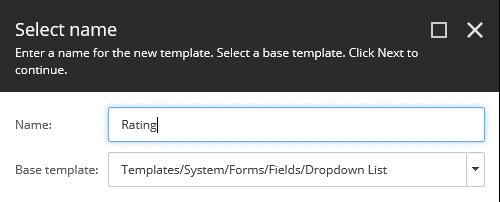
名前を入力しRating、ドロップダウンリスト をベーステンプレートとして選択し、次へをクリックします。
-
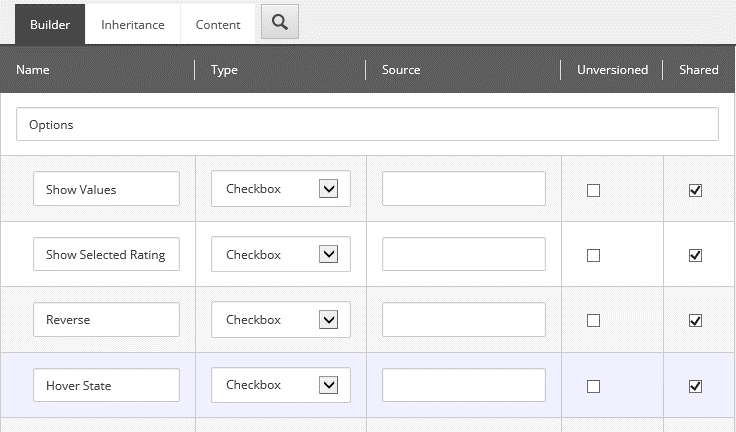
新しいテンプレートをクリックし、ビルダー タブで「 Options」というセクションを追加します。例えば、評価要素の設定を追加するには、以下のチェックボックスを追加してください:
-
ショーの価値観
-
番組 選定評価
-
裏面
-
ホバーステート
-
-
テンプレートを保存してください。
-
**コンテンツタブの外観**セクションで、アイコンフィールドの値をOffice/32x32/star.pngに設定します
-
リボンのオプションタブで**「**標準値」をクリックします。
-
Optionsセクションで「選択済み評価」と**「ホバー状態**の表示」チェックボックスを選択します。つまり、これらのプロパティはデフォルトでチェックされます。
-
フィールド タイプ フィールドでフィールドタイプをRatingに変更します。
-
「 フィールドアイテムを作成 」セクションで作成した評価項目にアクセスし、フィールドテンプレートの値をRatingに設定します。
新しいクラスを作成する
今では、FieldViewModelクラスから派生した新しいクラスを作成することでViewモデルのロジックを作成できます。フォーム要素の表示方法をHTMLの配置や独自のCSSクラスの挿入で制御できます。
新しいクラスを追加すると:
-
Visual Studioで新しいクラスライブラリプロジェクトを作成します。例えば、Sitecore。ExperienceForms.サンプル。
-
Sitecore.ExperienceForms.Mvcの組み立てを参照してください。
-
RatingViewModelクラスを加えましょう。
-
継承DropDownListViewModelとクラスのマークSerializable。
///
/// Defines the rating view model. /// /// <seealso cref="Sitecore.ExperienceForms.Mvc.Models.Fields.DropDownListViewModel" /> Serializable public class RatingViewModel : DropDownListViewModel {}
-
Modelsフォルダで新しいFieldNamesクラスを作成し、設定したい各プロパティごとに定数を定義します。
public static class FieldNames
{
public const string ShowValues = "Show Values";
public const string ShowSelectedRating = "Show Selected Rating";
public const string Reverse = "Reverse";
public const string HoverState = "Hover State";
}
-
評価テンプレート内の各フィールドに対して、RatingViewModelクラスでプロパティを作成します。
///
/// Gets or sets a value indicating whether the rating texts will be displayed on the bars.
///
public bool ShowValues { get; set; }
///
/// Gets or sets a value indicating whether the selected rating text will be displayed next to the control.
///
public bool ShowSelectedRating { get; set; }
///
/// Gets or sets a value indicating whether the ratings will be reversed.
///
public bool Reverse { get; set; }
///
/// Gets or sets a value indicating whether the control changes state on hover.
///
public bool HoverState { get; set; }
-
フィールド値を読みたい場合は、RatingViewModel クラスでInitItemPropertiesをオーバーライドします。
///
/// Initializes the model properties from the /// The item. protected override void InitItemProperties(Item item) { Assert.ArgumentNotNull(item, nameof(item)); base.InitItemProperties(item);. /// ShowValues = MainUtil.GetBool(item.FieldsFieldNames.ShowValues?.Value, false); ShowSelectedRating = MainUtil.GetBool(item.FieldsFieldNames.ShowSelectedRating?.Value, false); Reverse = MainUtil.GetBool(item.FieldsFieldNames.Reverse?.Value, false); HoverState = MainUtil.GetBool(item.FieldsFieldNames.HoverState?.Value, false); }
-
場の値を保存するには、UpdateItemFieldsを上書きしてください。
///
/// Updates the /// The item. protected override void UpdateItemFields(Item item) { Assert.ArgumentNotNull(item, nameof(item)); base.UpdateItemFields(item);fields using the model properties. /// item.FieldsFieldNames.ShowValues?.SetValue(ShowValues ? "1" : string.Empty, true); item.FieldsFieldNames.ShowSelectedRating?.SetValue(ShowSelectedRating ? "1" : string.Empty, true); item.FieldsFieldNames.Reverse?.SetValue(Reverse ? "1" : string.Empty, true); item.FieldsFieldNames.HoverState?.SetValue(HoverState ? "1" : string.Empty, true); 9. To reference the new Rating view model in the Rating field type, navigate to
-
新しい評価ビューモデルをレーティングフィールドタイプで参照するには、/sitecore/system/Settings/Forms/Field Types/Lists/Ratingに移動して モデルタイプ フィールドに入力してください
.ExperienceForms.Samples.Models.RatingViewModel,Sitecore.ExperienceForms.Samples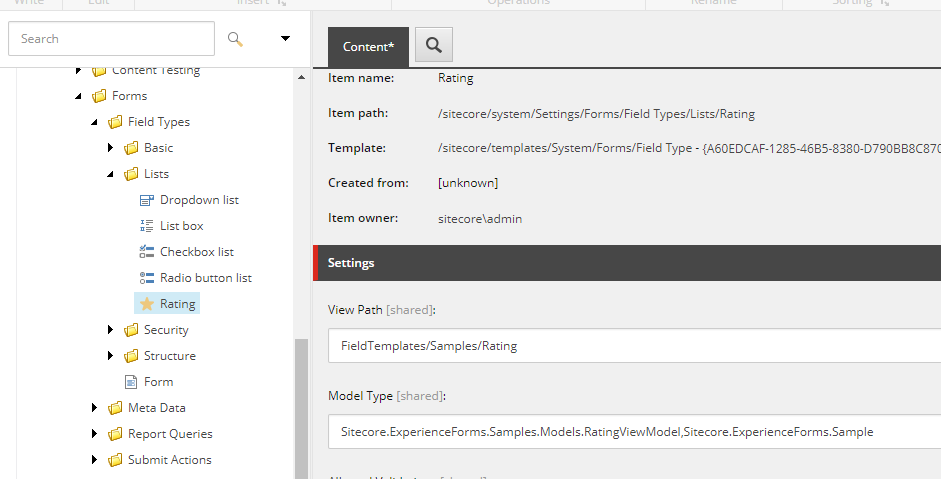
Razor Viewファイルを作成します
次のステップは、Razor Viewファイルを作成することです:
-
Website/Views/FormBuilder/FieldTemplates/Samplesに移動して、新しいカミソリファイル「Rating.cshtml」を作成します。
-
コードを追加してください。例えば、評価要素について:
@using Sitecore.ExperienceForms.Mvc.Html
@model Sitecore.ExperienceForms.Samples.Models.RatingViewModel
@if (!string.IsNullOrEmpty(Model.CssClass))
{
var themePath = "/sitecore modules/Web/ExperienceForms/css/barrating/themes/" + Model.CssClass + ".css";
var allowEmpty = Model.ShowEmptyItem.ToString().ToLowerInvariant();
var deselectable = (Model.ShowEmptyItem && !Model.Required).ToString().ToLowerInvariant();
}
<select id="@Html.IdFor(m => Model.Value)" name="@Html.NameFor(m => Model.Value)" data-sc-tracking="@Model.IsTrackingEnabled" data-sc-field-name="@Model.Name" @Html.GenerateUnobtrusiveValidationAttributes(m=>
m.Value)>
@if (Model.ShowEmptyItem)
{
}@foreach (var item in Model.Items)
{
@item.Text
}
@Html.ValidationMessageFor(m => Model.Value)
-
新しい評価フィールドをレイザービューファイルに指すには、/sitecore/system/Settings/Forms/Field Types/Lists/Ratingに移動し、ビューパス フィールドでレイザービューファイルの場所を追加してください。この例では、FieldTemplates/Samples/Rating
プロパティエディターを作成する
今では、フォーム要素のパネルに表示されるセクションを追加できます。この例の単行テキスト要素には、詳細、検証、スタイリング、****詳細設定のセクションが含まれています。
!注このウォークスルーの例では、Sitecore Rocks Visual Studioプラグインが必要です。このプラグインはVisual Studio 2019以前のバージョンに対応しています。
この例では、Rating要素をドロップダウンリスト要素に基づいて作成し、すでに存在するプロパティエディターを複製します。
フォーム要素ペインにセクションを追加するには:
-
Sitecore Rocksでコアデータベースを展開し、/sitecore/client/Applications/FormsBuilder/Components/Layouts/PropertyGridForm/PageSettings/Settings/DropDownList
-
アイテムを複製し、名前をRatingに変更します。
!注ドロップダウンリスト要素には、プロパティエディターのList Itemsエクスパンダーでコントロールを定義する子項目が含まれています。複製後、Rating/ListItemsはControlsDefinitionsフィールドの値にあるDropDownList/ListItemsを参照します。コントロールラベルをカスタマイズしたり、ドロップダウンリストデザイナーからレーティングデザイナーを切り離すには、ControlsDefinitionフィールドの値を重複した子アイテムのIDで更新できます。
-
スタイリング項目を右クリックし、「 追加 」をクリックして「 新しいアイテム」をクリックします。
-
「新しいアイテムを追加」ダイアログボックスで、フォームパラメータテンプレートを検索して選択してください。
-
「追加」を3回クリックして、アイテム名を入力してください: ShowValues、ShowSelectedRating、HoverState、Reverse。
-
スタイリングセクションでShowValues項目をダブルクリックし、以下のフィールドを編集してください:
-
ラベル – チェックボックスを入力 ラベル 値表示
-
IsLabelOnTop – スタイリングの一貫性を確保するために選択。
-
BindingConfiguration – enter showValues
!注オプションでヘルプテキストの情報を入力することもできます。
-
-
他の3つのチェックボックスパラメータ項目の値はそれに応じて設定します。
-
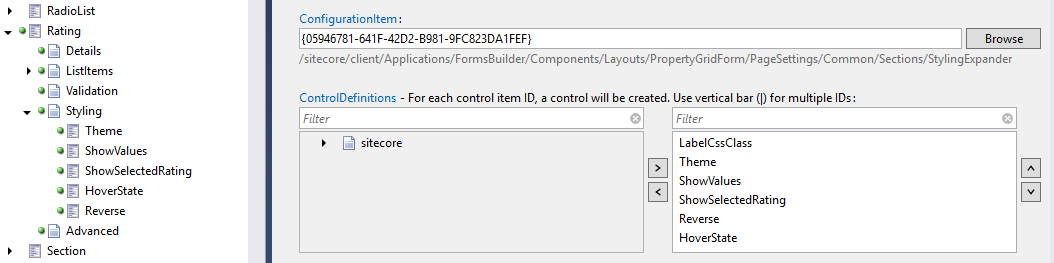
次に、ControlDefinitionsフィールドに作成されたアイテムのIDを含める必要があります。 /sitecore/client/Applications/FormsBuilder/Components/Layouts/PropertyGridForm/PageSettings/Settings/Rating/Stylingに移動し、以前に作成したアイテムを追加します
-
最後に、新しいプロパティエディターを評価欄項目で参照してください。/sitecore/system/設定/フォーム/フィールドタイプ/リスト/評価項目に移動し、プロパティエディターの欄で評価プロパティエディターを選択します。
評価要素は現在、フォーム要素のパネルで利用可能になりました:
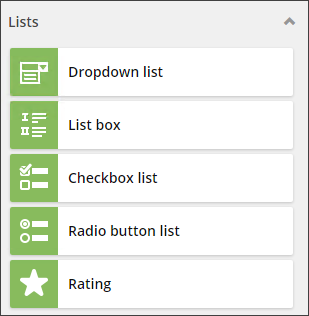
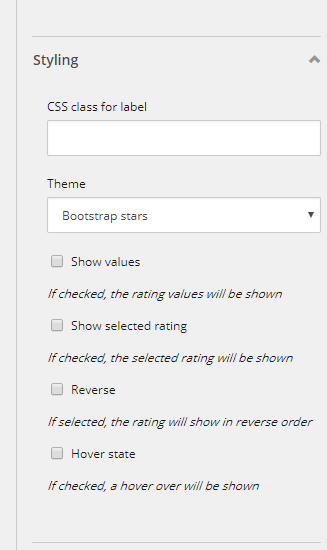
評価要素をフォームキャンバスにドラッグすると、新しいスタイリングオプションが利用可能になります:
オプション
先に追加したバー評価プラグインのテーマは、CSSクラスフィールドでクラスを入力すると利用可能です。テーマをドロップダウンボックスから表示したい場合は、評価プロパティエディターに別のコントロールを追加できます。タスクの概要を簡単に説明します:
-
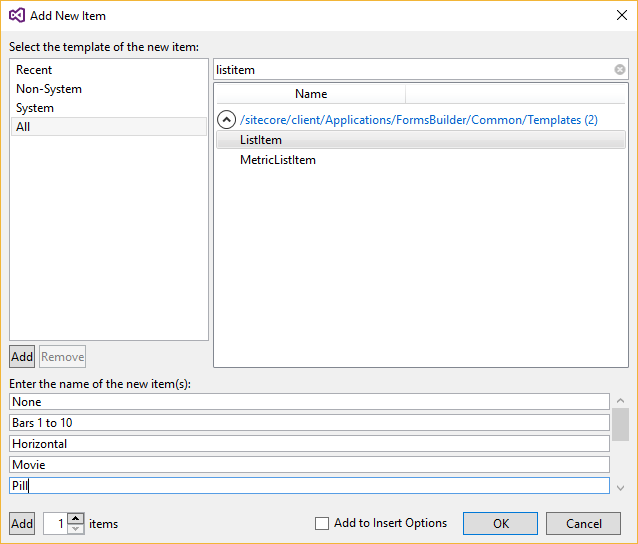
ListItemテンプレートを使い、10のテーマごとに10個のアイテムを追加します。
-
アイテムを編集し、Value欄に評価テーマ名を入力してください。
-
FormSectionスタイルの調整:
-
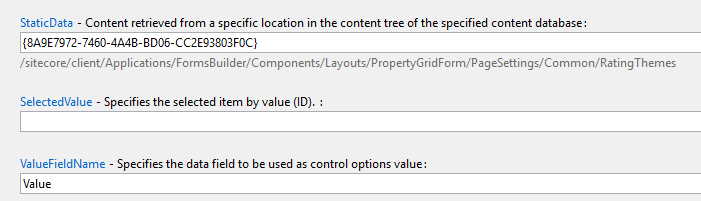
FormDropListパラメータテンプレートを使って子項目テーマを追加してください
-
StaticData - RatingThemesフォルダーのIDを入力
-
ValueFieldName - 価値
-
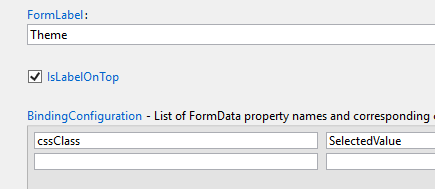
FormLabel - テーマ
-
IsLabelOnTop - 選ばれ
-
BindingConfiguration - cssClassプロパティ
-
-
ControlDefinitionsフィールドで新しいテーマを参照してください。Styling FormSectionにCSSクラスのバインディングを追加したため、ここで削除しなければなりません。