Webフォームの異なる言語バージョンを作成する
このページの翻訳はAIによって自動的に行われました。可能な限り正確な翻訳を心掛けていますが、原文と異なる表現や解釈が含まれる場合があります。正確で公式な情報については、必ず英語の原文をご参照ください。
「マーケター向けWebフォーム」モジュールでは、個々のフィールド名やその他のフォーム情報を他の言語や方言に翻訳することで、Webフォームをローカライズできます。「マーケター向けWebフォーム」モジュールで作成したWebフォームは、他の言語に完全に翻訳できます。多言語サポートは、次の場合に実装されます。
-
フォーム フィールドとエラー メッセージ
-
成功ページとメッセージ
Webフォームをローカライズする前に、必要な言語がSitecoreソリューションに追加されていることを確認してください。必要な言語が利用できない場合は、Sitecore管理者にお問い合わせください。
このトピックでは、次の方法について説明します。
また、Webフォームにリスト フィールドを追加して、リストの定義済み値をローカライズすることもできます。
Webフォーム フィールドとエラー メッセージのローカライズ
Webフォーム フィールドとエラー メッセージのローカライズ
Webフォームフィールドとエラーメッセージをローカライズするには:
-
Form Designerで該当するフォームを開きます。
-
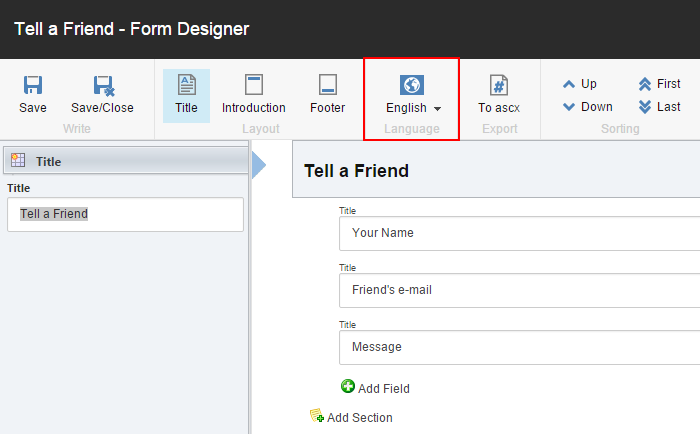
Languageグループで、現在の言語をクリックして使用可能な言語バージョンの一覧を表示し、フォームの翻訳先の言語を選択します。
-
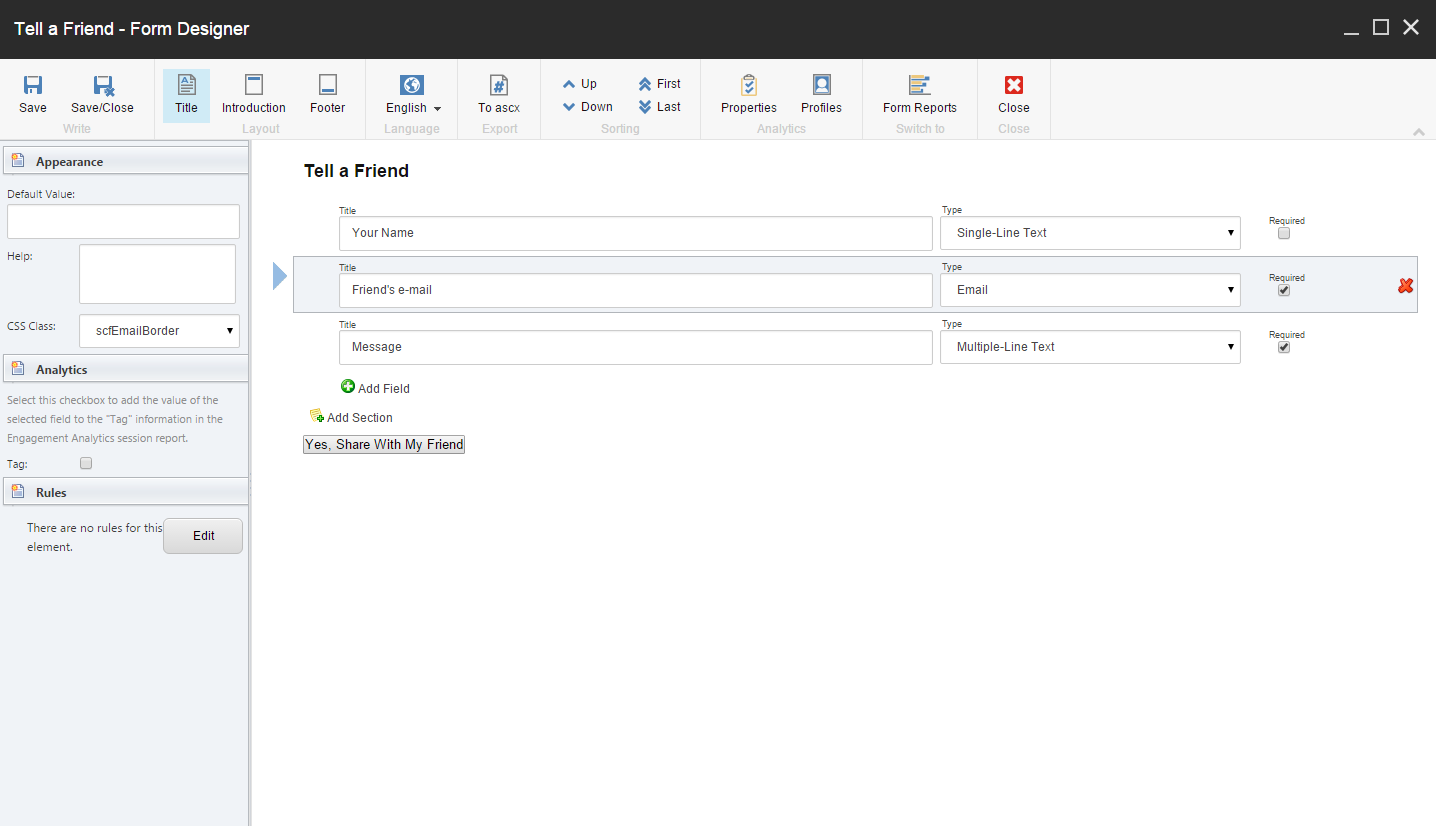
フォーム内のフィールドの翻訳済みテキストを入力します。デフォルトでは、フォームが初めて表示されるとき、フィールド名は空白で、元の言語のヘルプテキストが表示されます。名前のないフィールドとセクションは、フォームから削除されます。
手記フィールドのタイプを変更すると、フォームのすべての言語バージョンでも変更されます。フィールド タイプを変更すると、フィールドに格納されているデータが失われる可能性があります。
-
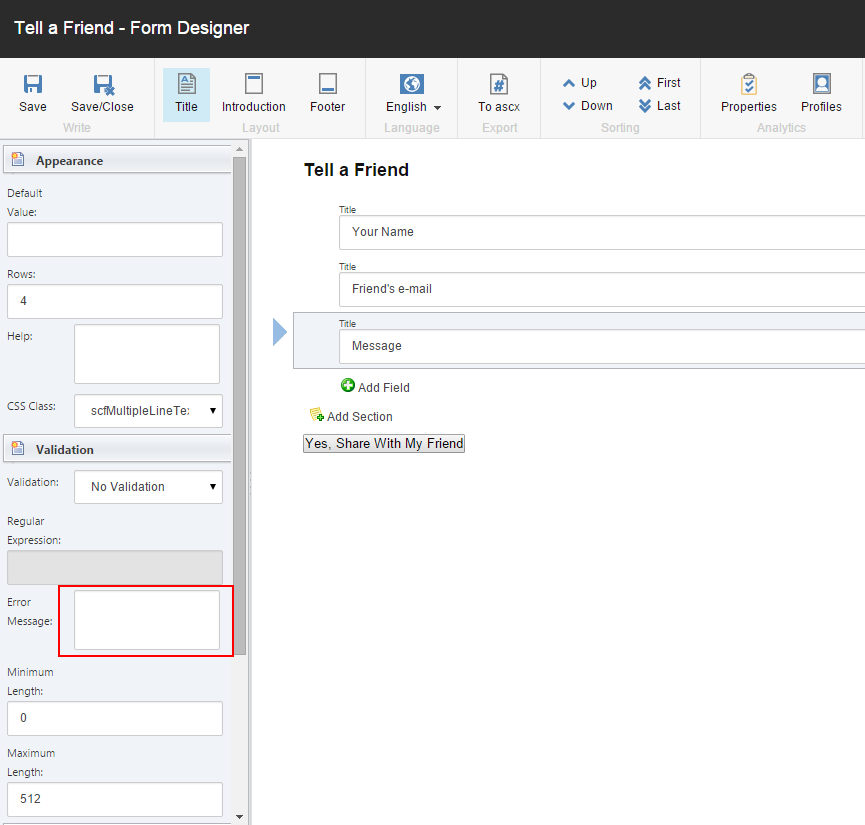
フィールドに翻訳するエラーメッセージがある場合は、翻訳されたテキストをError Messageフィールドに入力します。
保存アクション、成功メッセージ、またはフォーム確認メッセージをローカライズする
保存アクション、成功メッセージ、またはフォーム確認メッセージをローカライズする
保存アクション、エラーメッセージ、成功メッセージ、またはフォーム検証エラーメッセージを任意の言語に翻訳したり、訪問者を特定の言語のページにリダイレクトしたりするには:
-
Form Designerで該当するフォームを開きます。
-
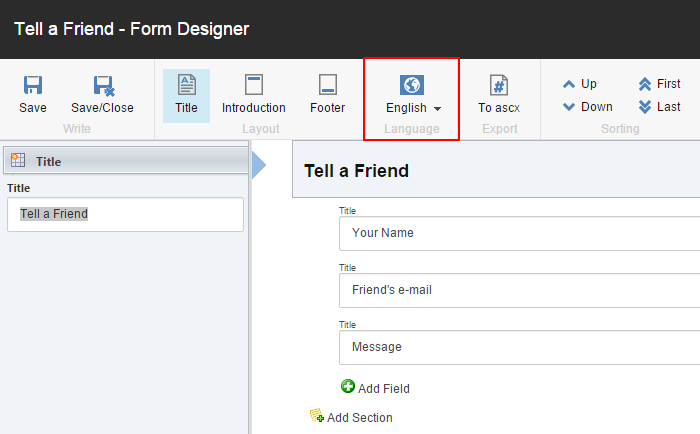
Languageグループで、現在の言語をクリックして使用可能な言語バージョンの一覧を表示し、フォームの翻訳先の言語を選択します。
-
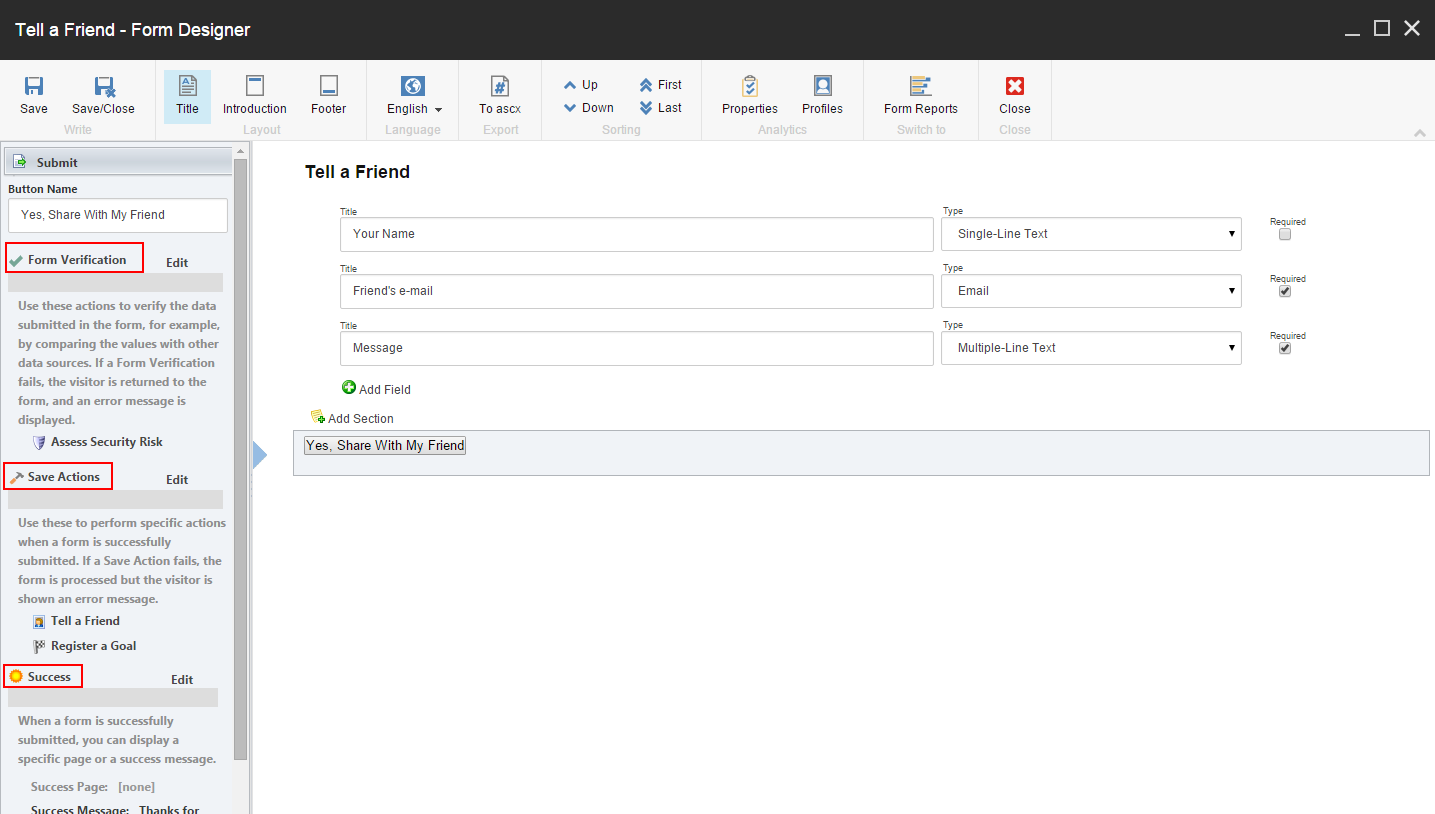
「 Submit 」ボタンをクリックし、「 Form Verification」、「Save Actions」、または「 Success 」をクリックして、関連するダイアログボックスを開きます。
-
いずれも:
-
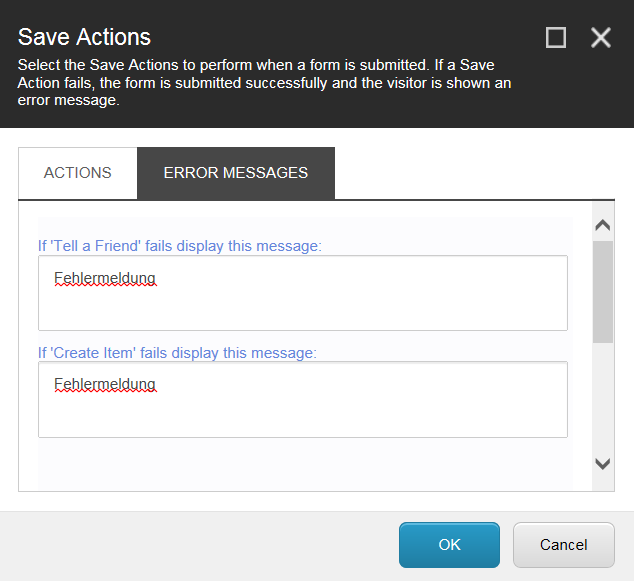
保存アクションまたはフォームの確認を行うには、Error Messagesタブで、翻訳されたテキストを入力します。
-
成功アクションの場合は、別の成功ページを指定するか、翻訳されたテキストをSuccess Messageフィールドに入力します。
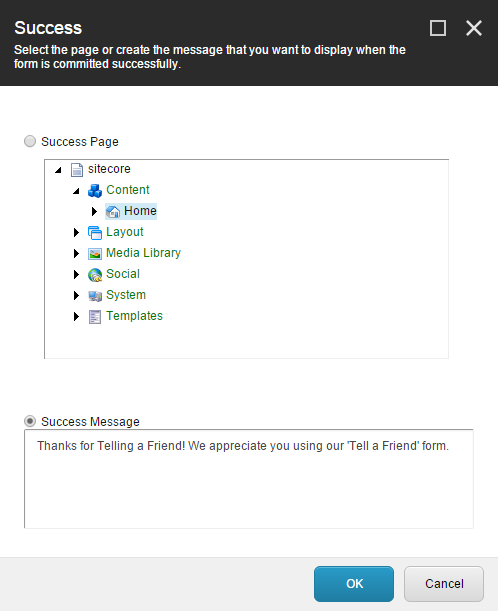
テキストを入力しない場合、訪問者には英語のデフォルトメッセージが表示されます。
-
-
OKをクリックし、Webフォームへの変更を保存します。