ルールセットエディタでのフィールドルールの作成
このページの翻訳はAIによって自動的に行われました。可能な限り正確な翻訳を心掛けていますが、原文と異なる表現や解釈が含まれる場合があります。正確で公式な情報については、必ず英語の原文をご参照ください。
1つ以上の条件と対応するアクションのセットは、ルールと呼ばれます。Webサイトの対象ユーザーを識別する条件を作成し、条件が満たされた場合のWebフォームの動作を定義するアクションを構成できます。フォームフィールドまたはセクションに複数の条件を作成した場合、モジュールはすべての条件を処理します。条件はトップダウンの順序で処理されます。
フィールド条件と対応するアクションを作成するには:
-
Experience Editorで、関連するWebフォームをクリックすると、フォームダイアログボックスが表示されます。
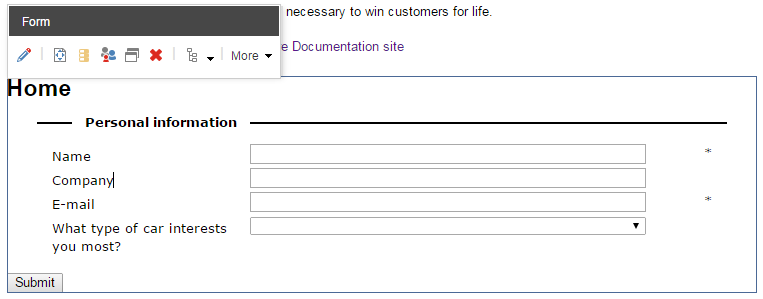
-
「 Edit form in Form Designer
 」をクリックすると、フォームデザイナが表示されます。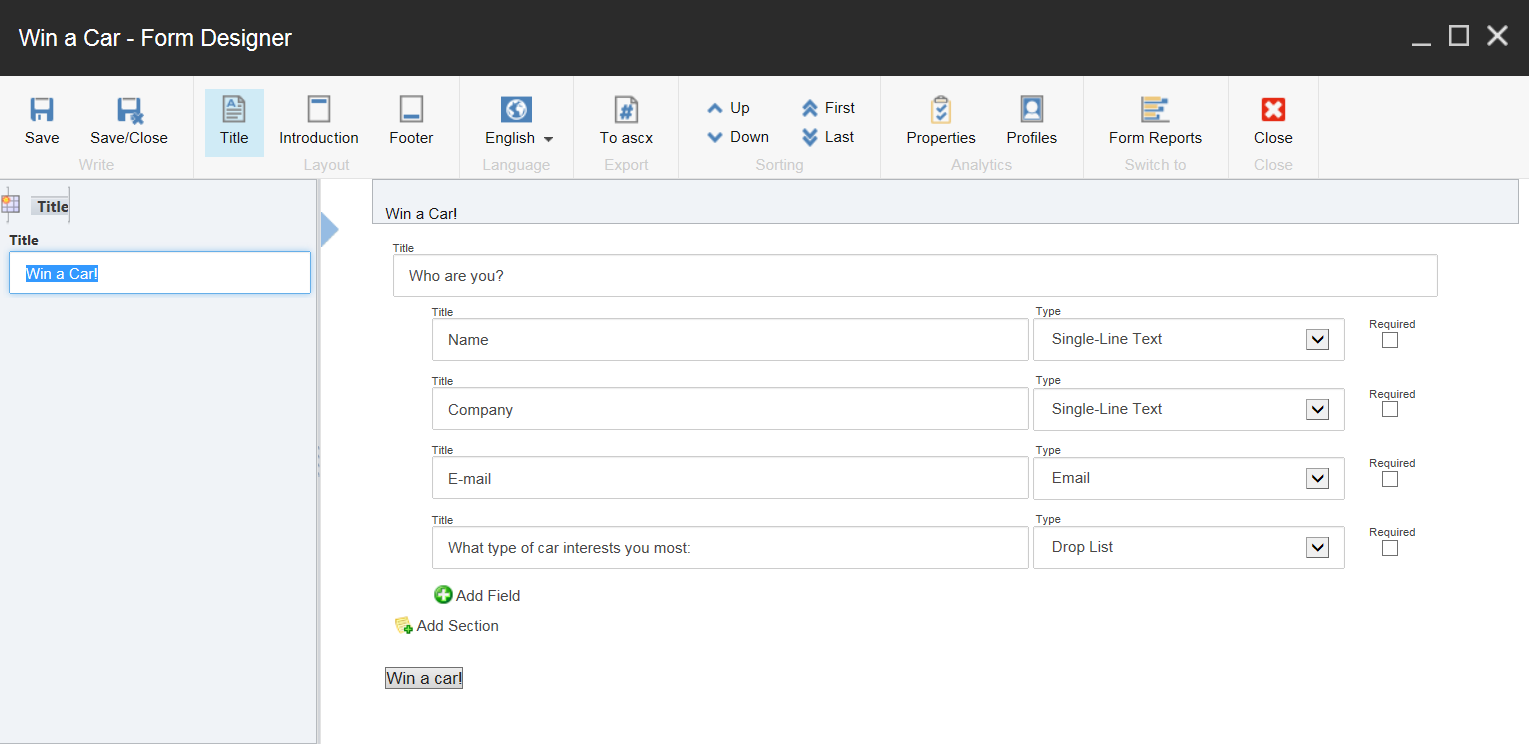
-
フォーム デザイナーで、関連するWebフォーム フィールドを選択し、左側のウィンドウのRulesセクションでEditをクリックします。
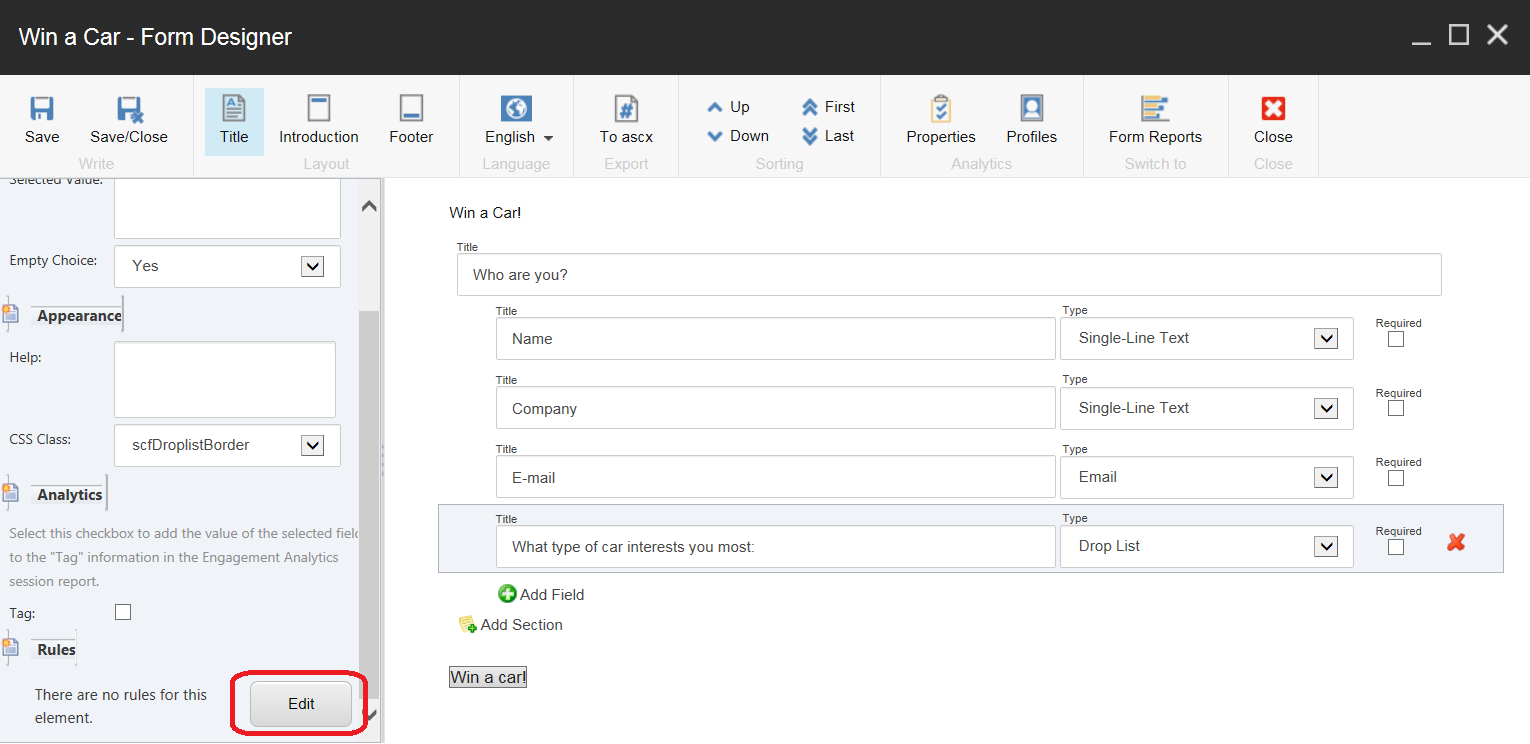
-
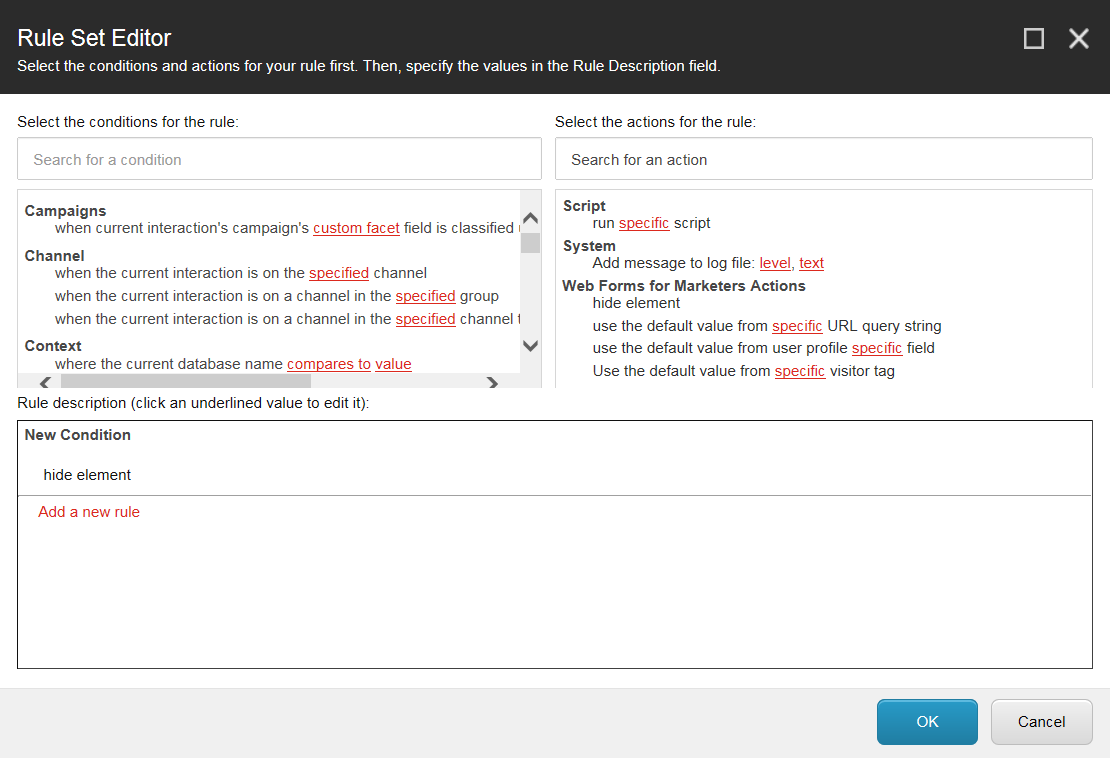
Rule Set Editorダイアログ ボックスのSelect the conditions for the ruleフィールドで、1つ以上の条件を選択します。
-
選択した条件がRule descriptionセクションに表示されます。
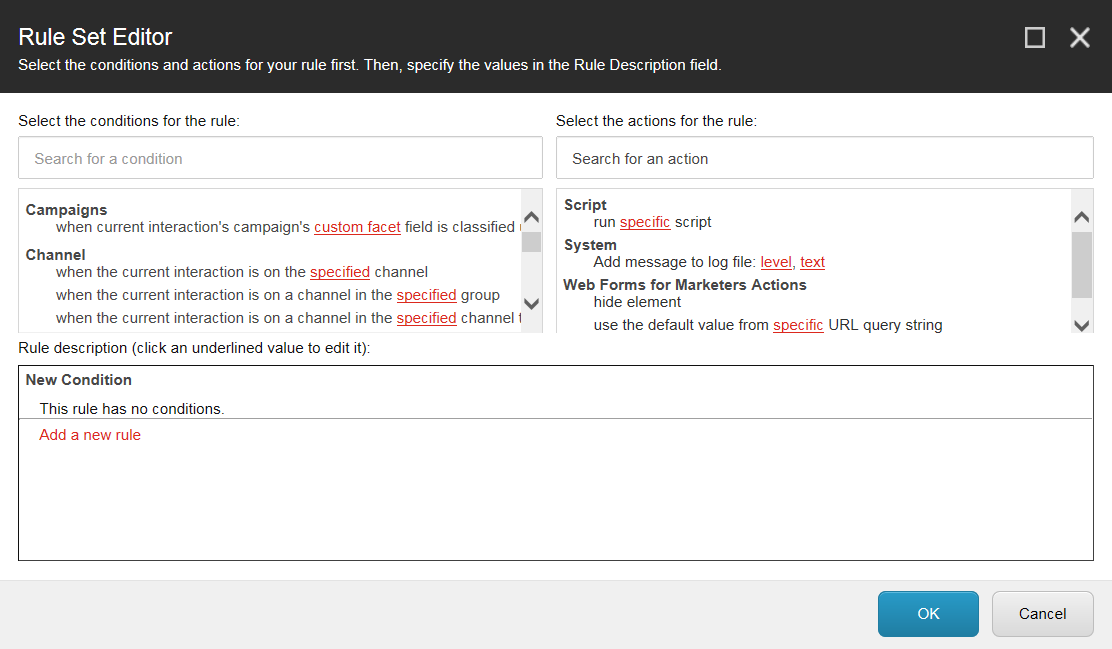
-
Select the actions for the ruleフィールドで、条件が満たされた場合にWebフォームで実行するアクションを選択します。使用可能なフィールドアクションは次のとおりです。
フィールドアクション
形容
要素を隠す
現在のWebサイト訪問者のフィールドまたはセクションを非表示にします
特定のURLクエリ文字列の既定値を使用する
クエリ文字列内の特定のパラメータの値を読み取り、それを現在のフィールド値にします
ユーザープロファイル固有のフィールドのデフォルト値を使用する
現在のWebサイト訪問者のユーザープロファイル内の特定のパラメーターの値を読み取り、それを現在のフィールド値にします
特定の訪問者タグのデフォルト値を使用する
DMSデータベース内の特定の訪問者タグの値を読み取り、現在のフィールド値にします
-
選択したアクションが ルールの説明 セクションに表示されます。
-
下線付きのキーワードをクリックして、値を変更または設定します。「compares to」、「is greater than」、「starts with」などのキーワードを使用して条件を設定できます。赤色のキーワードは、キーワードをクリックして値を入力する必要があることを示します。次のいずれかの方法を使用して、キーワードを設定します。
-
キーワードをクリックし、値を入力します。たとえば、式、特定の国などです。
-
キーワードをクリックし、別のキーワードを選択します。たとえば、compares to、whereなどです
-
キーワードをクリックし、値を選択します。たとえば、特定のテンプレート、特定のテンプレートなどです。
-
-
赤字のキーワードがなくなったら、OKをクリックして変更を保存します。