Webフォームにフィールドを追加する
このページの翻訳はAIによって自動的に行われました。可能な限り正確な翻訳を心掛けていますが、原文と異なる表現や解釈が含まれる場合があります。正確で公式な情報については、必ず英語の原文をご参照ください。
マーケター向けWebフォーム モジュールには、Webフォームの作成に使用できる既定のフィールド タイプが多数含まれています。フィールドのセットは、フォームの外観と目的を定義し、新しいフォームにフィールドを追加したり、既存のフォームを変更したりできます。 Form Designerを使用してWebフォームにフィールドを追加し、フィールドをセクションにグループ化して、フォームをより整理し、ユーザーが入力しやすくすることができます。フォームは、セクションにグループ化されていないフィールドのみで構成することもできます。
各フォームフィールドとセクションには、次のフィールドが含まれています。
-
タイトル: フォームに表示されるフィールドのタイトル
-
タイプ: 表示されるフィールドのタイプ。シンプル、リスト、またはコンプレックスタイプ
-
必須:訪問者が関連フィールドに入力する必要があるかどうか
-
削除 ボタン: フォームからフィールドを削除します
フィールドを追加するだけでなく、 送信ボタンの設定、フォーム検証の設定、保存アクションと成功アクションの指定など、ウェブフォームをさらにパーソナライズできます。
フィールドまたはセクションは、エクスペリエンス エディターまたはSitecoreデスクトップからフォームに追加できます。
フィールドまたはセクションを新しいフォームに追加するには:
-
フィールドまたはセクションを追加するフォームを開くには、エクスペリエンス エディターで関連するWebページを開き、関連するフォームを見つけます。フォームレイアウトをクリックすると、Formダイアログボックスが表示されます。 Edit Form in Form Designerアイコン
 をクリックします。
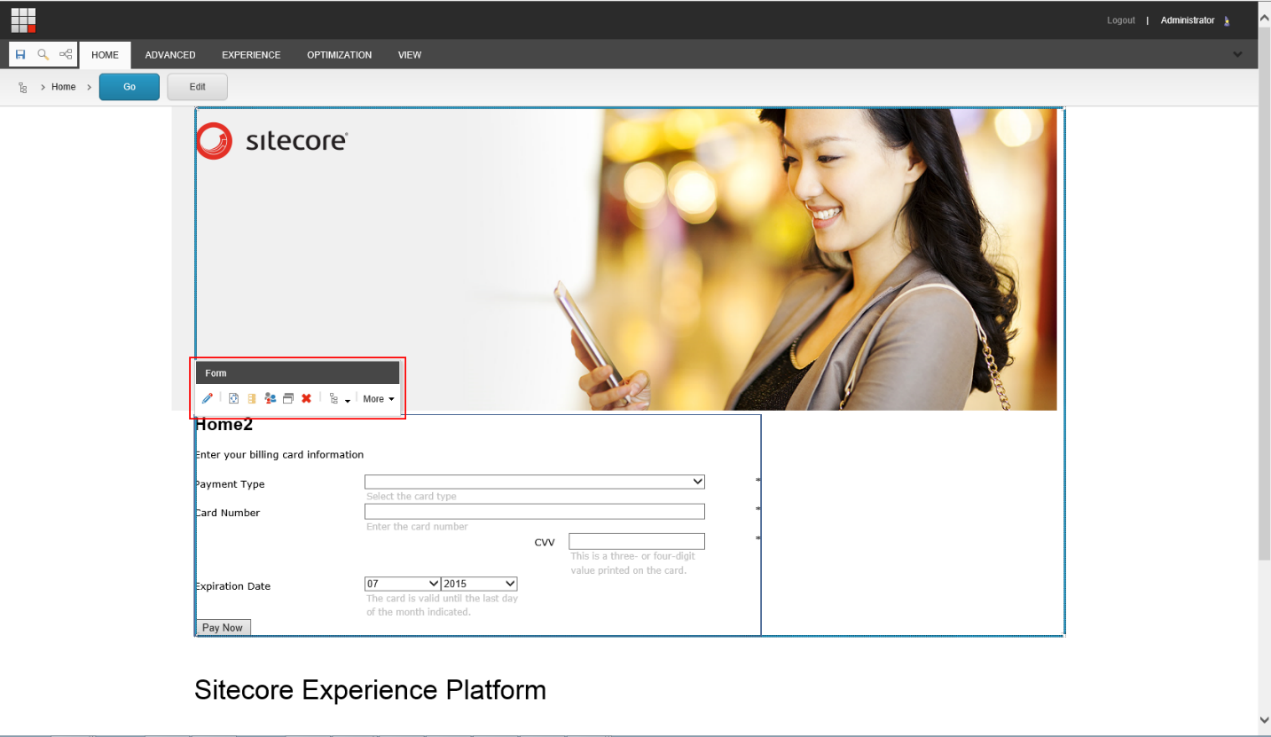 メモ
メモSitecore Desktopから、Sitecore Startボタン – All Applications – Web Form for Marketersをクリックし、Form Designerをクリックして、フィールドまたはセクションを追加するフォームを選択します。
-
Form Designerで、「Add Field」または「Add Section」をクリックします。
新しいフィールドまたは新しいセクションがフォームに追加されます。タイトル、タイプ、およびフィールドが必須かどうかを編集できます。フィールドのプロパティは、Form Designerの左側のペインで確認できます。プロパティのリストは、選択したフィールドのタイプによって異なります ( 例: 1行テキスト)。
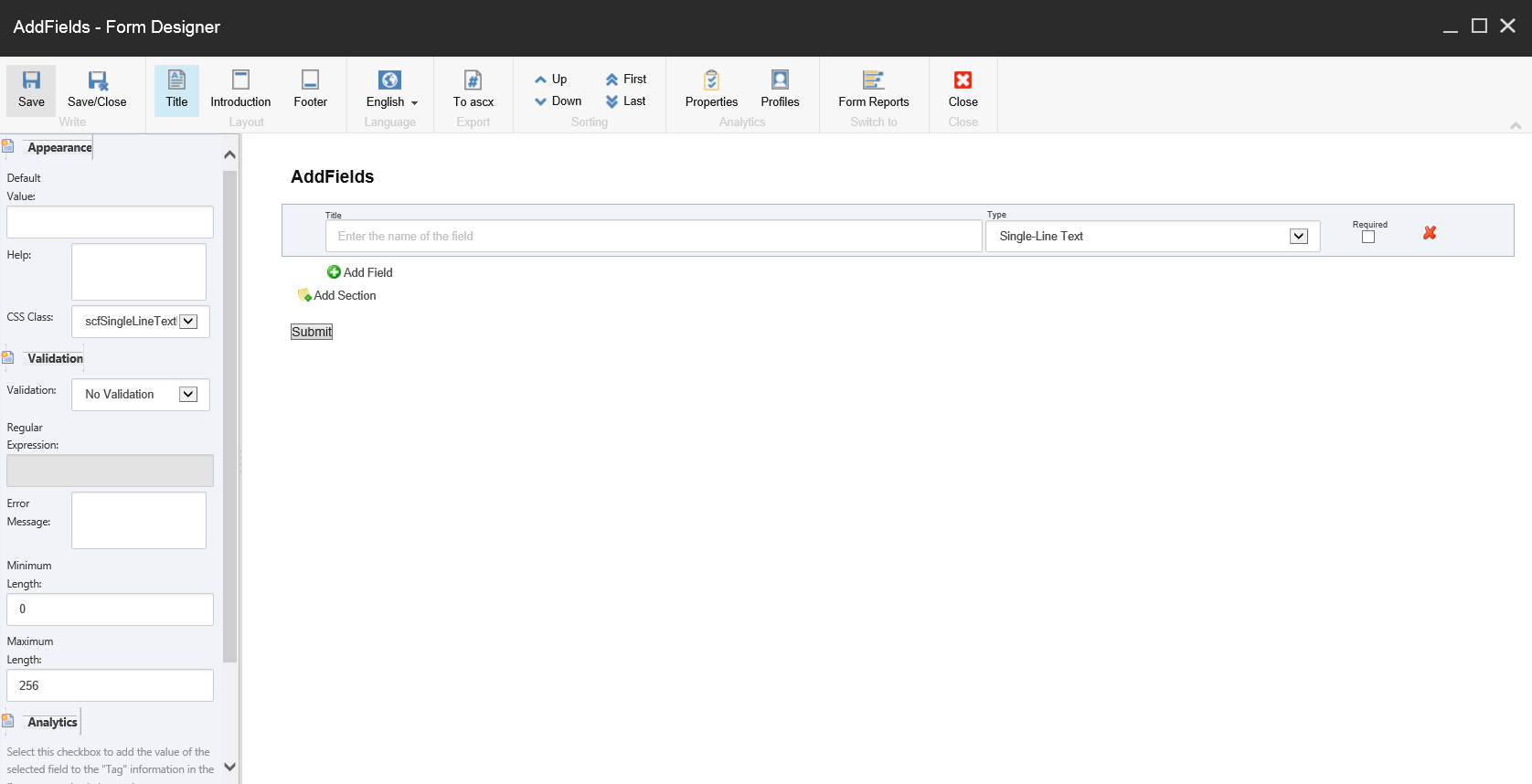
-
SaveまたはSave/Closeをクリックして、フォームを保存します。