フォームデザイナー
このページの翻訳はAIによって自動的に行われました。可能な限り正確な翻訳を心掛けていますが、原文と異なる表現や解釈が含まれる場合があります。正確で公式な情報については、必ず英語の原文をご参照ください。
Form Designerを使用して、Webフォームをデザインおよび編集します。右側では、フォームのセクションとフィールドを作成でき、左側のウィンドウでは、Webフォームのすべての要素のプロパティを構成できます。
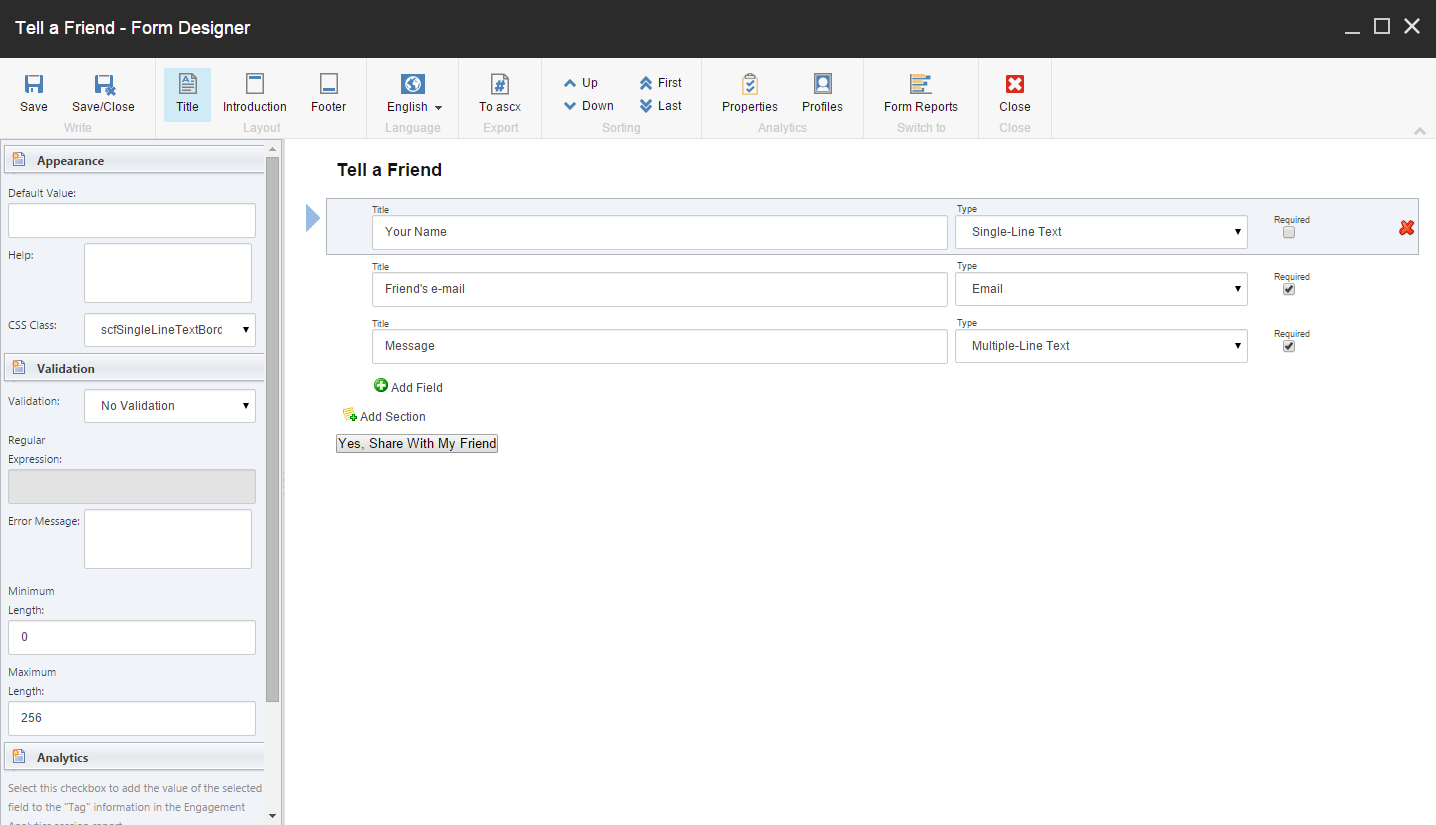
フォーム デザイナのツールバー グループ
|
|
|---|---|
|
Write群 |
Saveをクリックして変更を保存するか、Save/Closeをクリックして変更を保存し、フォームを閉じます。 |
|
Layout群 |
「 Title」、「 Intro 」、および「 Footer 」をクリックして、フォームのタイトル、紹介テキスト、およびフォームフッター(フォームのSubmitボタンの下に表示されるテキスト)を作成します。 |
|
Language群 |
「 Language 」をクリックして、フォームの現在の言語を切り替えます。 メモ Content Editorでは、Webフォームの異なる言語バージョンを作成できます。 |
|
Export群 |
To ascxをクリックして、フォームを標準のASCXコントロールに変換します。 |
|
Sorting群 |
並べ替えボタンの1つをクリックして、選択したフィールドまたはセクションを並べ替えます。 |
|
Analytics群 |
PropertiesとProfilesをクリックして、分析オプションを設定します。 |
|
Switch to群 |
Form Reportsをクリックして、Form Reportsアプリケーションに切り替えます。 |
Webフォーム フィールドのプロパティ
|
|
|---|---|
|
Appearance |
フォーム上でのフィールドの表示方法に影響を与えるパラメーター (既定値、ヘルプ テキスト、CSSクラス) が含まれます。 |
|
Validation |
フィールドに許容される値の範囲を定義するパラメーター (検証タイプ、適切な式、シンボルの最小数と最大数) が含まれます。 |
|
Analytics |
Tagパラメータが含まれます。フィールドのTagチェック ボックスをオンにすると、このフィールドの情報がSitecore Engagement Analytics (SEA) の セッション レポート に表示されます。 |
|
Rules |
選択したWebフォームのフィールドまたはセクションの動作を定義するルールが含まれます。 |
Webフォーム要素
|
|
|---|---|
|
Title (フォームのタイトル) |
フォームの上部に表示されるフォームの名前で、レイアウト グループで指定します。 |
|
Introduction |
タイトルの後に表示されるテキスト。これには、Webサイトの訪問者がフォームに記入する前に知っておくべき有用な情報が含まれる場合があります |
|
Fields |
フィールドのタイトルとタイプ、およびそれらが必須かどうかが表示されます。 |
|
Sections |
フィールドがグループ化されている見出しが含まれます。これはオプションです。 |
|
Submit button |
フォームに関連付けられたアクションをトリガーします。このボタンの名前は、左側のウィンドウで指定し、フォームの確認、保存アクション、および成功メッセージを構成できます。 |