
抑制リストの管理
このページの翻訳はAIによって自動的に行われました。可能な限り正確な翻訳を心掛けていますが、原文と異なる表現や解釈が含まれる場合があります。正確で公式な情報については、必ず英語の原文をご参照ください。
直送率やスパム苦情率をできるだけ低く抑えるために、例えばあなたのメールキャンペーンをスパムとして報告した連絡先にはメールを送らないようにしましょう。
!注カスタムSMTPプロバイダーはこの機能をサポートしていません。この機能を使用するには、EXM Delivery Cloudのようなサポートプロバイダーを使用する必要があります。
メールがバウンスしたり、スパムとマークされた場合、そのメールアドレスは自動的に抑制リストに追加され、たとえメールキャンペーンに含まれていても、今後はメールを受け取ることはありません。
以下の場合、メールアドレスは自動的に抑制リストに追加されます:
- メールアドレスに送られたメールは3回以上ソフトバウンスします。
- メールアドレスに送られたメールは一度だけハードバウンスされます。
- 受信者がそのメールを迷惑メールとしてマークします。
- 受信者はSparkPostが提供する購読解除リンクをクリックして購読解除を希望します。
- 受信者がSparkPostに連絡し、送信者からのメッセージを受け取らないよう依頼します。
EXM Delivery Cloudを使用している場合、Email Experience Manager(EXM)抑制リストはデフォルトで毎時間EXM Delivery Cloudの抑制リストと同期します。つまり、EXMの抑制リストには必ずしもEXM Delivery Cloudからの最新アップデートが含まれているわけではありません。しかし、メールキャンペーンを送信すると、EXMはEXM Delivery Cloudと認証し、受信者の中にEXM Delivery Cloudの抑制リストに載っている人がメールを受け取らないことを確認します。
抑制リストのチェックを設定してください
EXMにEXM抑制リストを確認してもらうかどうかは、EXMデリバリークラウドにメールを送信する前に指定できます。
抑制リストの設定には、以下の点を確認してください:
- Sitecore.EmailExperience.ContentManagement.configファイルのEXM.CheckSuppressionList設定では:
- 値をtrue(デフォルト値)に設定する – EXMは受信者が抑制リストに載っていないことをEXM抑制リストで確認し、その後EXM Delivery Cloudへ送信し、その後受信者に送信します。この方法により、EXM抑制リストに載っていない受信者へのメールのみがEXM Delivery Cloudに送信されます。
- 値をfalseに設定する – EXMはメールキャンペーンに含まれるすべての受信者に対して、EXM抑制リストを先に確認せずにEXMデリバリークラウドにメールを送信します。その後、EXMデリバリークラウドは受信者がEXMデリバリークラウド抑制リストに載っているかどうかを確認し、メールを受信者に送信します。
もし何百万人もの受信者にメールキャンペーンを送る場合、値をtrueに設定することで、抑制リストに載っていない受信者だけにEXM Delivery Cloudにメールを送るため、かなりのコスト削減が可能です。しかし、値をtrueに設定すると、EXMが行う追加の抑制リストチェックは時間がかかり、メールキャンペーンの配信を遅くします。
!注この設定の値に関わらず、EXM Delivery Cloud抑制リストに記載された連絡先はEXMからのメールを受け取ることはありません。
EXM抑制リストにメールアドレスを手動で追加してください
EXM抑制リストからメールアドレスを手動で追加する方法:
-
EXMメニューの 管理者 セクションで 「メール配信サービス 」を展開し、「 抑制リスト」をクリックしてください。
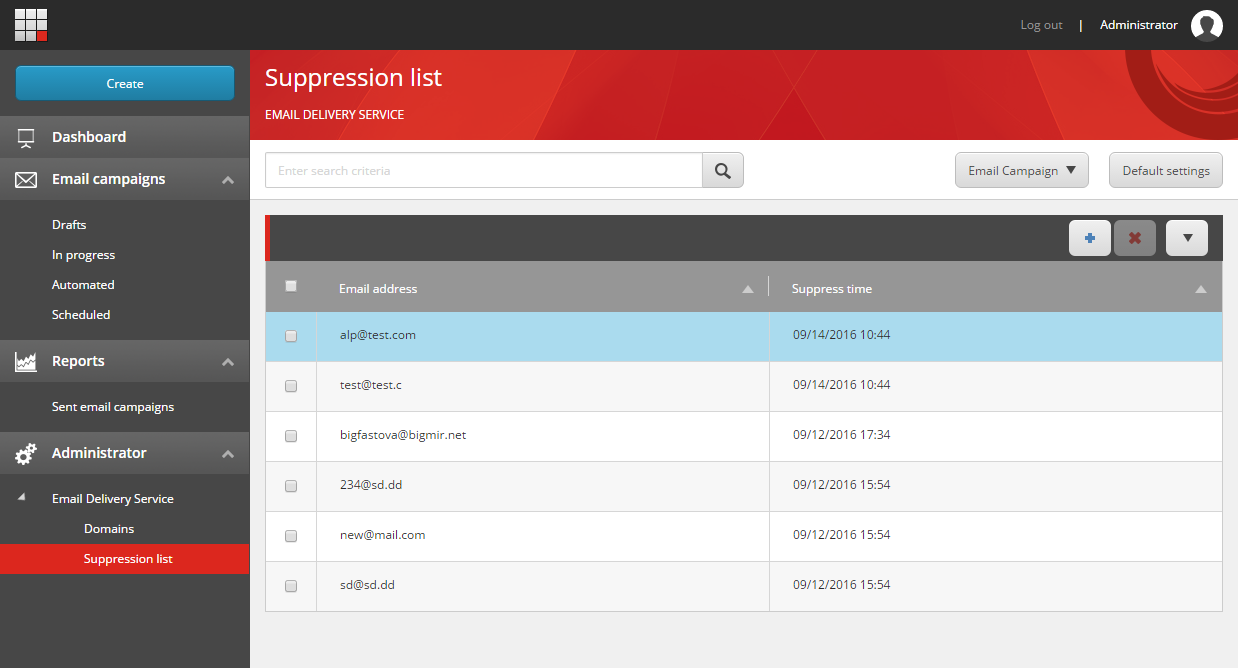
-
アクション**
 をクリックしてから追加**をクリックします。
 -
「 抑制リストにメールを追加する 」ダイアログボックスで、該当するメールアドレスを入力して 「追加」をクリックします。
!注リストからメールアドレスを削除するには、抑制リストのページで削除したいメールアドレスの隣にあるチェックボックスを選択し、「アクション
」をクリックし、「削除」をクリックしてください。
プログラム的にメールアドレスを削除するには、Sitecore.EDS.Core.Reporting名前空間のISuppressionManager.Deleteコマンドを使いましょう。
EXM抑制リストをエクスポートしてください
エクスポートされたリストには、メールアドレスが抑制リストに追加された時期や、EXMから手動で追加されたのか、あるいはハードバウンスの場合は自動的に追加されたのかの情報が含まれています。
抑制リストをエクスポートするには:
-
EXMの抑制リストで**「アクション**
 」をクリックし、その後**「エクスポート**」をクリックします。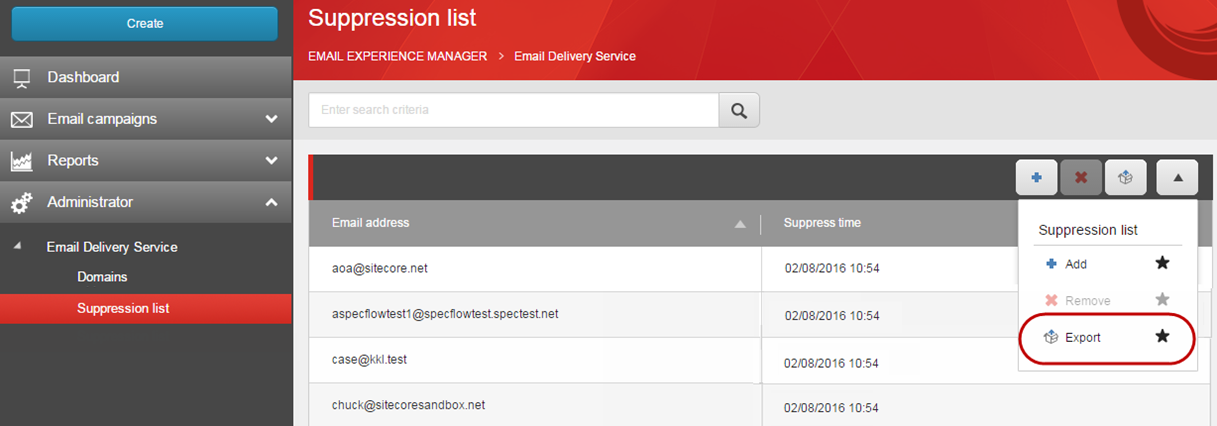
-
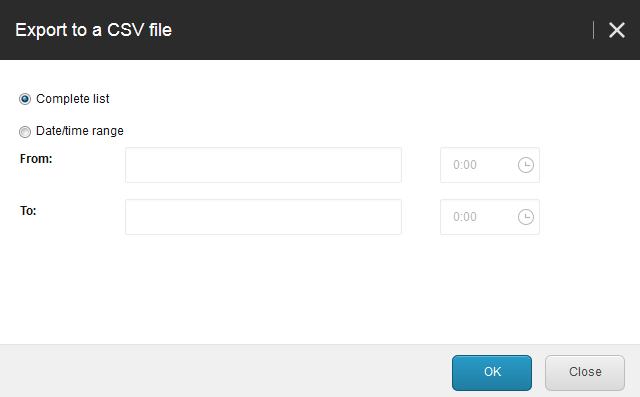
「 CSVファイルにエクスポート」 ダイアログボックスで、以下をクリックしてください:
-
リスト内のすべてのメールアドレスをエクスポートするための完全なリスト。
-
特定の時間範囲で抑制リストに追加されたメールアドレスをエクスポートするための日付・時間範囲。「送信先****」欄で、関連する日付と時間を指定してください。
!注「送信先」欄を空欄にする場合は、「差出人」欄で指定した日付から現在の日付まで追加されたすべてのメールアドレスをエクスポートします。「差出人」欄を空欄にする場合は、「寄出先」欄で指定した日付までのすべてのメールアドレスをエクスポートします。
-
-
OKをクリックすると、リストがローカルマシンにエクスポートされます。