自動パーソナライズを有効にする
このページの翻訳はAIによって自動的に行われました。可能な限り正確な翻訳を心掛けていますが、原文と異なる表現や解釈が含まれる場合があります。正確で公式な情報については、必ず英語の原文をご参照ください。
AIにどのコンポーネントのバリエーションをウェブサイト訪問者に表示するかを決めさせたい場合Sitecore自動パーソナライズを有効にします。Sitecore AIの自動パーソナライズは、Sitecore XPが提供する ネイティブなパーソナライズ機能を 活用し、それを基盤としています。
!注パーソナライズしたいコンポーネントには、必要な コンテンツバリアント が定義されている必要があります。
レンダリングバリアントやコンポーネントバリアントで自動パーソナライズを使い、パーソナライズされたデータを表示できます。
自動パーソナライズは2つの異なるレベルで有効化できます:
-
条件を設定せずにコンポーネントレベルを選び、Sitecore AIは表示するコンポーネントの最も適したバリアントを選択します。
-
パーソナライズルールのレベルであり、パーソナライズルールで設定された条件が満たされたときにAIがどのコンポーネントのバリアントを表示するかを決定します。
!注どのコンテンツを使うかを指定するパーソナライズルールと、オートパーソナライズを使ったルールを組み合わせて使うことができます。
自動パーソナライズはコンテンツエディターまたはエクスペリエンスエディターで有効にできます。以下の手順はコンテンツエディターを使って行う方法を説明します。
コンポーネントの自動パーソナライズを有効にするには:
-
Sitecoreにログインしてください。
-
コンテンツエディターに行ってください。
-
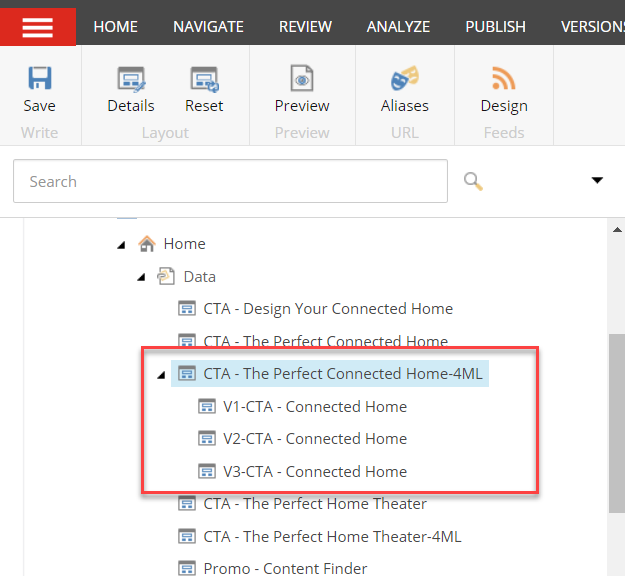
コンテンツツリー内で、パーソナライズしたいコンテンツに移動し、必要なバリアントが定義され、コンポーネントの子項目としてネストされていることを確認してください。以下の例のように、CTA - The Perfect Connected Home-4MLというコンポーネントには3つのバリアントが定義されています。
-
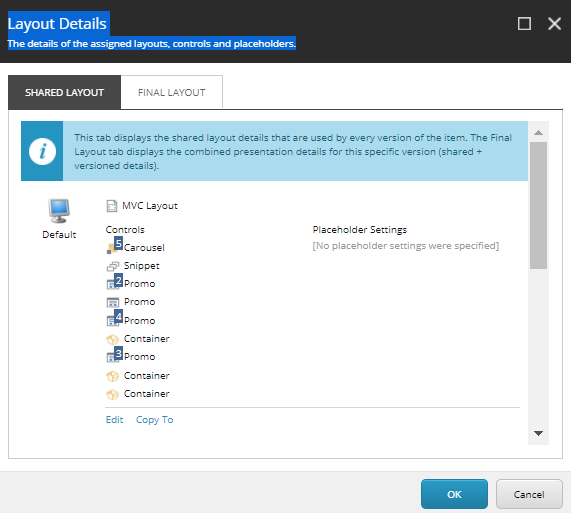
コンテンツツリーでホームノード(サイトのホームページからコンポーネントをパーソナライズする)をクリックし、「プレゼンテーション」タブをクリックし、レイアウトグループで「詳細」をクリックします。
レイアウト 詳細 ダイアログボックスが開きます:
-
レイアウト 詳細 ダイアログで「 共有レイアウト 」タブをクリックし、「 編集」をクリックします。 デバイスエディタ ダイアログが開きます。
!注共有レイアウトや最終レイアウトに自動パーソナライズを適用できます。
-
デバイスエディターのダイアログで「Controls」をクリックし、パーソナライズしたいコントロールをクリックしてから「Personalize」をクリックします。
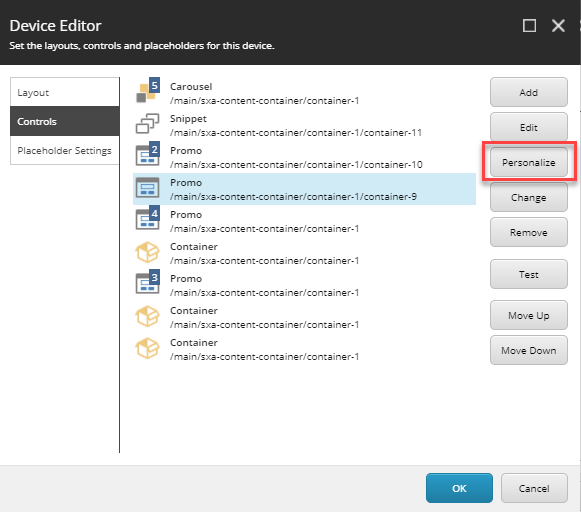
「 Personalize the Component 」ダイアログでは、既存のパーソナライズルールがあれば表示されます。
-
コンポーネントレベルまたはパーソナライズルールレベルで自動パーソナライズを有効にする:
-
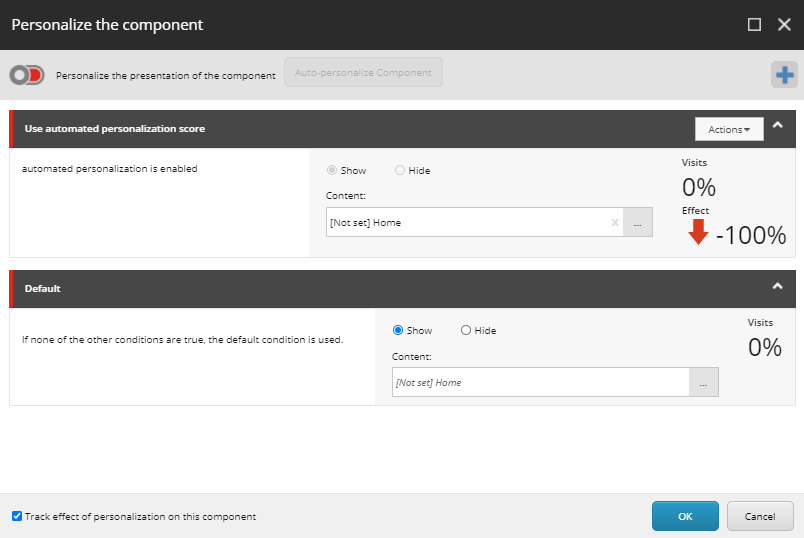
コンポーネントレベルでオートパーソナライズを有効にするには、「 Auto-Personalize Component」をクリックしてください。コンポーネントにバリエーションがあるか確認するよう警告メッセージが表示されます。 **「OK」**をクリックします。汎用ルール「 自動パーソナライズスコアを使用 」が追加されます:
-
特定のパーソナライズルールでオートパーソナライズを有効にするには、オートパーソライズルールをクリックしてください。コンポーネントにバリエーションがあるか確認するよう警告メッセージが表示されます。 **「OK」**をクリックします。
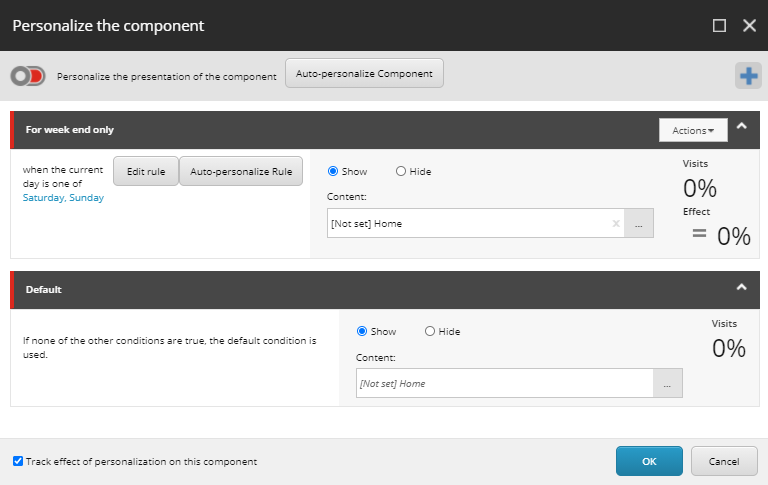
-
-
パーソナライズされたコンポーネントバリアントを含むコンポーネントフォルダを指定します。自動パーソナライズルールセクションの コンテンツ 欄で、
 Browse(閲覧)をクリックします。
 -
「関連コンテンツ選択」ダイアログで、コンポーネントバリアントを含むフォルダを見つけてクリックし、**その後「OK」**をクリックします。
-
自動パーソナライゼーションルールの設定が完了した後、複数のパーソナライゼーションルールがある場合は、「 アクション 」ドロップダウンメニューでルールを上下に移動し、適用される順序を変更してください。
!重要パーソナライズがあなたのウェブサイトに適用されるには、必ず商品を公開 してください。
自動パーソナライズを無効にする
コンポーネントの自動パーソナライズを削除するには:
- 自動パーソナライズスコアルールを見つけ、アクションのドロップダウンで**「削除**」をクリックし、**その後「OK」**をクリックします。
特定のルールから自動パーソナライズを無効にするには:
-
ルールを見つけ、「 自動パーソナライズの削除 」ボタンをクリックし、**その後「OK」**をクリックします。
!注ルールから自動パーソナライズを無効にする際は、ルールの条件が満たされたときに使うパーソナライズされたコンテンツを明示的に選択しなければなりません。そうでなければ、ルールを削除できます: アクション ドロップダウンをクリックし、削除をクリックし、確定をクリックします。