連絡先リストまたはセグメントリストを作成してください
このページの翻訳はAIによって自動的に行われました。可能な限り正確な翻訳を心掛けていますが、原文と異なる表現や解釈が含まれる場合があります。正確で公式な情報については、必ず英語の原文をご参照ください。
List Managerでは、区分リストと連絡先リストの2種類を作成できます。それぞれのリストタイプごとに、異なるリストソースを含むリストを作成できます。
- 連絡先リスト
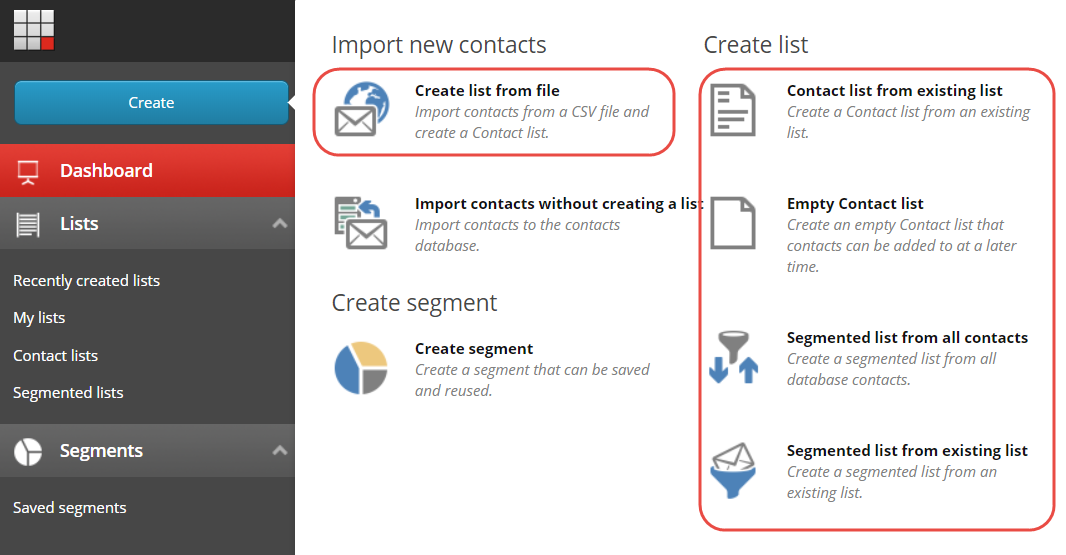
- 既存リストから連絡先リスト – 既存の連絡先リストから新しい連絡先リストを作成してください。
- 空の連絡先リスト – 連絡先を含まない連絡先リストを作成します。例えば、空きリストを使ってウェブサイトのニュースレターに登録した訪問者やメッセージを発信した訪問者を集めます。
- ファイルからリストを作成する – CSVファイルから連絡先をインポートし、インポートしたすべての連絡先を含む連絡先リストを作成します。
- 区分リスト
- すべての連絡先から分割リスト – Sitecoreですべての連絡先からリストを作成・分割できます。
- 既存リストから分割リスト – 既存の連絡先リストからリストを作成・セグメント化する。
連絡先リストまたはセグメントリストを作成してください
リストを作成するには:
-
List Managerで「 作成 」をクリックし、表示されたメニューの 「Create list 」セクションで作成したいリストタイプをクリックしてください。
-
「 ファイルからリストを作成」をクリックしたら、連絡先 のインポート ウィザードで新しい連絡先をインポートしてください。
-
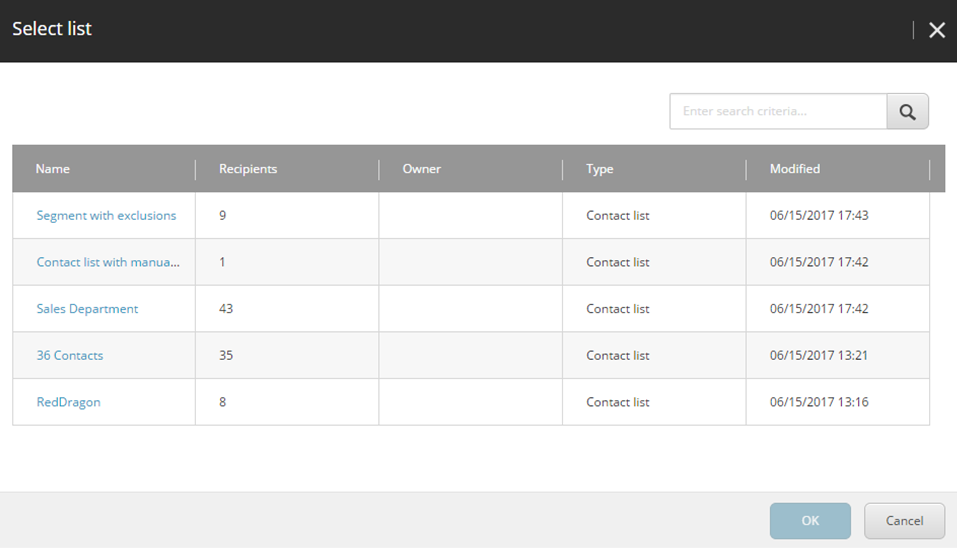
既存リストから「連絡先リスト」または**「分割リスト**」をクリックし、「リスト選択」ダイアログボックスで、新しいリストに加えたいリストを検索して**「OK**」をクリックします。
新しいリストのソースとしては連絡先リストのみを使えます。リスト作成が終わったら、追加のリストを追加または除外できます。
-
-
一般情報セクションでリストの名前を入力し、「保存」をクリックします。関連があれば、リストの説明や所有者を追加することもできます。
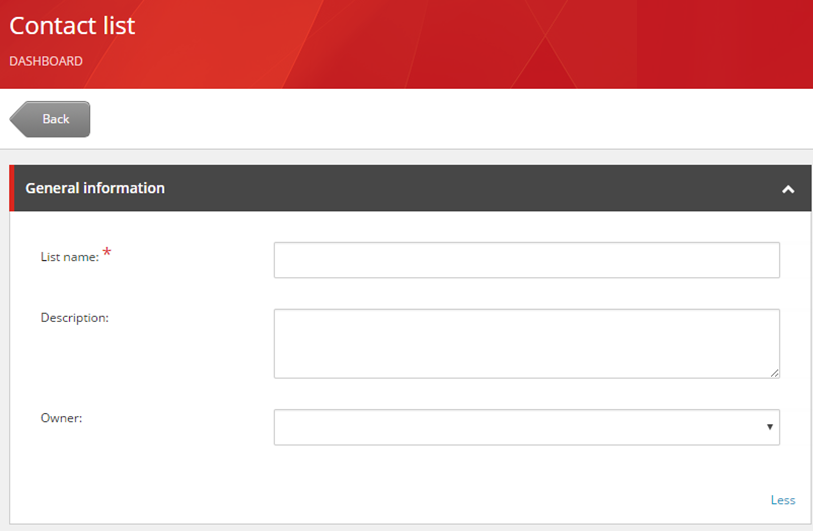
!注リスト名に以下の特殊文字は使用しないでください:+ -&| !( ) { } ^ " ~ * ? : /
-
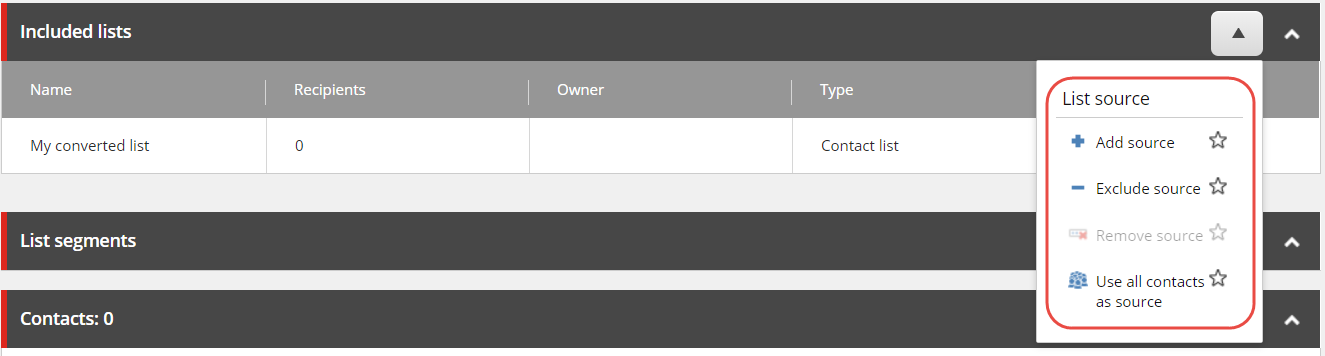
新しいリストでは、追加リストソースの追加または除外ができるようになりました。新しいリストに追加または除外するには、「 含まれるリスト 」セクションでドロップダウンの矢印をクリックしてください
 :
:- 別の連絡先リストを追加するには、「 ソースを追加する」をクリックしてください。
- 連絡先リストを除外するには、 「ソースの除外」をクリックしてください。
- セグメント化されたリストでは、すべての連絡先をソースとしてセグメンテーションに使うには、「 すべての連絡先をソースとして使用」をクリックしてください。
-
「 リスト選択 」ダイアログボックスで、該当するリストを検索するかナビゲートし、OKをクリックします。リストソースは好きなだけ追加または除外できますが、一度に一つまでしかできません。
-
変更を保存してください。
!注複数の情報源を含むリストを作成した後は、重複する連絡先を削除し、各連絡先がリストに一度だけ表示されるようにしてください。
既存の連絡先リストのリストソースに新しい連絡先を追加すると、その連絡先リストはそれに応じて更新されません。しかし、既存の連絡先リストのリストソースを追加または削除すると、連絡先リストが再構築されるため、既存および新しいリストソースのすべての新しい連絡先が連絡先リストに追加されます。リストに含まれる連絡先の数によっては、かなりの時間がかかることがあります。
含まれる連絡先をセグメント化されたリストでセグメント化します
セグメント化されたリストを作成する際には、既存のセグメントを追加したり、リストに新しいセグメントを作成・追加して、含まれるリストソース内の連絡先をさらにセグメント化できます。
セグメントをセグメントリストに追加するには:
-
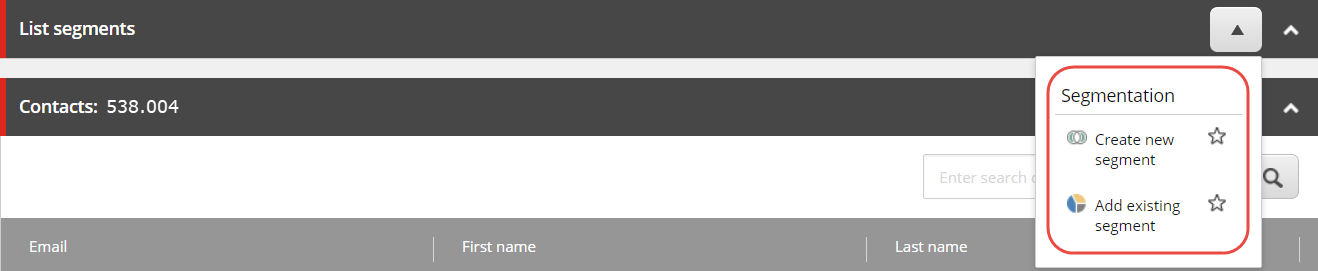
リストセグメントセクションで、ドロップダウンの矢印をクリックして
 。
。
-
ドロップダウンメニューで:
-
新しいセグメントを作成するには、「 新しいセグメントを作成」をクリックします。セグメント を作成する ダイアログボックスで、名前とセグメントの関連ルールを追加して 新しいセグメントを作成します 。
-
保存したセグメントを追加するには、「 既存のセグメントを追加」をクリックします。「 セグメント選択 」ダイアログボックスで、リストに追加したいセグメントをクリックして **「OK」**をクリックします。
!注検索を使えば、関連するセグメントを素早く見つけられます。
-
-
リストセグメントセクションでは、セグメント化されたリスト内の連絡先をセグメント化する際に使われるルールや条件を確認してください。
-
連絡先 セクションを 現在の連絡先リストで指定された条件を満たす連絡先のみを表示するように更新するには、「 保存」をクリックしてください。
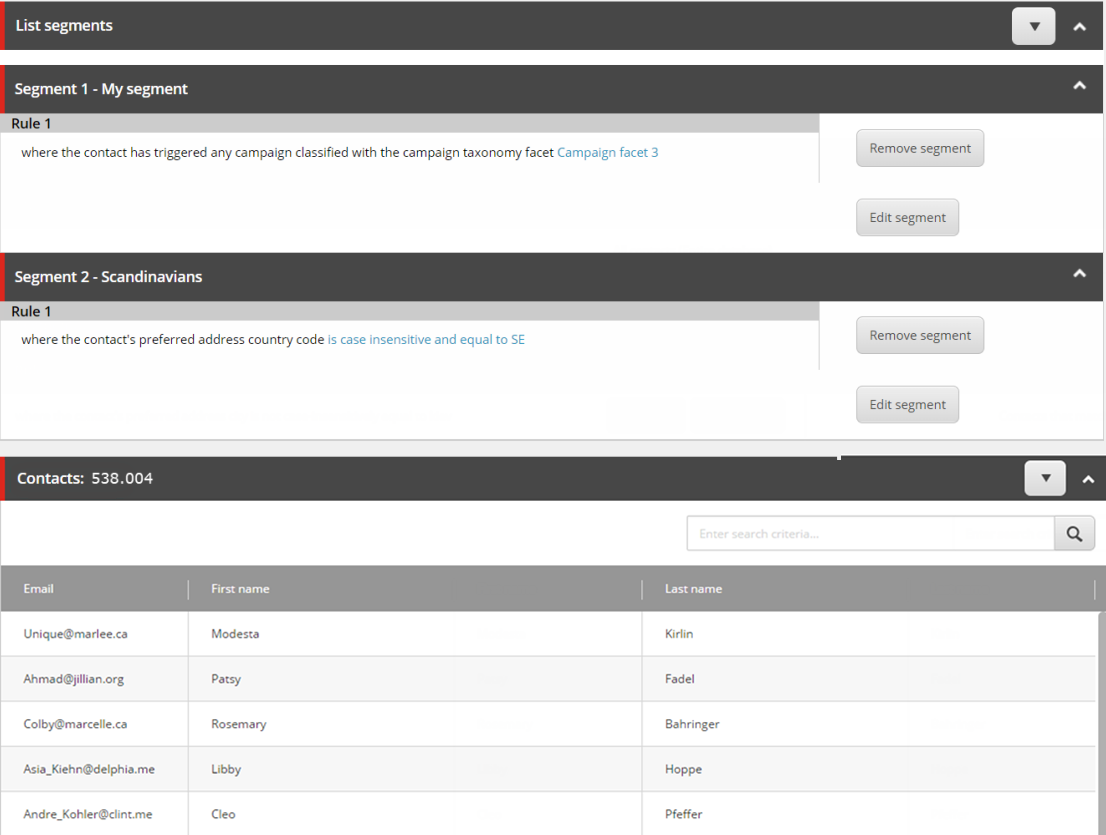
-
セグメントをリストから編集または削除することはいつでも可能です。
- このリストからセグメントだけを削除するには、「 セグメントを削除」をクリックしてください。
- セグメントを編集するには、「 セグメント編集」をクリックしてください。セグメントを編集すると、Sitecoreで使用されているすべての場所でセグメントが更新されます。