リストから連絡先のインポート・エクスポート
このページの翻訳はAIによって自動的に行われました。可能な限り正確な翻訳を心掛けていますが、原文と異なる表現や解釈が含まれる場合があります。正確で公式な情報については、必ず英語の原文をご参照ください。
サードパーティシステム(例えばCRMシステム)からSitecoreに連絡先を移したい場合や、マーケティング会社から新規リードのリストを購入した場合は、これらの連絡先をCSVファイルから直接List Managerのリストにインポートできます。
同様に、Sitecoreから第三者システムに連絡先を移したり、連絡先のバックアップを作成したい場合は、リストに含まれる連絡先をエクスポートできます。
識別子の扱い
Sitecoreは 、連絡先識別子と送信元 の組み合わせを使って、連絡先をユニークとして識別します。この識別子の組み合わせにより、システムは複数のシステム(例えばTwitterやLinkedInなど)で同一の連絡先を識別したり、同じユーザー名を使う2つの連絡先を区別したりできます。
連絡先リストをインポートする前に、連絡先識別子の戦略を作成することが重要です。例えば、連絡先の生年月日や郵便番号をファーストネームと組み合わせて使うと、メールアドレス単独よりも適切な連絡先識別子になります。メールアドレスを連絡先識別子として使うと、複数のメールアドレスを使う場合、その連絡先がデータベースに複数回表示されることがあります。
!注連絡先識別子と識別子の送信元は大文字を区別しています。さらに、識別子の送信元には特殊文字を含めることはできません。
輸入連絡先
List Managerでは、連絡先をインポートするいくつかの方法があります:
- 連絡先を連絡先データベースにインポートしてください。
- 連絡先をインポートして新しい 連絡先 リストに追加してください。
- 連絡先をインポートして既存の 連絡先 リストに追加してください
!注SitecoreがCSVファイルの特殊文字を認識するには、ファイルをUTF-8でエンコードする必要があります。さらに、Sitecoreは区切りとしてカンマのみをサポートしています。
新しい連絡先をインポートするには:
-
List Managerで「 作成 」をクリックし、表示されるメニューの 「新しい連絡先のインポート 」セクションで以下をクリックしてください:
-
**連絡先をリスト作成せずにインポートし、**CSVファイルからAnalyticsのデータベースに連絡先をインポートできます。
-
ファイルからリストを作成し 、CSVファイルから連絡先をインポートし、新しい 連絡先 リストに連絡先を含めることができます。
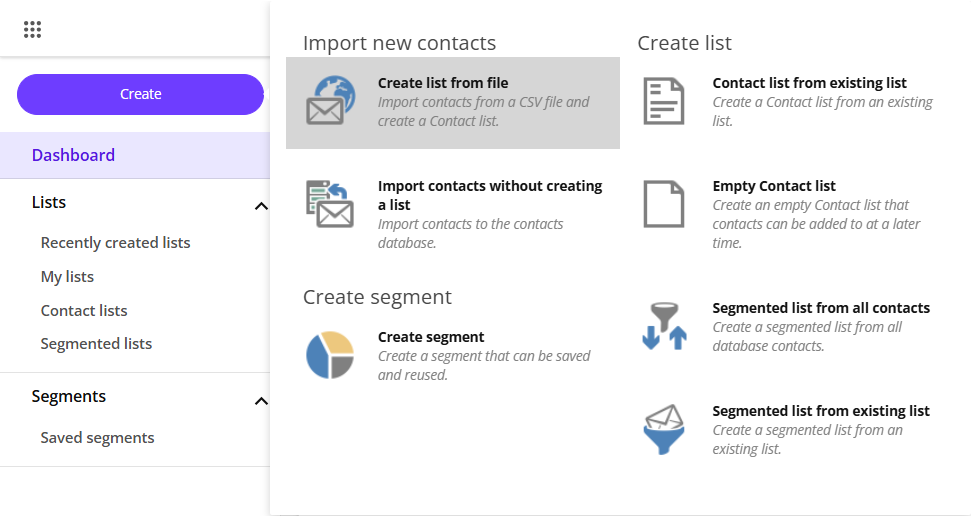
!注CSVファイルの最初の行はヘッダーであり、インポートされません。
-
-
連絡先のインポートウィザードのアップロードタブで、CSVファイルをブラウズをクリックします。
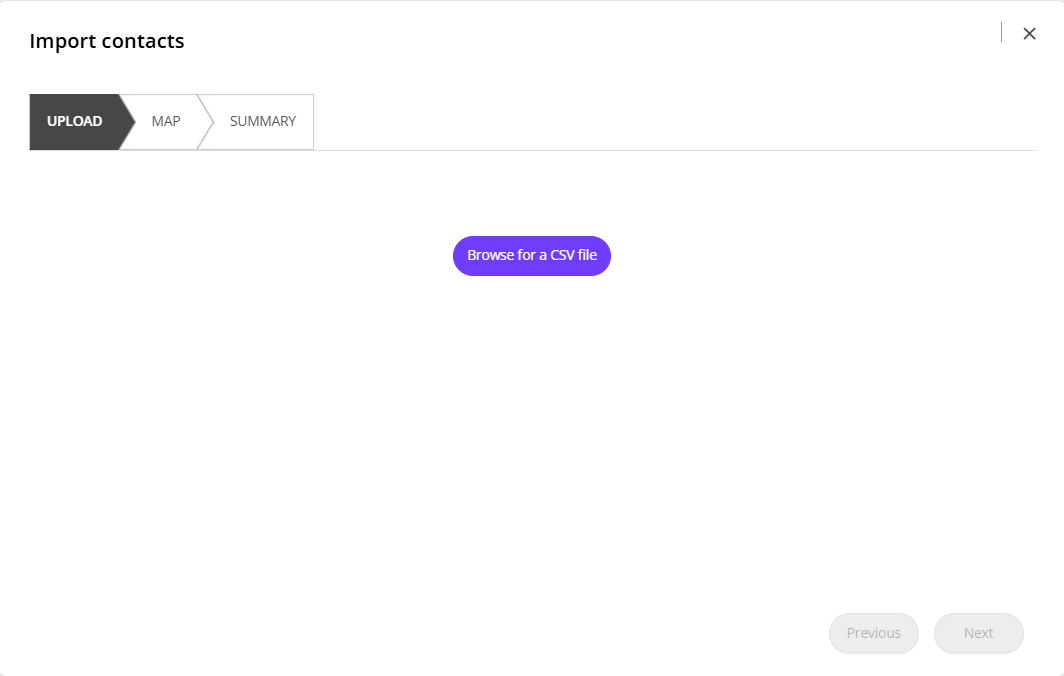
-
「開く」ダイアログボックスで、新しい連絡先のCVSファイルをクリックしてから「開く」をクリックします。
!注一度にインポートできるファイルは1つだけです。別のファイルをアップロードしたい場合は、アップロード準備ができているファイルを削除するために削除ボタンをクリックする必要があります。
-
「 ファイルをアップロード 」をクリックし、ファイルがアップロードされたら「 次へ」をクリックします。
-
Mapタブで、ファイル内のフィールドをSitecoreで利用可能なフィールドとマッピングします。
- 必要なSitecoreフィールドごとに、 ファイルフィールド のドロップダウンメニューでCSVファイルの同等項目を選択します。
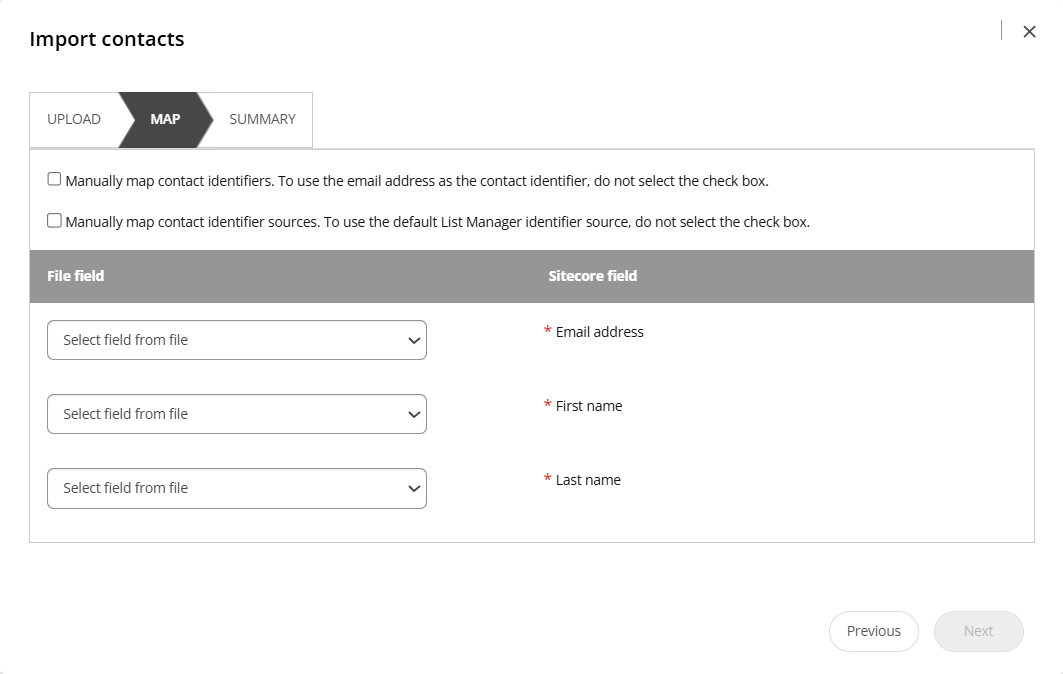
- メールアドレスを連絡先識別子として使いたくない場合は、「 手動で連絡先識別子をマッピング する」チェックボックスを選択し、表示される 識別 子に対して、連絡先の一意識別子として使いたいインポートファイルのフィールドを選択してください。
- List Managerを連絡先の識別元として使いたくない場合は、「 手動で連絡先識別子ソースをマッピング する」チェックボックスを選択し、表示される 識別子ソース に対して、インポートファイルの識別子ソースとして使いたいフィールドを選択します。
-
フィールドのマッピングが終わったら、「 次へ」をクリックします。
-
サマリータブでインポート設定が正しいか確認し、その後「終了」をクリックします。
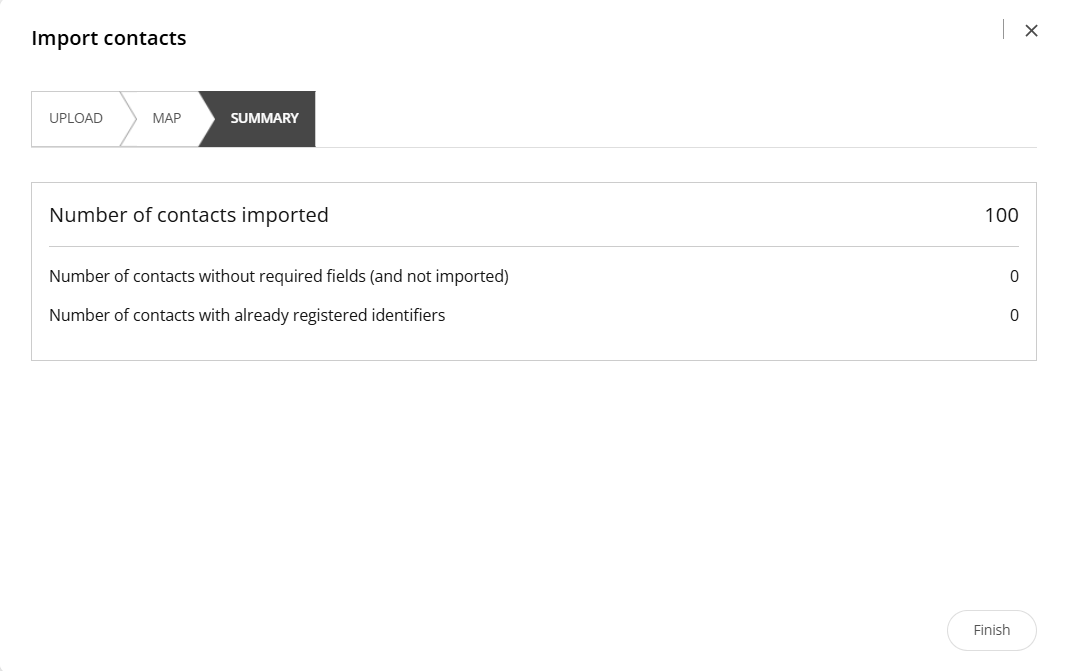
!注更新された連絡先は、インポートファイル内にすでにデータベースに存在していた連絡先の数を示し、欠落情報のみが更新されたものです。
リストを作成せずに連絡先をインポートした場合、連絡先はデータベースに追加されます。
-
「 ファイルからリストを作成」をクリックすると、インポートした連絡先を含む新しい連絡先リストが開きます。新しいリストの名前を変更し、「 保存」をクリックします。
!注インポートする連絡先の数によっては、すべての連絡先をインポートしてインデックス化するのに時間がかかることがあります。すべての連絡先が含まれるとシステム通知が届きます。
輸出連絡先
連絡先は分割リストや連絡先リストからCSVファイルにエクスポートできます。
!注連絡先のリストをエクスポートする際、エクスポートされたファイルには識別子と識別子のソースが含まれています。したがって、リストを再度List Managerにインポートする際には、識別子のソースをマッピングすることを忘れないでください。これにより、既存の連絡先が適切に更新され、Sitecoreが新しい連絡先を作成しないようにできます。
連絡先をリストからエクスポートするには:
-
List Managerで、エクスポートしたい連絡先を含むリストを見つけて開いてください。
-
リストページで「アクション**」をクリックし、「連絡先をエクスポート」をクリックします。**
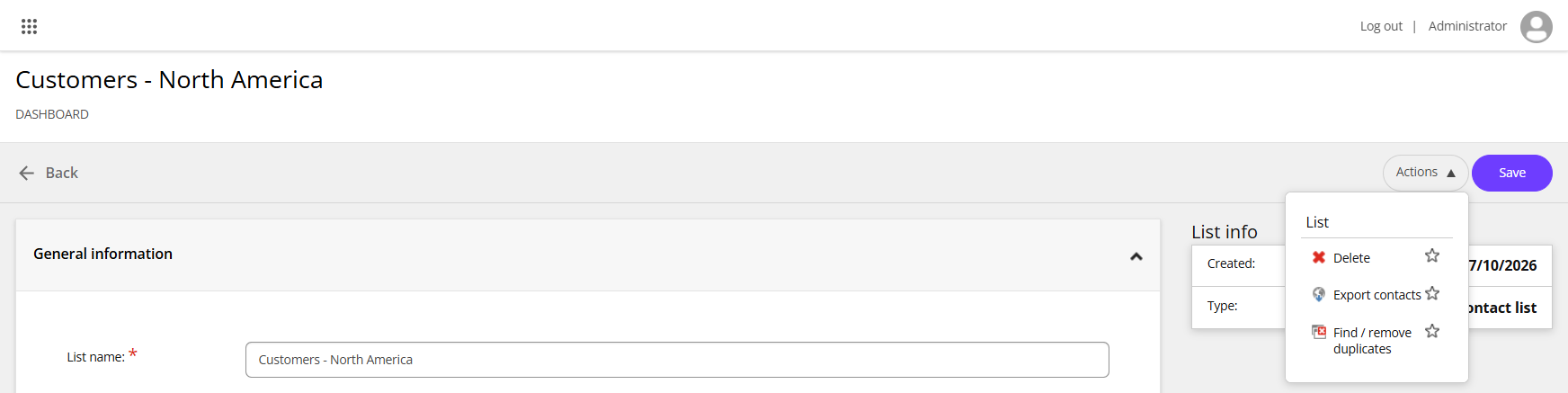
-
ローカルのパソコンのデフォルトのダウンロードフォルダでダウンロードしたCSVファイルを見つけてください。