連絡先リストと情報源の管理
このページの翻訳はAIによって自動的に行われました。可能な限り正確な翻訳を心掛けていますが、原文と異なる表現や解釈が含まれる場合があります。正確で公式な情報については、必ず英語の原文をご参照ください。
List Managerは、異なるソース( カスタムソースを含む)やEmail Experience Manager、マーケティングオートメーションなどのシステムから追加またはインポートされた連絡先情報を効率的に管理できるようにします。含まれるリストやソースの出所は 「Included lists and sources 」セクションに表示されます。このセクションから、古いソースを削除し、新しいソースを追加します。

含まれるリストや情報源は、以下の段階で更新されます:
- コンマ区切り値(CSV)ファイルから連絡先をアップロードします。
- 新しい 連絡先を追加する ダイアログボックスを使って連絡先を追加してください。
- 他の連絡先リストからの連絡先も含めてください。
- 分割されたリストを連絡先リストに変換します。
- Email Experience Managerから連絡先を追加してください。
- マーケティングオートメーションを通じて連絡先を追加しましょう。
連絡先リストと情報源の管理:
-
Sitecore Launchpadで「 List Manager」をクリックしてください。
-
含まれているリストや情報源を表示したい連絡先リストを選択してください。
-
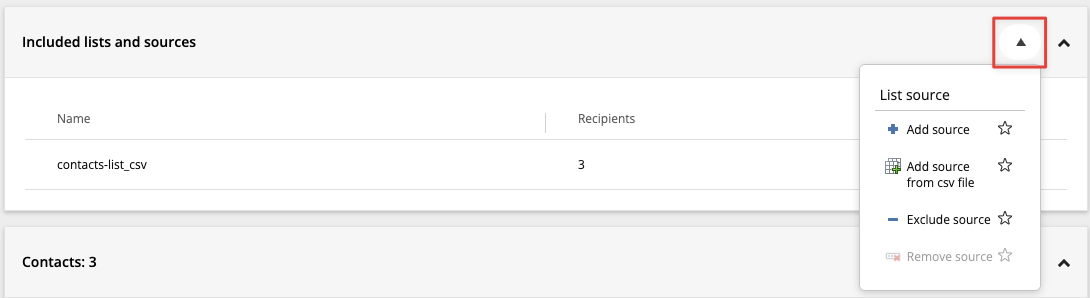
「含まれるリストと資料」セクションで、セクション見出しの横にあるドロップダウン矢印をクリックしてください。
-
ソースを追加するには、「ソースを追加」をクリックし、含めたいリストを選択して **「OK」**をクリックします。
!注「含まれるリストおよび資料」セクションから情報源を削除するには、表で選択し、ドロップダウンの矢印をクリックして「出典を削除」をクリックしてください。
-
CSVファイルから連絡先リストをインポートするには、「 CSVファイルからソースを追加」をクリックし、CSVファイルに移動して「 開く」をクリックしてください。
-
連絡先のインポートウィザードのアップロードタブでアップロードを確認し、必要に応じて次へとクリックしてください。
-
地図タブで、連絡先の識別子としてメールアドレスを使用するには、「**手動で地図に連絡先識別子」**のチェックボックスをクリアしてください。
-
デフォルトのList Manager識別子を使用するには、「 手動で連絡先識別子のソースをマッピングする 」チェックボックスをクリアしてください。
-
各フィールドを対応するSitecoreフィールド にマッピングし、「 次へ」をクリックします。
-
要約を確認して **「終了」**をクリックします。
!注特定の情報源が参照した連絡先を除外するには、「含まれるリストと情報源」セクションのドロップダウン矢印をクリックし、「出典を除外する」をクリックしてください。除外するリストを選択し、「OK」をクリックします。