マーケティングオートメーションキャンペーンを作成する
このページの翻訳はAIによって自動的に行われました。可能な限り正確な翻訳を心掛けていますが、原文と異なる表現や解釈が含まれる場合があります。正確で公式な情報については、必ず英語の原文をご参照ください。
マーケティング自動化アプリケーションでは、ドラッグ&ドロップのユーザーインターフェースで自動化キャンペーンを作成・編集できます。
キャンペーンを作成するには、ツールボックスペインから要素 をキャンバスにドラッグ&ドロップします。自動化キャンペーンでは、連絡先をキャンペーンに自動的に登録するタイミング、評価すべきルール、個々の行動に応じて行うべきマーケティングアクションを指定できます。例えば、新規顧客とエンゲージメントして歓迎するキャンペーンを作成したり、目標が発生した際にメールを送ったりできます。
新しいマーケティングオートメーションキャンペーンを作成するには:
-
Sitecore Launchpadで「 マーケティングオートメーション」をクリックしてください。
-
マーケティング自動化ダッシュボードで「 作成」をクリックし、「 キャンペーン作成 」ダイアログで 「空白の自動化キャンペーン」を選択してください。
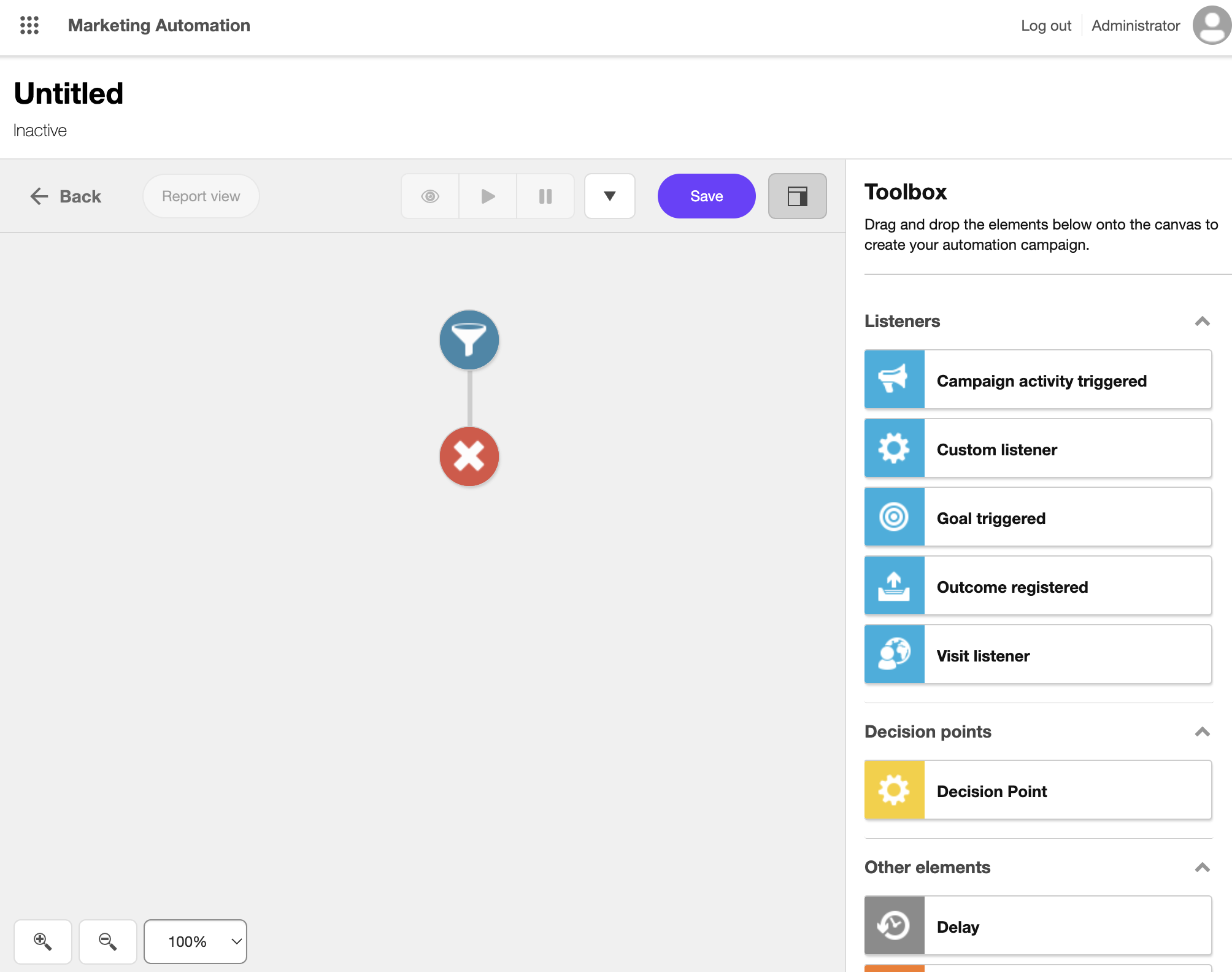
キャンバス上にStartとEnd要素を持つ自動化キャンペーンのドラフトが開きます。
-
自動化キャンペーンを構築するには、ツールボックス のペインから該当する要素をキャンバスにドラッグ&ドロップします。
キャンバスに要素をドラッグすると、パス上の緑の円がキャンペーン内でどこに要素を置けるかを示します。例えば、リスナーの後や別の決定ポイントの後にのみ決定ポイントを追加できます。カーソルは元素を落とせるタイミングを示します。
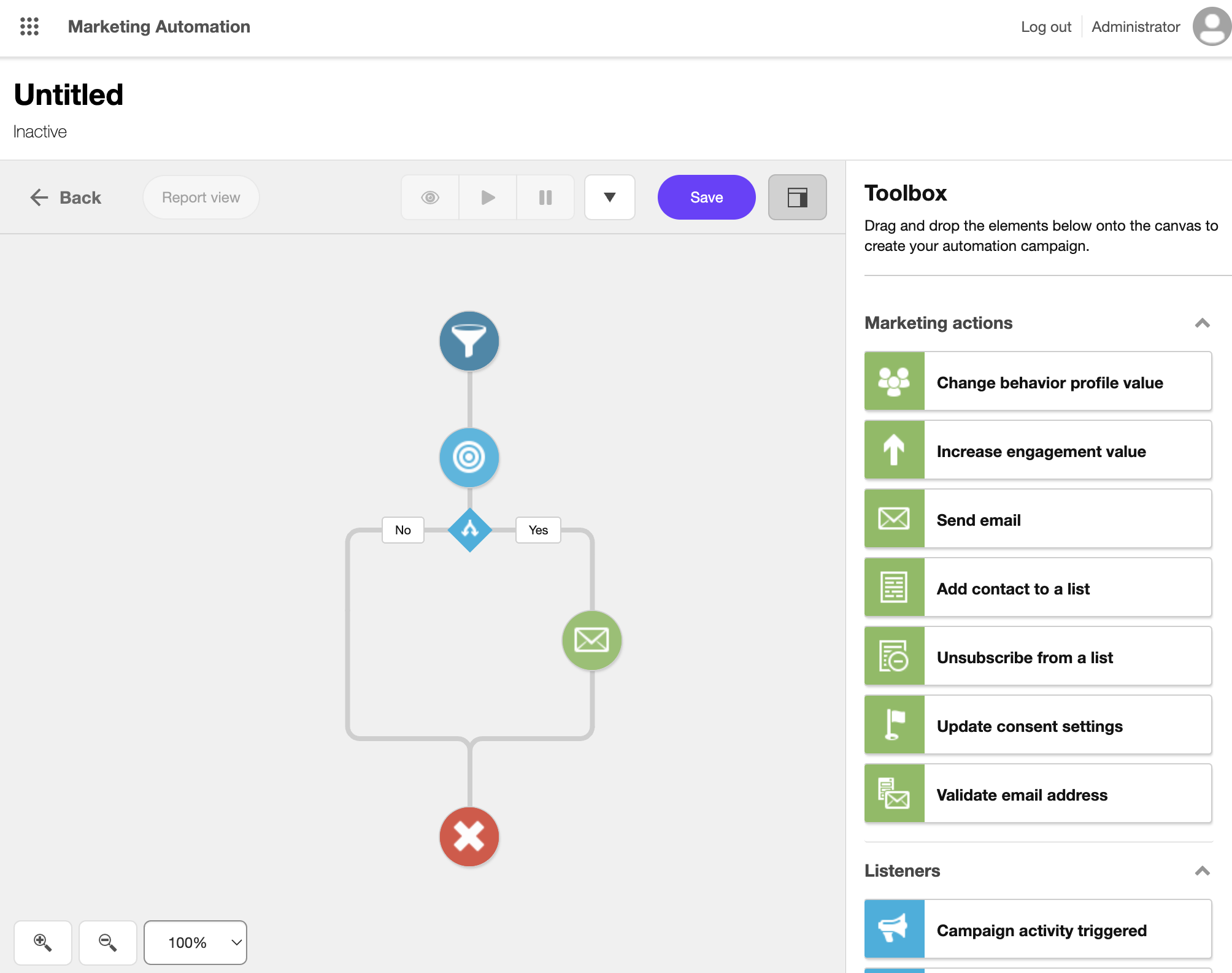
!注新しい自動化キャンペーンを作成する際は、関連するすべての要素をキャンバスにドラッグし、後でそれぞれを定義するだけでキャンペーン全体を素早くマッピングできます。いつでも新しい要素やブランチをキャンペーンに追加できます。特定の手順に従う必要はありません。
-
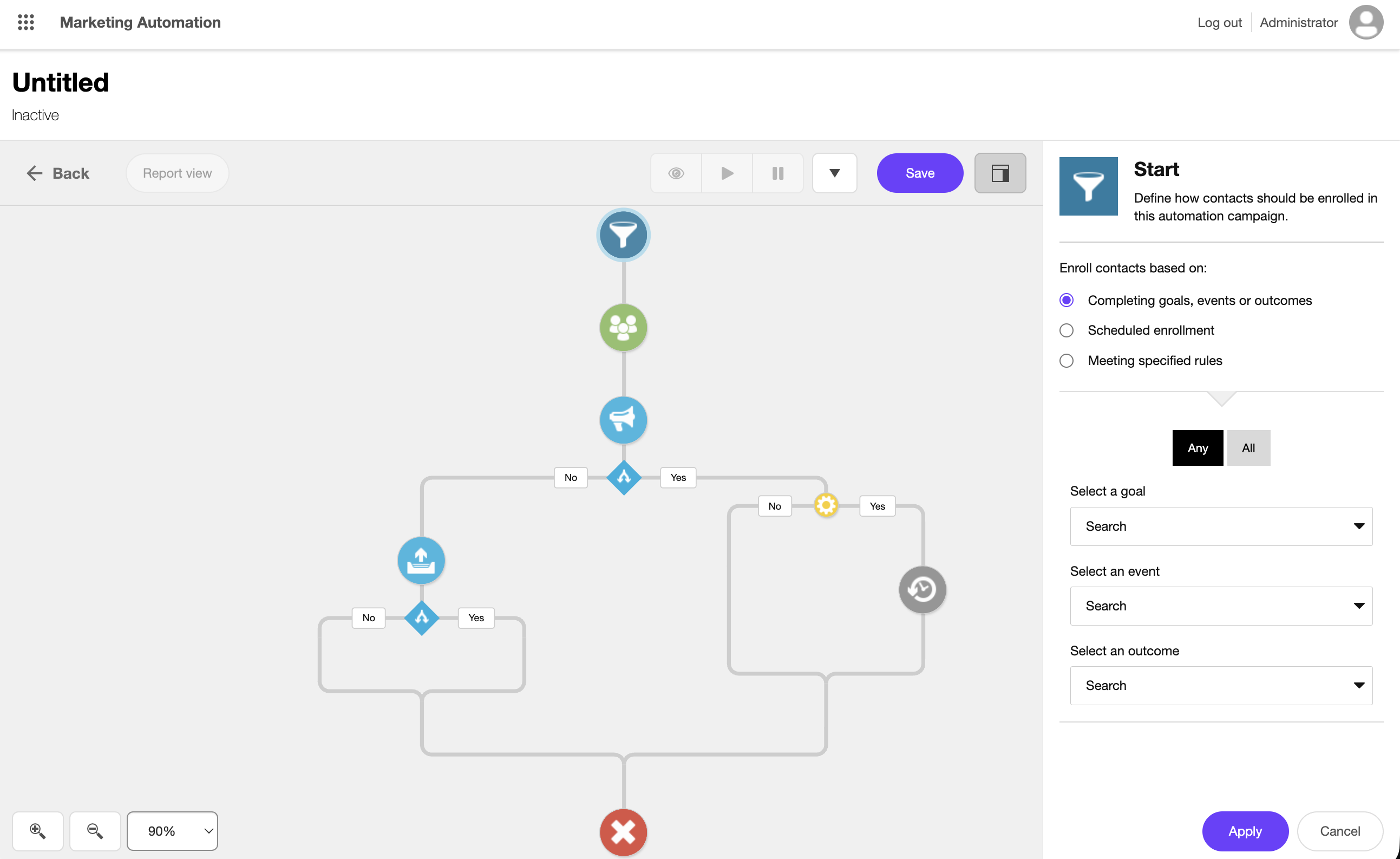
要素の詳細を指定するには、キャンバス上の要素をクリックしてください。 ツールボックス のペインが変わり、選択した要素の詳細を入力できるようになります。
例えば、「スタート」要素をクリックすると、連絡先を自動化キャンペーンに登録したいタイミングの条件を指定できます。
-
要素の詳細を変更したら、「 適用」をクリックします。
-
もし自動化キャンペーンがキャンバスに収まりきれないほど大きくなった場合は、キャンバス上で自動化キャンペーンを移動させたり、ズームインや縮小したり、ツールボックス ペインを非表示にしてキャンペーン作業のスペースを増やすことができます:
- 自動化キャンペーンをキャンバス上で移動するには、キャンバス上の左クリックボタンを押し続けてキャンペーンが正しい位置に来るまで押し続けます。
- キャンバスのズームイン・ズームアウトはスク ロールホイール を使うか、キャンバス左下のズームコントロールを使ってください
- ツールボックスペインを非表示するには、「ツールボックスを隠す」をクリックしてください
 。ペインを再度表示するには、もう一度ボタンをクリックするか、キャンバス上の要素をクリックしてその要素の詳細を編集してください。
-
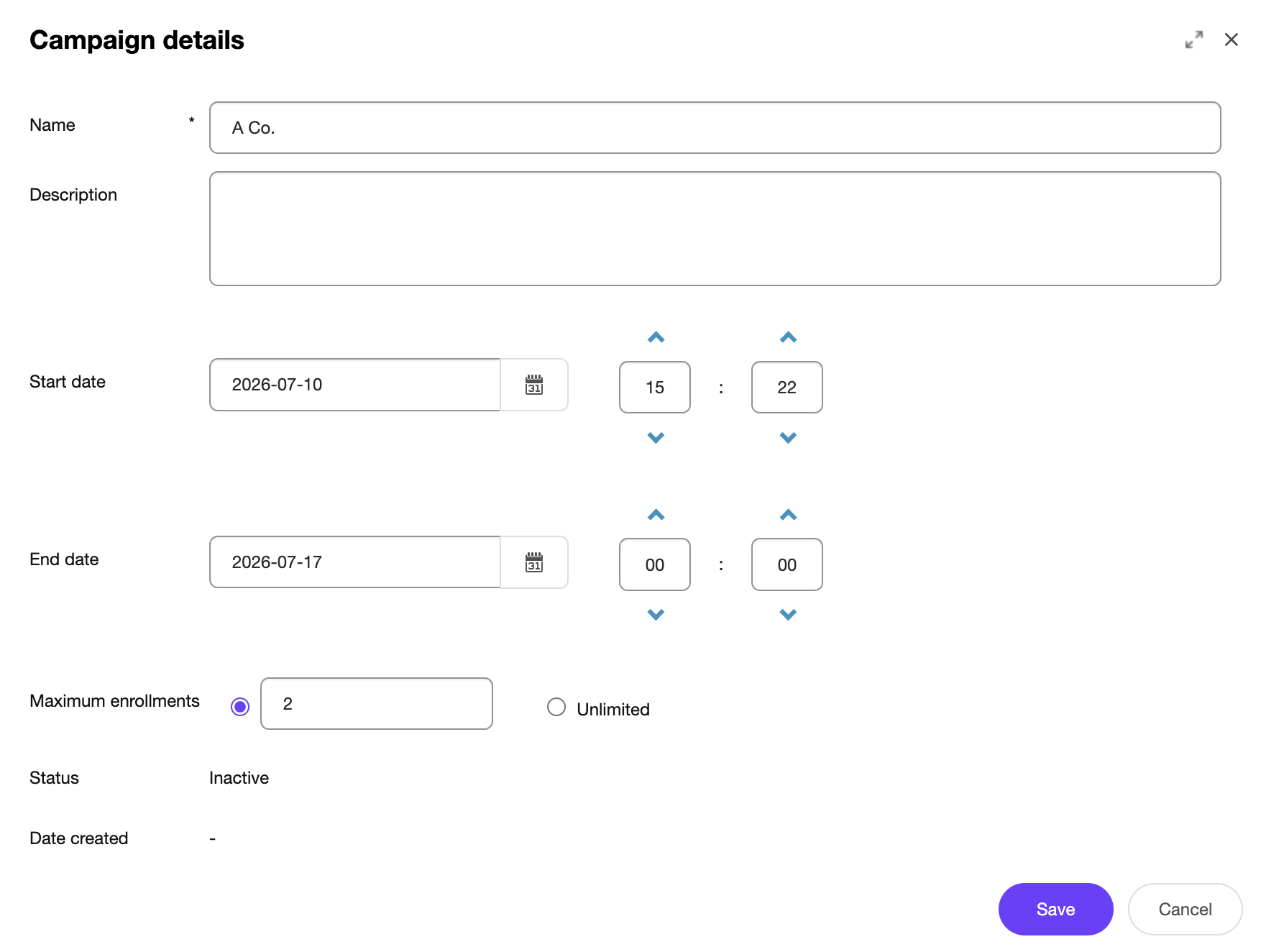
キャンペーンを保存するには、「 保存 」をクリックし、「 キャンペーン詳細 」ダイアログで以下を指定してください:
- キャンペーンの名前と説明を。
- キャンペーンの開始日。キャンペーンが有効化されている場合、この期間以降に連絡先の処理が始まります。開始日を指定しない場合は、キャンペーンが有効化された時点で連絡先の処理が始まります。
- キャンペーンの終了日。この時間が過ぎるとキャンペーンは自動的に無効化されます。終了日を指定しなければ、キャンペーンは無期限に継続されます。
- 最大登録数。同じ連絡先がキャンペーンに登録できる回数を制御できます。デフォルトの登録数は無制限です。
!注キャンペーンに変更を加えるまでは保存できません。例えば、キャンペーンを保存するには、デフォルトの開始・終了要素以上の要素を含めるか、連絡先をキャンペーンに登録するためのルールを指定している必要があります。
-
「保存」をクリックします。
-
キャンペーンを開始するには、「 アクション
 をクリックし、ドロップダウンメニューから **「アクティブ」**をクリックしてください。