ウォークスルー
このページの翻訳はAIによって自動的に行われました。可能な限り正確な翻訳を心掛けていますが、原文と異なる表現や解釈が含まれる場合があります。正確で公式な情報については、必ず英語の原文をご参照ください。
顧客をターゲットにする際によく使われるマイルストーンの一つが誕生日です。誕生日ルールに基づいたスケジュールされたマーケティングオートメーションキャンペーンを作成することで、お客様に誕生日メッセージを送ることができます。このウォークスルーでは、それを達成するためのステップをご案内します。
このウォークスルーでは以下のステップが詳細に説明されています:
- 誕生日ルールをxConnect Contactに移してください
- マーケティングオートメーションキャンペーンを作成する
お客様に誕生日メールを送るには、マーケティング自動化キャンペーンを作成する前に 自動メールキャンペーンを作成する 必要があります。また、誕生日ルールを使って セグメント化された連絡先リストを作成する 必要があります。
誕生日ルールをxConnect Contactフォルダに移動してください
誕生日ルールは個人識別情報(PII)を含むため、Sitecoreにはデフォルトで含まれていません。誕生日ルールはご自身でxConnect Contactフォルダに移動してください。
!重要生年月日はPIIに敏感なデータであるため、誕生日ルールを使う前にxDBインデックスで この機密データのインデックス化を有効にする 必要があります。
誕生日ルールをxConnect Contactフォルダに移動するには:
-
コンテンツエディターで /sitecore/System/Settings/Rules/Definitions/Elements/XConnect - Contact Personal Details Conditions(連絡先)に行ってください。
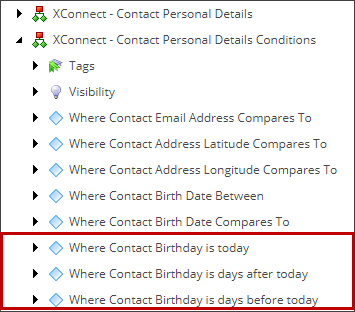
-
使いたい条件を右クリックして「 コピー」→「移動先」をクリックします。
-
「アイテム移動先」ダイアログボックスで、sitecore/System/Settings/Rules/Definitions/Elements/XConnect - Contactをクリックし、その後**「Move**」をクリックします。
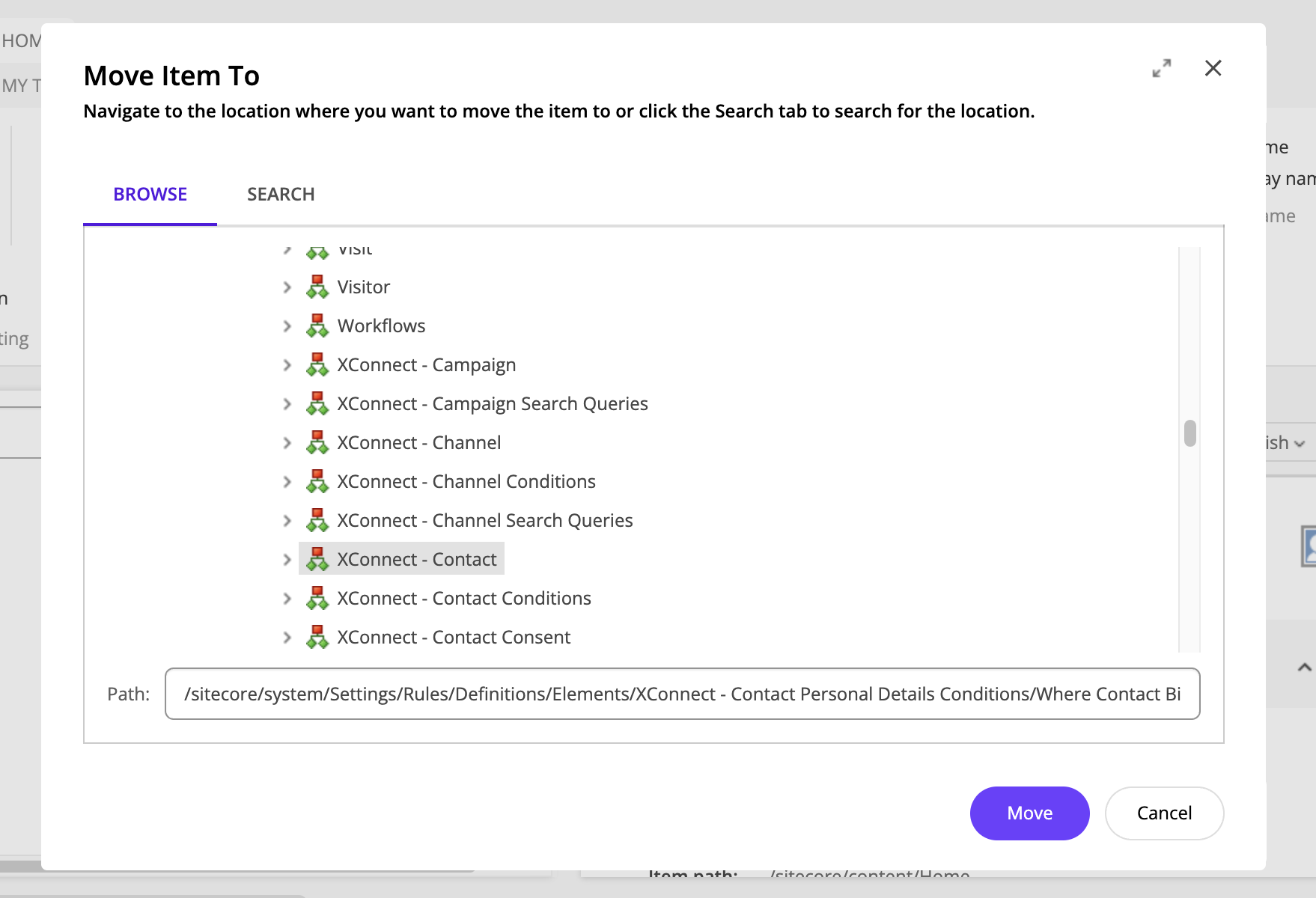
-
各誕生日ルールでステップ1から3を繰り返し、変更内容を保存してください。
セグメント化されたリストを使ってマーケティングオートメーションキャンペーンを作成する
以下の図の例では、マーケティングオートメーションキャンペーン は毎日11
。その場合、今日の 誕生日がルールに基づいてセグメント化されたリストが作成されると仮定すると、今日誕生日のあるすべての連絡先がマーケティングオートメーションプランに登録され、メールが送信されます。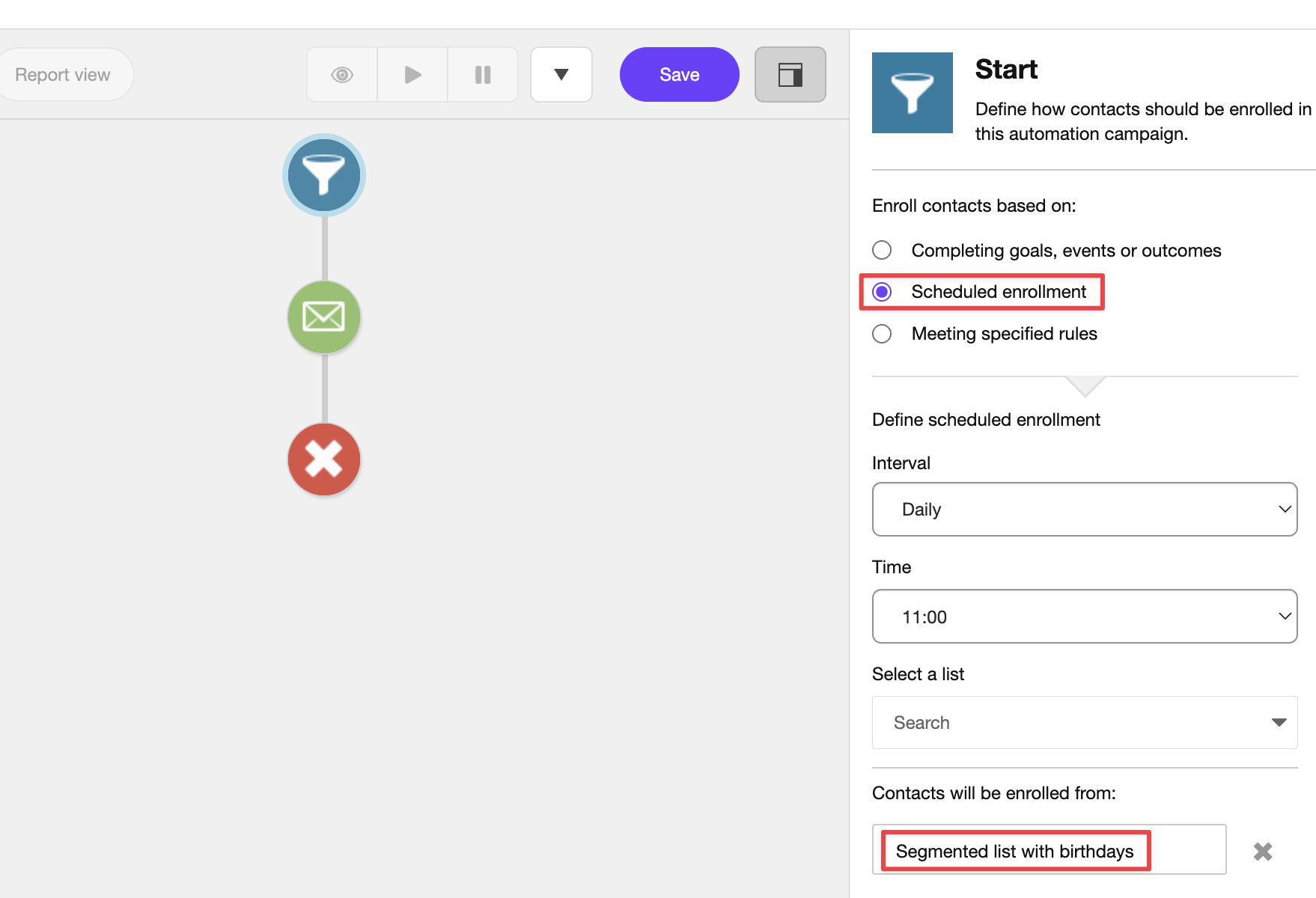
セグメントリストを使ってマーケティングオートメーションキャンペーンを作成するには:
- マーケティングオートメーションダッシュボードで「 作成」をクリックします。
- 「 キャンペーン作成」 ダイアログボックスで「 空白の自動化キャンペーン」をクリックします。
- キャンバス上で「 スタート 」要素をクリックし、詳細パネルで 「スケジュール 登録」オプションを選択してください。
- 予定された登録パラメータを定義します。
- 終わったら OK をクリックし、その後 「応募」をクリックしてください。
- ツールボックスで「 Send email 」要素を選択し、キャンバスにドラッグします。
- キャンバス上で「 Send email 」要素をクリックし、詳細パネルでメールキャンペーンを選択して「 適用」をクリックします。
- 変更を保存するには「 保存 」をクリックしてください。