エクスペリエンス エディターでのフィールドの編集
このページの翻訳はAIによって自動的に行われました。可能な限り正確な翻訳を心掛けていますが、原文と異なる表現や解釈が含まれる場合があります。正確で公式な情報については、必ず英語の原文をご参照ください。
エクスペリエンスエディターは、ページ上で直接Webサイトのコンテンツに変更を加えることができるWYSIWYGエディターです。ページに表示されるすべてのアイテム (テキスト、グラフィック、ロゴ、リンクなど) を編集できます。
エクスペリエンス エディターでフィールドを編集するときは、そのフィールドに 関連コンテンツが含まれている場合は、同じコンテンツを使用する他のページのコンテンツも変更されることに注意してください。
ページ上のコンテンツを編集するときは、共有レイアウトまたは最終レイアウトでコンテンツを編集できます。
-
The shared layoutページのすべてのバージョン (すべての言語) が共有するコンテンツが含まれます。
-
The final layoutページの現在のバージョンの特定のコンテンツと共有レイアウトで指定されているコンテンツの組み合わせが含まれます。これは、ユーザーがWebページに表示するものです。
ページの基になっているテンプレートに応じて、次のフィールドを使用できます。
-
Shared fieldsすべての言語のすべてのバージョンで共有されます。
-
Unversioned fields同じ言語のすべてのバージョンで共有されます。
-
Versioned fields特定の言語のアイテムの特定のバージョンにのみ適用されます。
バージョンの最終レイアウトでは、すべてのフィールドタイプを編集できます。共有レイアウトでは、共有フィールドとバージョン管理されていないフィールドのみを編集できます。編集できないバージョン管理されたフィールドはプレースホルダーに置き換えられます。
エクスペリエンス エディターでフィールドを編集するには:
-
エクスペリエンスエディターにログインし、編集するページとフィールドに移動します。デフォルトでは、最終的なレイアウトを編集しているため、ページの関連するバージョンと言語を選択してください。
-
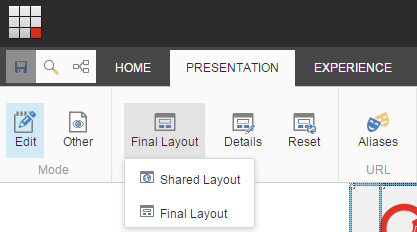
ページの異なるバージョン間で共有されるフィールドを編集する場合は、リボンの[プレゼンテーション] タブのレイアウト グループで[最終レイアウト]をクリックし、共有レイアウト]をクリックします。これにより、ページの共有レイアウトが読み込まれ、共有コンテンツとバージョン管理されていないコンテンツを編集できます。
-
-
編集するフィールドをクリックし、コンテンツを入力します。選択したフィールドのタイプに応じて、表示されるフローティングツールバーに異なるオプションがあります。例えば:
-
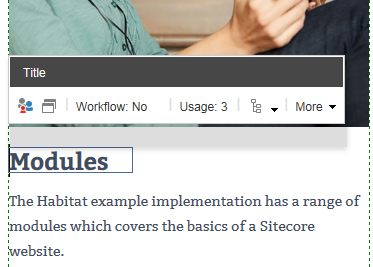
単純なテキストフィールドには、テキストのみを入力できます。入力したテキストに合わせてフィールドが自動的に拡大されます。
-
リッチテキストフィールドでは、フローティングツールバーからテキストエディタを開くことができます。リッチテキストエディタを開き、より高度な編集機能を利用するには、Edit the text
 をクリックします。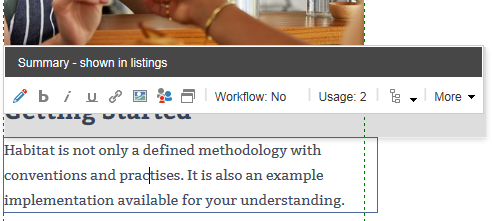
-
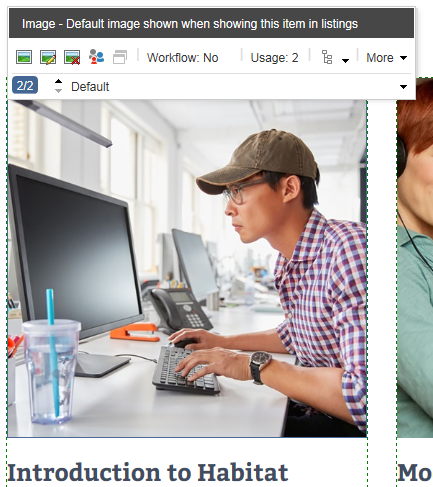
画像フィールドには、さまざまな種類のメディアを挿入できます。これらは、アニメーション、フィルムクリップ、サウンドファイルなどです。
-
-
フィールドの編集が終了したら、Saveをクリックして変更を保存します。