ウェブサイトのコンテンツを編集する
このページの翻訳はAIによって自動的に行われました。可能な限り正確な翻訳を心掛けていますが、原文と異なる表現や解釈が含まれる場合があります。正確で公式な情報については、必ず英語の原文をご参照ください。
リッチテキストフィールドのコンテンツを編集するときは、リッチテキストエディタまたはMicrosoft Wordの高度な編集機能を利用できます。
最小限の編集機能として、アイテムまたはページ上で直接リッチ テキスト フィールドを編集できます。
このトピックでは、コンテンツを編集するための次の方法について説明します。
リッチテキストエディタ
リッチテキストエディタ
リッチ テキスト エディターは、Sitecoreの標準テキスト エディターです。このエディターでは、リッチテキストフィールド内のすべてのコンテンツを編集できます。
リッチテキストエディタでは、次のことができます。
-
Microsoft Wordからテキストを貼り付けます。
-
テキストを検索して置換します。
-
画像やその他のメディアアイテムを挿入します。
-
ウェブサイトの他の部分および外部ウェブサイトへのリンクを挿入および削除します。
-
記号を挿入します。
リッチ テキスト エディターは標準のワード プロセッシング ツールですが、Sitecoreでは、Webサイトのスタイル シートとテンプレートによってコンテンツ作成者が作成および編集するアイテムの形式が決まるため、ほとんどの書式設定機能が削除されています。
マイクロソフトワード
マイクロソフトワード
Sitecoreのテキスト エディターとしてMicrosoft Wordを使用でき、Microsoft Wordで利用可能なすべての機能を利用できます。Wordフィールド エディターは、コンテンツ エディターとエクスペリエンス エディターの両方から開くことができます。
-
Sitecoreのアイテムへのリンクを挿入します。
-
メディアライブラリから画像を挿入します。
Wordフィールドエディタでテキストフィールドを編集するには、管理者がテキストフィールドをWordフィールドとして設定する必要があります。また、Microsoft Word 2007以降、Internet Explorer 7以降をご使用ください。Internet Explorer 8を使用している場合は、SitecoreでWordフィールドをサポートするようにセキュリティ設定を構成する必要があります。
テキストフィールドの編集
テキストフィールドの編集
コンテンツ エディターまたはエクスペリエンス エディターでテキスト フィールドを編集するには:
-
コンテンツ エディターまたはエクスペリエンス エディターで、編集するアイテムまたはページに移動します。アイテムの関連するバージョンと言語を必ず選択してください。
-
テキストエディタを開くには:
-
コンテンツエディターから – コンテンツエリアで、編集するリッチテキストフィールドを見つけて、Show Editorをクリックします。テキストフィールドがWordフィールドの場合は、「 Edit」をクリックします。
-
エクスペリエンス エディターから – 編集するフィールドをクリックし、表示されるフローティング ツールバーでEdit the text
 をクリックします。テキストフィールドがWordフィールドの場合は、Edit the word document
  をクリックします。手記
アイテムの異なるバージョン間で共有されるフィールドを編集できます。リボンのPresentationタブのLayoutグループでFinal Layout,をクリックし、ドロップダウン メニューでShared Layoutをクリックします。これにより、アイテムの共有レイアウトが読み込まれ、共有コンテンツを編集できるようになります。
-
-
テキストフィールドの内容に適切な変更を加えます。
-
リッチテキストエディタで、コンテンツをHTML形式で編集する場合は、「 HTML」をクリックします。
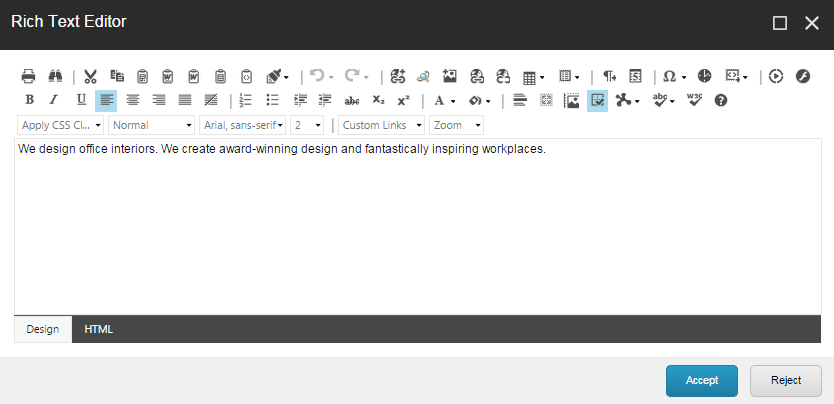 手記
手記Sitecoreシステム管理者は、利用可能な機能を制御します。さらに機能が必要な場合は、管理者に依頼して利用可能にしてください。
-
単語 フィールドで、Webサイト上の別のアイテムにSitecoreリンクを挿入するには、Insert a linkをクリックします。メディア ライブラリから画像を挿入するには、Insert media item.をクリックします。画像がメディア ライブラリにない場合は、Microsoft Wordの画像の挿入機能を使用できます。
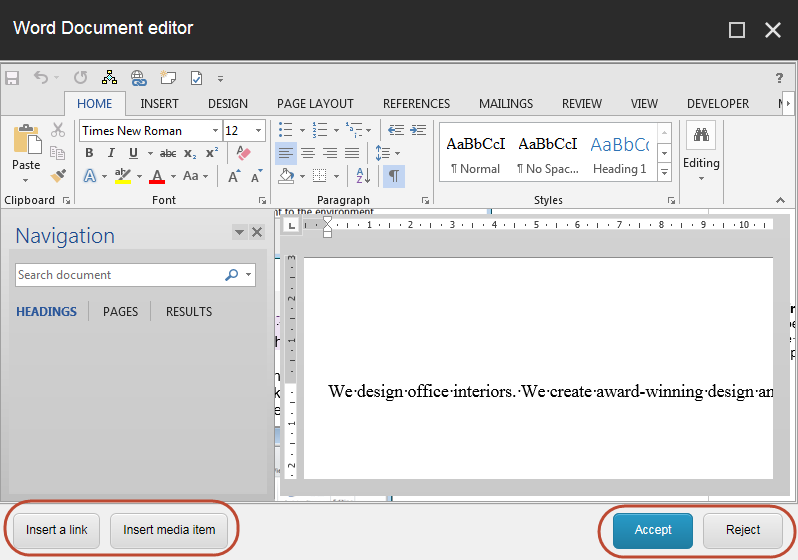 手記
手記定期的に使用したい画像は、メディアライブラリにアップロードする必要があります。
-
-
コンテンツの編集が終了したら、Acceptをクリックして変更を保存します。