アイテムのレイアウトを編集する
このページの翻訳はAIによって自動的に行われました。可能な限り正確な翻訳を心掛けていますが、原文と異なる表現や解釈が含まれる場合があります。正確で公式な情報については、必ず英語の原文をご参照ください。
Sitecoreでは、アイテムのすべてのバージョン、すべての言語で共有プレゼンテーションの詳細を指定でき、アイテムの個々のバージョンや言語ごとに異なるプレゼンテーションの詳細を指定できます。
このようにして、アイテムのバージョンと言語に応じてレイアウトの構成を異なるように表示できます。たとえば、多言語ソリューションでは、特定の言語にのみ関連するさまざまなマーケティング戦略やプロモーションオファーがある場合、すべての言語で同じコンポーネントを表示するように制限されることはありません。
各アイテムについて、次のプレゼンテーションの詳細を指定できます。
-
The shared layout – すべての言語のアイテムのすべてのバージョンで共有されるプレゼンテーションの詳細を保存します。これらのプレゼンテーションの詳細は、アイテムの基になっているテンプレートの標準値に基づいています。
-
The final layout – 選択したバージョンのアイテムのプレゼンテーション詳細と共有レイアウトのプレゼンテーション詳細の組み合わせを保存します。これは、訪問者がWebサイトに表示するレイアウトです。
このトピックでは、次の方法について説明します。
アイテムのレイアウトの詳細を編集する
アイテムのレイアウトの詳細を編集する
アイテムの共有レイアウトまたは最終レイアウトを編集できます。
アイテム バージョンの共有レイアウトまたは最終レイアウトを編集するには:
-
コンテンツ エディターまたはエクスペリエンス エディターで、レイアウトを編集するアイテムまたはページに移動します。
メモアイテムまたはページの最終的なレイアウトを編集するには、アイテムの関連バージョンを選択する必要があります。
-
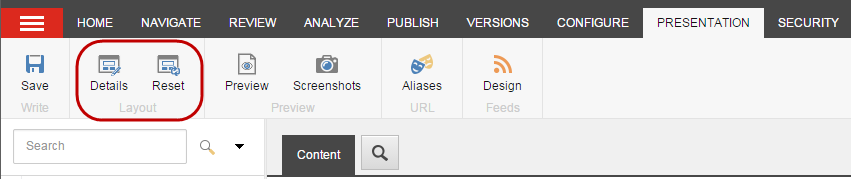
リボンのPresentationタブのLayoutグループで、Detailsをクリックします。
-
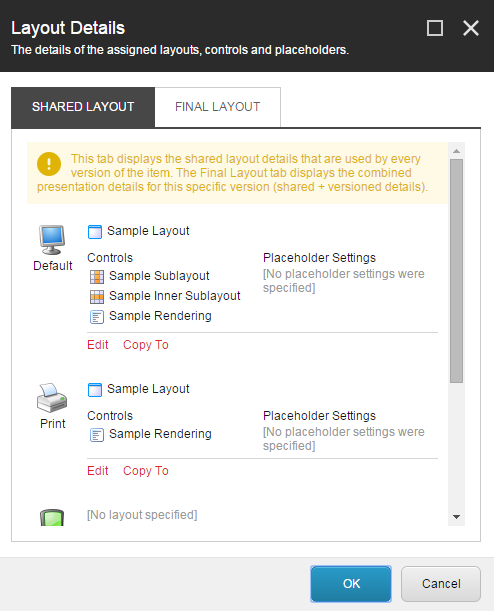
Layout Detailsダイアログボックスで、次の操作を行います。
-
Shared Layoutタブをクリックして、アイテムのすべてのバージョンに適用されるプレゼンテーションの詳細を編集します。 Shared Layoutタブに追加したプレゼンテーションの詳細は、アイテムのすべてのバージョンのFinal Layoutタブにも表示されます。
-
Final Layoutタブをクリックして、アイテムの現在のバージョンのプレゼンテーションの詳細を編集します。 Final Layoutタブに追加するプレゼンテーションの詳細は、アイテムの現在選択されているバージョンと言語バージョンにのみ適用されます。
 手記
手記エクスペリエンス エディターでFinal Layoutタブが表示されない場合は、リボンのVersionsタブでEdit all versionsチェック ボックスをオフにします。
-
-
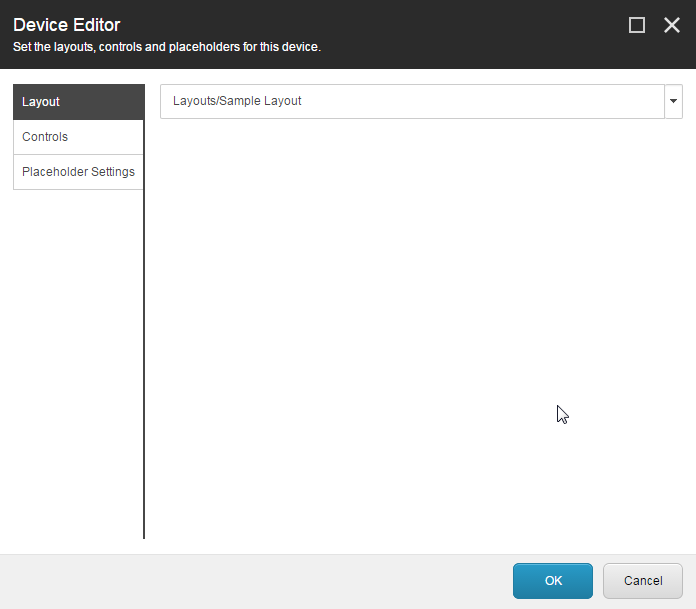
関連するデバイス( DefaultやPrintなど)で、Editをクリックします。 Device Editorダイアログで、レイアウトを指定し、関連するコントロールとプレースホルダ設定を追加します。
-
レイアウトの指定が終了したら、「 OK」をクリックします。
アイテムのレイアウトをリセットする
アイテムのレイアウトをリセットする
アイテムのレイアウトを、アイテムの基になっているテンプレートで指定された標準値にリセットできます。共有レイアウトの詳細、最終的なレイアウトの詳細、またはその両方をリセットできます。
アイテムのレイアウトをリセットするには:
-
コンテンツ エディターまたはエクスペリエンス エディターで、レイアウトをリセットするアイテムまたはページに移動します。
-
リボンのPresentationタブのLayoutグループで、Resetをクリックします。
-
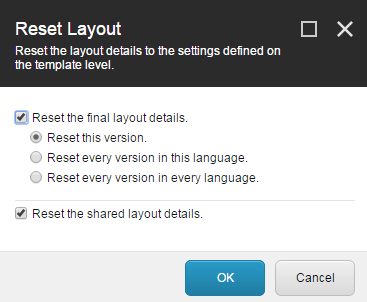
最終的なレイアウトを編集する場合は、Reset Layoutダイアログ ボックスで関連するオプションを選択し、OKをクリックします。
-
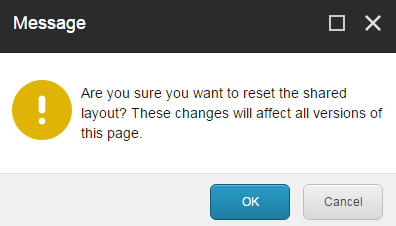
共有レイアウトを編集している場合 ( VersionsタブでEdit all versionsチェックボックスが選択されている)、代わりに次の通知が表示されます。共有レイアウトをリセットするには、OKをクリックします。
-
-
変更を保存します。