検索結果の表示方法を設定する
このページの翻訳はAIによって自動的に行われました。可能な限り正確な翻訳を心掛けていますが、原文と異なる表現や解釈が含まれる場合があります。正確で公式な情報については、必ず英語の原文をご参照ください。
Searchコンポーネントを設定する際、コンポーネント詳細ページの左側ペインのビューセクションで1つ以上のビューを有効にすることができます。各ビューは検索結果の表示方法を定義するオプションを提供します。選択したビューによって、以下のタブの一部または全部が利用可能です:
!注選択したビューを表示するには、Searchコンポーネント の詳細ページを開き、左ペインの 一般 セクションで「 機能 」をクリックします。 使用 セクションの「 Page 」オプションをクリックします。
テンプレートタブ
検索結果を表示するためにテンプレートが使われます。各ビューには複数のテンプレートがあり、検索結果内のテキスト、画像、その他のコンテンツのレイアウトを変更します。以下のセクションでは、各ビューに関連付けられたテンプレートと、テンプレートに画像の再現が含まれている場合は、どのレンダリングが使われているかを一覧にしています。デフォルトのテンプレート以外のテンプレートを使用するには、そのテンプレートを選択してください。
グリッド
このビューには以下のテンプレートと解釈があります。
テンプレート
再編成
- 画像左のデータ右
- 画像右データ左
- 内容
ThumbnailStoryboardAnimated_thumbnail
- 画像の上にデータが載っています
- 広角画像
BigthumbnailAnimated_thumbnail
- データのみ
- グリッド
- コンパクト
該当なし
インラインプレビュー
このビューには以下のテンプレートと解釈があります。
テンプレート
外見
再編成
画像は左側のフィールド、右側
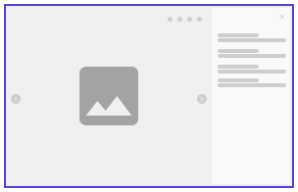
プレビュー
右側のフィールドはライトオーバーレイとして表示されます
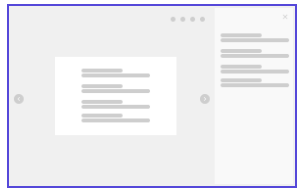
画像とフィールドは右側の引き出しとして表示されます
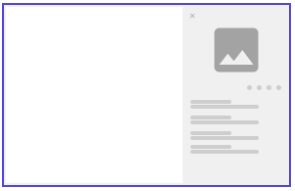
表
このビューには以下のテンプレートと解釈があります。
テンプレート
再編成
- 表
- 画像付きのテーブルカード
サムネイルストーリーボード
- 画像なしのテーブルカード
- 画像なしの表
該当なし
一覧
このビューには以下のテンプレートと解釈があります。
テンプレート
再編成
- 一覧
- 画像付きカードとしてリスト
ThumbnailStoryboardAnimated_thumbnail
- カードとしてのリスト
該当なし
カレンダー
このビューには以下のテンプレートと解釈があります。
テンプレート
再編成
- カレンダー
サムネイルストーリーボード
ピボットテーブル
このビューには以下のテンプレートと解釈があります。
テンプレート
再編成
- ピボットテーブル
該当なし
チャート
このビューには以下のテンプレートと解釈があります。
画像とアイコンタブ
検索結果に画像を設定するには、画像 リストから以下のいずれかを選択してください。
- サムネイル - エンティティのサムネイルが利用可能な場合に表示されます。
- アイコン - サムネイルの代わりにアイコンを表示し、 アイコンとカラー リストで設定しています。
アイコンと色
アイコンのスタイルと色を設定するには、アイコンとカラー リストから以下のいずれかを選択します。
- なし - デフォルトのスタイルカラー *(デフォルト)*を使用しています。
- From entity - エンティティに定義されたスタイルと色を使用します。
- 分類関係から - 特定の分類法に定義されたスタイルと色を使用します。 関係 リストから分類関係を選択します。
!注Searchコンポーネントのエンティティ可視化オプションを使って、分類定義に基づいて表示をさらにカスタマイズできます。
フィールドタブ
検索結果にどのフィールドを表示するかは自分で決められます。
表示するフィールドを定義するには
、選択したフィールドによって異なります。-
フィールドセクションで**「**Add 」をクリックします。
-
「タイプ」の次に、次のオプションから「プロパティ」または**「関係**」を選択します。
-
「 フィールド 」ドロップダウンリストで、設定したいフィールドを選択します。
-
各フィールドタイプごとに以下の設定を定義します:
財産舞台設定
概要
ユーザーアバターを表示
テキストの代わりにユーザーのアバターを表示します。 作成者 フィールドに適用されます。
表示フォーマット
フィールドタイプ(例
、バッジ、アイコン、オプションリストなど)が示されます。スタイル
テキスト表示フォーマットのスタイル。
ライン数の制限
検索結果の行数を制限するために切り替えてください。
表示すべき行数
「 ライン数制限 」スイッチをオンにしていれば、表示するライン数を指定します。
条件付きカラー
バッジの表示フォーマットの色。
場の表現
演算子を選択し、式を定義できます。
ヘルプテキストを表示
検索結果タイルに表示されるヘルプテキストのタイプとスタイル(例: Inline や Tooltip)。
::: ::tab{title="Relation"}
関係舞台設定
概要
表示フォーマット
フィールドタイプがどのように示されるか(例えばテキストやアイコン)。
品目数の制限
検索結果内のアイテム数を制限するために切り替えてください。関係タイプにのみ適用されます。
展示すべき項目数
表示できる検索結果の最大数。
カラー
表示形式に使われるテキストやアイコンの色。
条件付きカラー
バッジの表示フォーマットの色。
場の表現
演算子を選択し、式を定義できます。
ヘルプテキストを表示
検索結果タイルに表示されるヘルプテキストのタイプとスタイル(例: Inline や Tooltip)。
切断ラベル
表示されるラベル文字の数を決定します。これを0に設定すると、完全なラベルが表示されます。
!注リストビューでは、Cardテンプレートを選択した場合のみ「詳細」オプションが利用可能です。
-
選択したフィールドに必要な追加設定を設定してください。
-
「保存」をクリックします。
オペレーションタブ
検索結果でどの操作を公開するか設定できます。操作とは、対象のエンティティが関与する内部または外部のアクションを指します。
メインクリックエリアで エンティティ操作コンポーネント を追加するには、「 操作を追加」をクリックしてください。
以下の表は、Searchコンポーネントで利用可能なエンティティ操作を一覧にしています。
動作
概要
保存された選択に追加
エンティティを保存された選択に追加します。
Approve
審査対象の事業体を承認します。
Archive
Check in
外部システム(Adobe Photoshop、InDesign、Illustratorなど)からのエンティティへのチェック。この操作は外部システムでエンティティに適用された修正を永続させます。
Check out
エンティティを外部システム(Adobe Photoshop、InDesign、Illustratorなど)にチェックアウトします。この操作でエンティティはロックされます。
Delete
エンティティを削除します。
ダイレクトパブリッシュ
エンティティを直接公開し、他の承認されたエンティティと一緒に閲覧可能にし、審査プロセスを省略します。
Discard checkout
エンティティのチェックアウトを破棄し、外部システムでエンティティに加えられた変更は無視します。
Download
エンティティをダウンロードします。
Generate PDF
エンティティからPDFを生成します。この操作には事前に設定されたPrintエンティティ生成アクションが必要です。
固定経路へ
詳細ページへの相対的なパスをテキスト文字列として入力できます。これにより、ユーザーが検索ページから詳細ページへナビゲートした際のパフォーマンスが向上します。ページを移動する際には、この固定パスを更新する必要があります。
Inline preview
インラインプレビューディスプレイを使ってエンティティをプレビューします。この操作はグリッド、テーブル、リスト、Calendarの出力ビューでのみ利用可能です。正しく動作させるにはInline preview出力ビューを有効にする必要があります。
OneDrive checkout
エンティティを事前設定済みのOneDriveアカウントにチェックアウトします。この操作によりエンティティが Checkouts ページに追加されます。
OneDrive download
エンティティのコピーを事前に設定済みのOneDriveアカウントにアップロードします。この操作はエンティティのコピーをアップロードするため、エンティティ自体は Checkouts ページに追加されません。
Place
Creative CloudのSitecore Connectを使って画像をレイヤーとして配置します(この操作はContent Hub内で使用することを想定していません)。
Preview
アセットのプレビュー版を開きます。
Quick edit
エンティティを編集するための事前設定済みエンティティ詳細ページが開くウィンドウが表示されます。
Reject
審査対象の企業を拒否します。
コレクションから削除
エンティティを所属するコレクションから削除します。
保存された選択から削除する
エンティティを保存された選択から削除します。
大量編集選択から削除する
エンティティを一括編集選択から削除します。
Restore
エンティティをアーカイブから以前のリポジトリに復元します。
選択された公開リンク
設定 済みコネクターが 、Content Hubのアセットのパブリックリンクを作成・選択できるようにします。
操作を設定する際、 統合 ドロップダウンリストで使いたいコネクタを選択します。
主として設定
エンティティのマスターファイルとしてファイルを設定します。例えば、 アセットのマスターバージョンとして設定します。
Submit
エンティティを承認のために提出します。
Toggle switch
エンティティのブール属性を true または falseに設定します。この操作にはブールフィールド(例: M.Script.Enabled)を提供する必要があります。
Unlock
ロックされたエンティティを解除します。エンティティは外部システムにチェックアウトされるとロックされます。
直接リンクを使おう
エンティティへの直接リンクを提供します。この操作により、提供されたリンクが新しいウィンドウで開きます。
先祖の詳細を見る
エンティティの祖先の詳細を提供します。祖先関係とリダイレクトページを指定する必要があります。
詳細ページを見る
エンティティの詳細ページにリダイレクトされます。
View details
エンティティの詳細を表示する設定可能なウィンドウを開きます。この操作では様々なウィンドウタイプを提供します。ドロワータイプは複数の詳細ウィンドウを同時に開くことを可能にします。
External action
1つ以上の事前設定されたアクションを実行します。この操作により、可視性条件や権限を設定できます。
操作を追加するには:
- 操作セクションで**「**操作を追加」をクリックします。
- 希望する操作を選択します。
- 表示と操作設定の設定を調整してください。
- 「保存」をクリックします。
- 操作をメインメニューではなく**「その他オプション**」メニューで利用可能にするには、作成した操作を**「メイン操作**」ゾーンから**「もっと」オプションメニュー**のゾーンにドラッグしてください。
指標タブ
インジケーターは、エンティティに関する追加情報を提供するフラグのようなプロパティ(アイコンやラベル)です。インジケーターを追加するには、「 インジケーターを追加 」をクリックし、インジケーター設定を設定してください。以下の表は利用可能なインジケーターを一覧にしています。
インジケーター
概要
アセットメディアの種類
エンティティの資産メディアの種類。
Cover image
この存在はカバー画像に指定されています。
Created on
この事業体は Created ステータスにあります。
納品ライフサイクルの状況
エンティティのライフサイクルステータス。
Draft
その法人はドラフトです。
Duplicates exist
この事業体には重複があります。
Gen AI
このエンティティは生成AIを用いて作成または更新されました。
Has annotations
エンティティには注釈があります。注釈の数を示すには、「 注釈数表示 」スイッチをオンにしてください。これによりカウンターが表示されます
パブリックリンクがあります
この事業体は公開リンクを持っています。
In review
この事業体は In review ステータスにあります。
リンク資産修正済み
リンクされたエンティティは修正されています。
Local review
その事業体は地元のレビューを受けています。
Lock
エンティティはロックされています。
公開リンクが存在する
この事業体には公開リンクが公開されています。
Publishing status
例えば、法人の公開状況は Draft。
Rejected
その存在は拒否されました。
System item
そのエンティティはシステム所有です。
このリンクされた資産には新しいバージョンがあります
子リンクされたアセットのファイルは親アセットのファイルよりも新しいものである。 M.Asset エンティティに限定される。Adobe InDesignファイルにのみ適用される。
Custom indicator
文字列、整数、ブール値に基づいて設定できるカスタムインジケーターで、特定の条件が満たされたときだけ表示されるようになります。
カレンダー設定タブ
以下の表は利用可能なカレンダー設定を示しています。カレンダービューは、イベント写真やスケジュールされたコンテンツなどの時間ベースのアセットに特に有用です。
舞台設定
概要
Start date
例えば、検索範囲内の最初の日付、つまり資産が作成された最初の日などです。
End date
例えば、検索範囲内の最終日付、例えば資産が作成された最後の日などです
グループ化のための側面
検索結果のグループ化方法。
ビジュアライゼーションタブ
以下の表は利用可能な可視化オプションを示しています。
可視化
概要
列チャート
縦軸にはカテゴリが、縦軸に値が表示されます。
表
テーブルとは、関連するデータの集合体をテーブル形式でまとめたものです。