タスクタイプのカスタマイズ
このページの翻訳はAIによって自動的に行われました。可能な限り正確な翻訳を心掛けていますが、原文と異なる表現や解釈が含まれる場合があります。正確で公式な情報については、必ず英語の原文をご参照ください。
ユーザーの特定のニーズに合わせてプロジェクト管理タスクをカスタマイズするために、テンプレートを使ってタスクタイプをカスタマイズできます。タスクテンプレートはタスクアイコンと色を決定します。また、タスクテンプレートの並べ替えも可能で、これにより Taskメニュー上のタスク表示の順序が変わります。読みやすくシンプルなメニューを作るために、タスクテンプレートを無効にしてメニュー内でタスクを非表示にすることもできます。
!注Content Hubを設定するには、スーパーユーザーであるか、ユーザーグループポリシーを通じて必要な権限が付与されている必要があります。
以下の例では、Annotateタスクが非表示で、ハイライトされたメニュー内のタスクの順序はタスクタイプテンプレートの順序と一致しています。
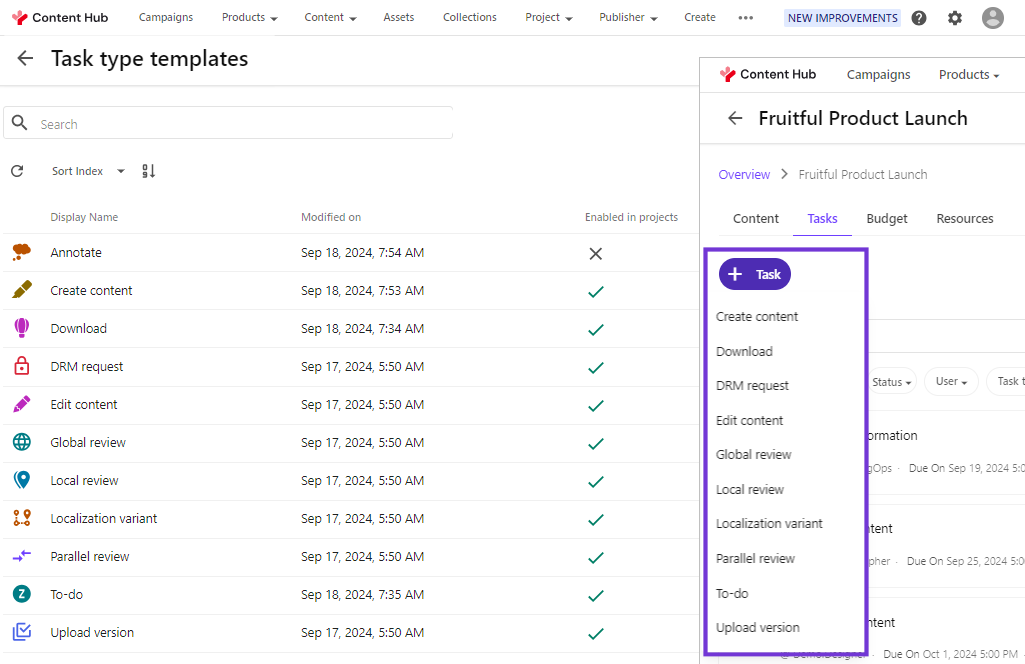
以下のタスクタイプが利用可能です。
タスクタイプ
概要
注釈
共同作業者が注釈を付けましょう assetsまたはfragments。このタスクタイプでは、タスクにアセットやフラグメントを付けます。注釈を付ける際にテキストを選択しない場合、意図したテキストが曲線に変換されている可能性があり、印刷用に提供されたPDFファイルで同様の現象が起こります。
コンテンツ作成
プロジェクトのコンテンツ機能が有効になった場合、貢献者が Add メニューを使ってコンテンツ(アセットや断片など)を作成できるようにします。
ダウンロード
割り当てられたユーザーは assetsをダウンロードしましょう。
DRMリクエスト
割り当てられたユーザーが Digital Rights Management (DRM)の下で資産をダウンロードする許可を申請できます。
内容編集
貢献者がアセット、断片、コンテンツ、またはそれに関連するプロパティの編集をリクエストできます。
グローバルレビュー
プロジェクトマネージャーがグローバルなライフサイクルステータスの コンテンツレビューを 開始 できるようにします。割り当てられたレビュアーの一人がグローバルレビュータスクを完了すると、そのタスクはクローズされます。
局在変形
割り当てられたユーザーは、特定のアセットやコンテンツ項目のローカリゼーション固有の情報を変更できます。
ローカルレビュー
貢献者がプロジェクト固有の内容や職務特定のステータスのレビューを開始できるようにします。割り当てられたレビュアーがこのタスクを完了すると、そのタスクは終了します。
並行審査
貢献者がコンテンツの レビュー を開始し、他のレビュアーが同じコンテンツに対して同様のタスクを並行して実行できるようにします。割り当てられたすべてのレビュアーがそれぞれのタスクを終えると、レビューは終了します。並行タスクはコンテンツライフサイクルに影響を与えません。
やること
プログラムマネージャーは特定のタスクタイプに縛られない作業をユーザーに依頼しましょう。
アップロード版
クリエイターがアップロードできます:mdiCloudUpload
。タスクタイプをカスタマイズするには:
- **管理 :**mdiCogOutline: をクリックします。
- 管理ページで**「タスクタイプテンプレート」**をクリックします。
- タスクタイプテンプレートのページで、カスタマイズしたいタスクタイプテンプレートの横に「More actions > 詳細を編集」をクリックします。
- 詳細 編集 ダイアログで、 :mdiPlus:Task メニューに表示された名前を変更するには、「 Display name 」欄をクリックし、新しいテンプレート名を入力してください。
- タスク作成時にタスクの一覧順を変更するには、「Sort」インデックスフィールドで、タスクがリストのどこに表示されるかを表す1から100までの数字を入力してください。タスクタイプテンプレートページで、「Sort index 」をクリックすると、更新されたリストの順序が表示されます。
- ビジュアライゼーションセクションでアイコンボタンをクリックし、選択アイコンダイアログで使いたいアイコンをクリックしてから保存をクリックします。
- 「 色」 ドロップダウンリストで、この種のタスクを指定したい色をクリックしてください。
- 「保存」をクリックします。
- Task メニューでタスクを表示または非表示するには、「 More actions > 有効 化または 無効化」をクリックしてください。タスクテンプレートを有効にすると、そのタスクはメニューに表示されます。無効にすると非表示になります。