輸入分類
このページの翻訳はAIによって自動的に行われました。可能な限り正確な翻訳を心掛けていますが、原文と異なる表現や解釈が含まれる場合があります。正確で公式な情報については、必ず英語の原文をご参照ください。
!注Content Hubを設定するには、スーパーユーザーであるか、ユーザーグループポリシーを通じて必要な権限が付与されている必要があります。
分類法を使ってメタデータのサブセットを分類できます。分類法は複数の階層的値を含み、セキュリティを制御できます。Excelインポート機能を使って階層的な分類法をインポートできます。
!注始める前に
- データのエクスポートに適した 空白ページ か既存のページを用意してください。このページには 「作成 」コンポーネントが含まれていなければなりません。
このウォークスルーでは、以下の方法を説明します:
空の分類法を作成
空の分類法を作成するには:
- メニューバーで 「管理 」をクリックします。
- 管理ページで**「分類**法」をクリックします。
- 「 Taxonomy 」ページで「 新しいTaxonomy」をクリックします。
- 新しい分類ダイアログで、名前とラベルのフィールドを埋めてください。
- 「作成」をクリックします。
Creationコンポーネントの設定
Creationコンポーネントの設定:
- コンポーネントの詳細ページで「 Import Excel 」スイッチをオンにしてください。
- 右側のペインで「 移行モードを有効にする 」スイッチをオンにします。
- 「保存」をクリックして閉じてください。
輸入分類
インポートされたExcelファイルは、Entitiesなどの汎用名で、インポートしたい分類法と同じ名前のワークシートを含み、以下の列以上を含む必要があります。
- 識別子 - ドット表記を用いた新しい分類レベルの識別子です。例えば、新しいレベルの名前が Province で分類法の名前が BasicTaxonomyの場合、識別子は BasicTaxonomy.Provinceです。
- TaxonomyName - 分類学レベルの名前。
- TaxonomyLabel#en-US - 分類レベルのオプション表示ラベル。他にポータル言語がある場合は、同じファイルにインポートできます。
定義に「 taxonomyNameToSelf 」というフィールドを追加することで、複数レベルのタキソノミーをインポートできます。例として、フラグ BasicTaxonomyToSelf:Parentは、新しいタクソノミー BasicTaxonomyToSelfと親タクソノミー Parentとの間の親子関係を示します。ここで、OneToManyカーディナリティは、1つのBasicTaxonomyエンティティが多くのBasicTaxonomyサブエンティティにリンクできることを示しています。
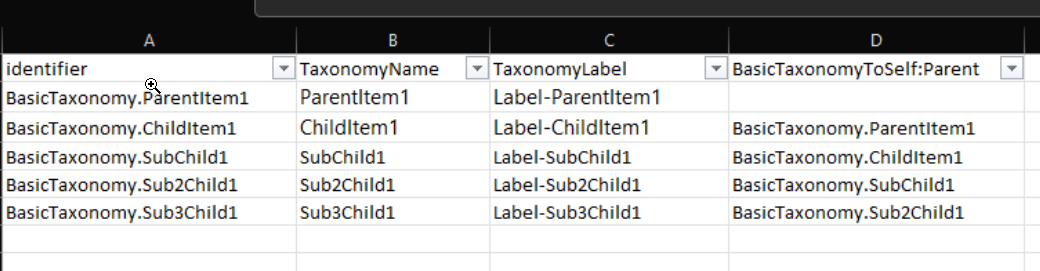
分類法をインポートするには:
- メニューバーで 「管理 」をクリックします。
- 管理ページで「**ページ」**をクリックします。
- ページページで作成したページを選択し、 View ページをクリックしてください。
- 新しいページで 「Excelのインポート」をクリックします。
- インポートダイアログでは、以下のいずれかを行います:
- アップロードしたいファイルをドラッグ&ドロップします。
- アップロードしたいファイルを見て開いてください。
- アップロードをクリックしてください
!注列名は最大50文字まで、1つのワークシートは最大50の定義を持つことができます。インポートでは対応する定義に合わない列は無視されます。各列で使用される言語ラベルは**、Culture**フィールドから自動生成されるPath値です。この値は、Portal言語で希望する言語をクリックすると確認できます。
!警告ワークシートに記載されているエンティティの順序は重要です。正しい階層的関係を作成するためには、まず最初のレベルのエンティティをリストアップし、その後の各レベルのエンティティをリストアップする必要があります。子エンティティをタキソノミーの1レベルに置くと、親レベルと子レベルの両方に表示されます。もしそうなったら削除しないでください。代わりに正しいレベルに戻してください。
子要素を移動する
子エンティティの位置に満足できない場合は、移動可能です。
子要素を移動するには:
- エンティティの隣にある アクション をクリックします。
- 「移動」を選択します。
- 必要な親法人へ移動します。
- こちらへ移動するをクリックしてください。