ページ上でコンポーネントを整理する
このページの翻訳はAIによって自動的に行われました。可能な限り正確な翻訳を心掛けていますが、原文と異なる表現や解釈が含まれる場合があります。正確で公式な情報については、必ず英語の原文をご参照ください。
!注Content Hubを設定するには、スーパーユーザーであるか、ユーザーグループポリシーを通じて必要な権限が付与されている必要があります。
Sitecore Content Hubには、ページ上のコンテンツを整理するためのページコンポーネントが含まれています。これには以下のコンポーネントが含まれます:
コンテナ
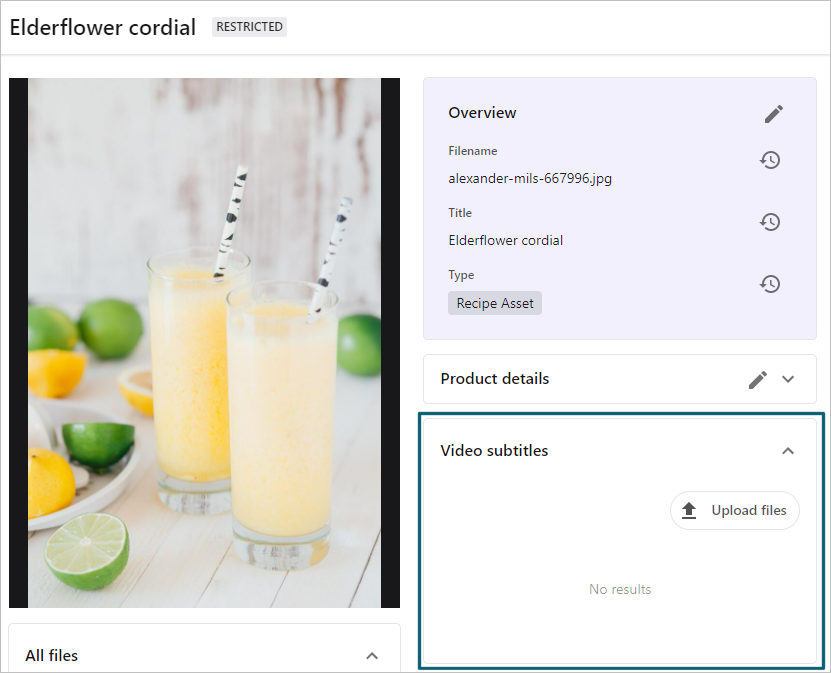
コンテナコンポーネントはコンポーネントホルダーです。デフォルトでは、コンテナに追加されたコンポーネントはネストされています。以下の例では、ビデオ字幕セクションがコンテナを使って作成され、CreationコンポーネントとSearchコンポーネントを保持しています。
ディバイダー
ディバイダーコンポーネントは、ページ上のコンテンツ間を視覚的に区切ることができます。以下の例では、区切り線で各コンテンツ要素を区切っています。
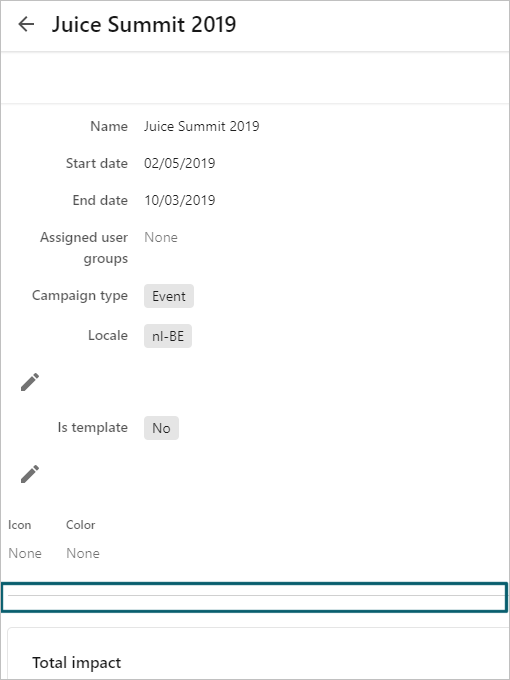
!注ディバイダータイトルを変更するには、コンポーネント詳細ページで編集をクリックし、****タイトル欄で必要に応じてタイトルを更新してください。Dataパラメータは無視しても構いません。
タブ
タブコンポーネントでは、タブ上のコンテンツを整理できます。以下の例では、コンテンツは詳細タブ、商品タブ、アセットタブに整理されています。
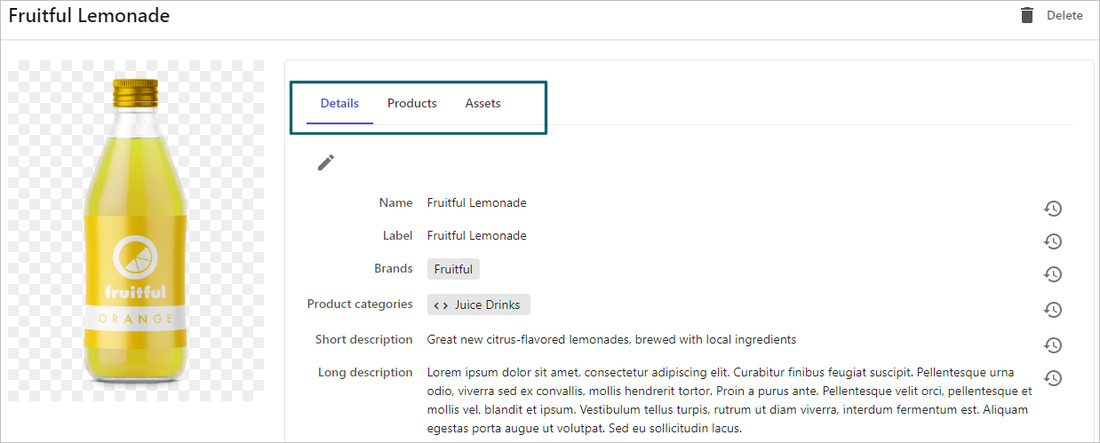
タブはページと似た動作をします。つまり、以下のようなことができるのです:
- タブにコンポーネントを追加 してください。
- タブのレイアウトを変えてください。
タブの順序は アイコンをクリックすると変更できます。
!注タブを削除すると、タブ内で定義されているすべてのコンテンツも削除されます。
タブコンポーネントを追加するには:
-
メニューバーで 「管理 」をクリックします。
-
管理ページで「**ページ」**をクリックします。
-
ページページの左側ペインで、タブコンポーネントを入れたいページ(例えばコンテンツ詳細ページ)を選択してください。
-
レイアウト タブの 適切なゾーンで、タブ コンポーネントを追加してください。
-
コンポーネントをクリックしてコンポーネント詳細ページを開き、その後「 新しいタブ」をクリックします。
-
「新しいタブ」ダイアログで、以下のパラメータを設定します:
フィールド
概要
Name
タブに名前が表示されます。
Visible
スイッチを入れるとタブが表示されます。
Permission
タブを表示するためにリンクされたエンティティ定義で必要なユーザー権限を設定します。このフィールドは詳細ページでのみ利用可能です。
-
「作成」をクリックします。
!重要Permissionパラメータは詳細ページに定義されたエンティティ定義に関連しています。 タブ ズコンポーネントを見るには、エンティティ定義とポータルページの両方でRead権限が必要です。
アクティブタブを忘れないでください
ページに戻った際に最後に訪れたタブを確認できるように、デフォルトで 「アクティブなタブを覚えておく 」設定が有効になっています。この設定をオフにすると、ページが読み込まれるたびに最初のタブが表示されます。
「Remember active タブ」の設定をオンまたはオフするには:
- メニューバーで 「管理 」をクリックします。
- 管理ページで「**ページ」**をクリックします。
- ページページ左ペインのタブコンポーネントがあるページ(例えばアセット詳細ページ)を選択してください。
- コンポーネントをクリックしてコンポーネント詳細ページを開き、その後 タブ設定 をクリックします。
- タブ設定ダイアログで「アクティブなタブを覚えている」スイッチをオンにするかオフにしてください。
- 「保存」をクリックします。
隠れた部品のクリーンアップ
ページにはレイアウトに含まれていない隠しコンポーネントがリンクされていることがあります。それらはバックグラウンドで読み込まれ、ページのパフォーマンスやレンダリングモードに影響を与えることがあります。それらをクリーンアップしてページのパフォーマンスを向上させることができます。
隠れた部品を整理するために:
- メニューバーで 「管理 」をクリックします。
- 管理ページで「**ページ」**をクリックします。
- ページページ左ペインで、希望するページ(例えばアセット詳細ページ)を選択します。
- ページ右上で「 Cleanup hidden components」をクリックします。
- 「 隠されたコンポーネントのクリーンアップ 」ダイアログで、コンポーネントを削除、非表示、またはページに戻してください。
- 終わったら 閉じ るボタンをクリックしてください。