プログラム可能な決定を意思決定キャンバスに追加する
このページの翻訳はAIによって自動的に行われました。可能な限り正確な翻訳を心掛けていますが、原文と異なる表現や解釈が含まれる場合があります。正確で公式な情報については、必ず英語の原文をご参照ください。
次のセクションでは、プログラム可能な決定を決定モデルバリアントに追加する方法について詳しく説明します。
プログラム可能な決定を決定モデルに追加するには:
-
Programmableコンポーネントをクリックしてパレットから意思決定キャンバスにドラッグし、Edit
 アイコンをクリックします。先端
キャンバスにプログラムを追加するたびに、独自のProgrammableタブが表示されます。プログラム可能な決定を削除せずにタブを閉じることができます。
-
Settingsタブで、次のフィールドに入力します。
-
Programmable Name: プログラム可能な決定の名前を編集します。
-
Output Reference: 出力参照の名前を編集します。出力参照を使用すると、プログラム可能な決定の出力を別の決定で使用できます。Sitecore Personalizeは、main() 関数の戻り値を出力参照として格納します。次の命名規則を適用します。
-
出力参照名にスペースが含まれていないことを確認します。
-
最初の文字は、ASCII文字 (大文字または小文字)、Unicode変数の命名規則に準拠した文字、またはアンダースコア (_) 文字のいずれかである必要があります。最初の文字に数字を使用しないでください。
-
後続の文字は、文字、数字、またはアンダースコアである必要があります。
-
出力参照名を予約語にすることはできません。予約語とは、JavaScript関数や、変数名、関数名、クラス名など、識別子として使用できないその他の用途によって予約されているキーワードです。
-
各出力参照名は、デシジョンキャンバス内で一意である必要があります。
-
-
Type: 次のいずれかのオプションを選択します。
-
String - テキスト値。
-
Boolean - trueまたはfalseのバイナリ値。
-
Integer - 数値。
-
Long - 標準のInteger型のサイズよりも長い整数。これは、大きな数の場合に便利です。
-
Date - 日付の値を表します。
-
Map - 次に使用する決定のためにオブジェクト全体を返します。
-
-
-
Programmable DecisionのJavaScriptを入力します。JavaScriptコードを自動的に書式設定してインデントするには、
 をクリックします。
サポートされている機能とサポートされていないJavaScript機能について理解しておくことをお勧めします。
すぐに呼び出される関数式(IIFE)を使用できます。
先端記述すると、コードエディタライブラリが表示され、選択できる属性とスニペットが表示されます。
-
コードを最初から作成する代わりに、1つ以上のJSモジュール関数をインポートできます。これを行うには、
 をクリックし、次の図に示すようにJSモジュールを選択します。
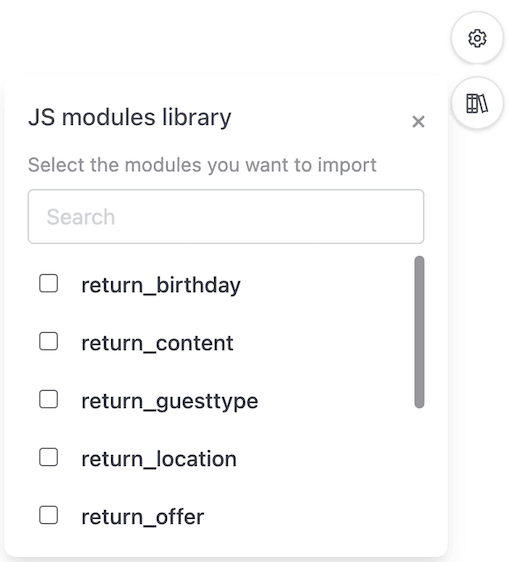 先端
先端JSモジュールを開くには、名前にカーソルを合わせて
 をクリックします。説明を表示するには、名前にカーソルを合わせて
  をクリックします。
インポートされたJSモジュールの数は、
 アイコンで更新されます。Sitecore Personalizeは、プログラム可能な決定がコンパイルされるときにJSモジュールからコードを挿入します。
 -
コーディング ウィンドウのDataタブをクリックして、ゲスト データ モデルの属性またはパスをコピーし、JavaScriptエディターに貼り付けます。
 アイコンをクリックし、次のいずれかのオプションを選択します。
-
ゲストのタイプに基づいてランダムなゲストの属性を表示するには、検索ボックスをクリックし、Quick Select CustomerまたはQuick Select Visitorを選択します。システムは、最近アクティブだったゲストを選択します。
-
特定のゲストのフィールドを選択するには、検索ボックスに一意の識別子を入力します。たとえば、セグメント メンバーシップを動的データとして使用する場合は、セグメントのメンバーであるゲストを検索します。ゲストは、メールアドレス、その他の一意の識別子、ブラウザIDなどを使用して検索できます。
メモコードの設定やテスト時に頻繁に使用するデータを持つゲストがいる場合は、starアイコンをクリックしてゲストをブックマークするだけで、ゲストを検索する必要がなくなります。
-
-
コーディング・ペインの「 Data 」タブをクリックして、意思決定モデルのレスポンスから属性またはパスをコピーし、JavaScript・エディターに貼り付けます。JavaScriptを作成するときは、判断する際にデータ制限を考慮してください。
-
Saveボタンをクリックして、変更を保存します。