外部宛先へのConnect Sitecore Personalize
このページの翻訳はAIによって自動的に行われました。可能な限り正確な翻訳を心掛けていますが、原文と異なる表現や解釈が含まれる場合があります。正確で公式な情報については、必ず英語の原文をご参照ください。
このチュートリアルでは、Sitecore Personalizeから外部の宛先への接続を設定する方法について説明します。 Sitecore Personalizeで、トリガーによる 実験 または エクスペリエンスの作成を開始するには、まず、パーソナライズされたデータを送信するための接続を選択する必要があります。外部宛先 (Eメールサービスプロバイダー (ESP) やREST APIエンドポイントなど) への接続を設定できます。この接続は、トリガーされた実験またはエクスペリエンスの出力を選択した宛先に送信する方法を提供します。たとえば、放棄されたカートのEメールメッセージを設定するときに、ESPへの接続を使用できます。同様に、ゲストREST APIへの接続を作成して、オーダーの作成後にゲストのデータエクステンションを更新できます。
Sitecore Cloud PortalでUser、Developer、またはAdminロールを持つチームメンバーは、外部の宛先に接続できます。
このチュートリアルでは、次の方法について説明します。
-
新しい接続を作成する
-
接続を認証する
-
要求を構成する
-
接続を確認して保存する
新しい接続を作成する
Sitecore Personalizeを外部の宛先に接続するための最初のステップは、その宛先への新しい接続を作成することです。
新しい接続を作成するには:
-
ナビゲーション メニューで、Developer center > Connectionsをクリックします。
-
Connectionsページで、「Add connection > Destination」をクリックします。
-
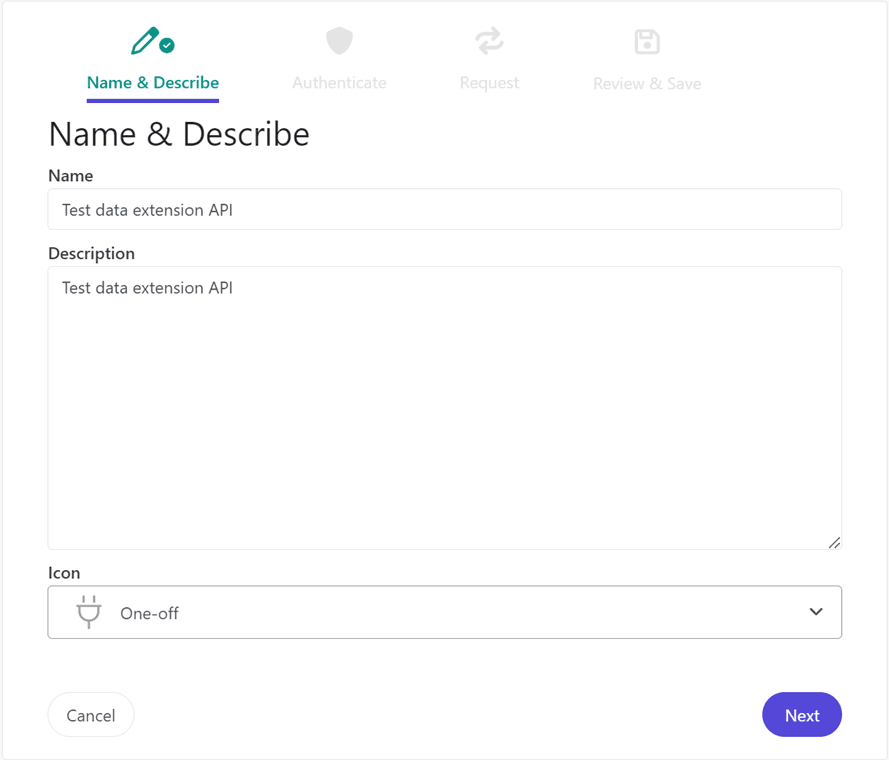
Name & Describeページで、次のフィールドに入力します。
-
Name - 目的地の一意で直感的な名前を入力します。
-
Description - 目的地の簡潔な説明を入力します。
-
Icon - ドロップダウンリストから、トリガーされた実験またはエクスペリエンスを作成するときにユーザーに表示されるアイコンを選択します。
-
-
「 Next 」をクリックして、Authenticateページに進みます。
接続を認証する
接続に名前を付けたら、外部宛先への接続を認証する方法を選択する必要があります。可能な場合は、OAuth 2を使用することをお勧めします。
宛先への接続を認証するには:
-
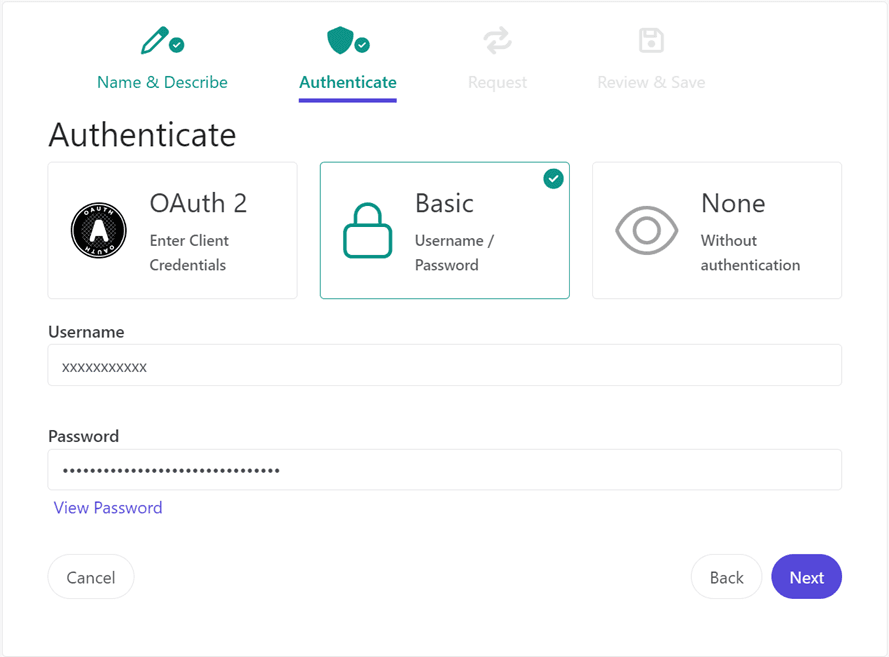
Authenticateページで、次のいずれかの認証方法をクリックし、必須フィールドに入力します。
-
OAuth 2:
-
Access Token URL - 宛先のアクセストークンのURLを入力します。アクセストークンは、宛先システムによって生成されます。アクセス トークンはHTTPS URLを使用する必要があります。これにより、安全な接続が使用されていることが保証されます。
-
Authentication option - 「 Header 」オプションを選択してヘッダーに認証資格情報を渡すか、「 Body 」オプションを選択して要求の本文に認証資格情報を渡します。
-
Client ID - 宛先のクライアントIDを入力します。
-
Client Secret - 宛先のクライアントシークレットを入力します。
-
Headers- 必要に応じて、Show headersをクリックし、最初のフィールドにキーを入力し、2番目のフィールドに値を入力します。追加のヘッダーを入力するには、「 Add Headers」をクリックします。Authentication optionでHeaderを選択した場合は、ここに認証パラメータと値を入力する必要があります。
-
URL encoded form - 必要に応じて、Show URL encoded formをクリックし、最初のフィールドにキーを入力し、2番目のフィールドに値を入力します。追加の項目を入力するには、Add form itemをクリックします。このオプションを使用すると、キーと値をSitecore Personalizeに送信できる有効なURL形式に変換できます。
-
Configure with Mutual TLS - をクリックして、相互トランスポート層セキュリティ(mTLS)を有効にします。これにより、Sitecore Personalizeと接続している宛先は、TLSプロトコルを使用して相互に認証できます。
Sitecore Personalize mTLS JSON Web Key Set (JWKS) エンドポイントを表示するには、
 アイコンをクリックします。JWKSは、JSON Webトークン (JWT) の検証に使用される公開キーを含むキーのセットです。
-
-
Basic:
-
Username - 宛先への資格情報を認証するためのユーザー名を入力します。
-
Password - 宛先への資格情報を認証するためのパスワードを入力します。
-
-
None - これは公開APIにのみ使用され、ESPなどの外部宛先への接続には推奨されません。
-
-
「 Next 」をクリックして、Configure Requestページに進みます。
要求を構成する
リクエストを設定するときに、REST APIリクエストとレスポンスに関連付けられたメタデータを表すヘッダーとパラメータを設定できます。ヘッダーとパラメーターには、問題のトラブルシューティングに役立つ情報が含まれています。
リクエストを設定するには:
-
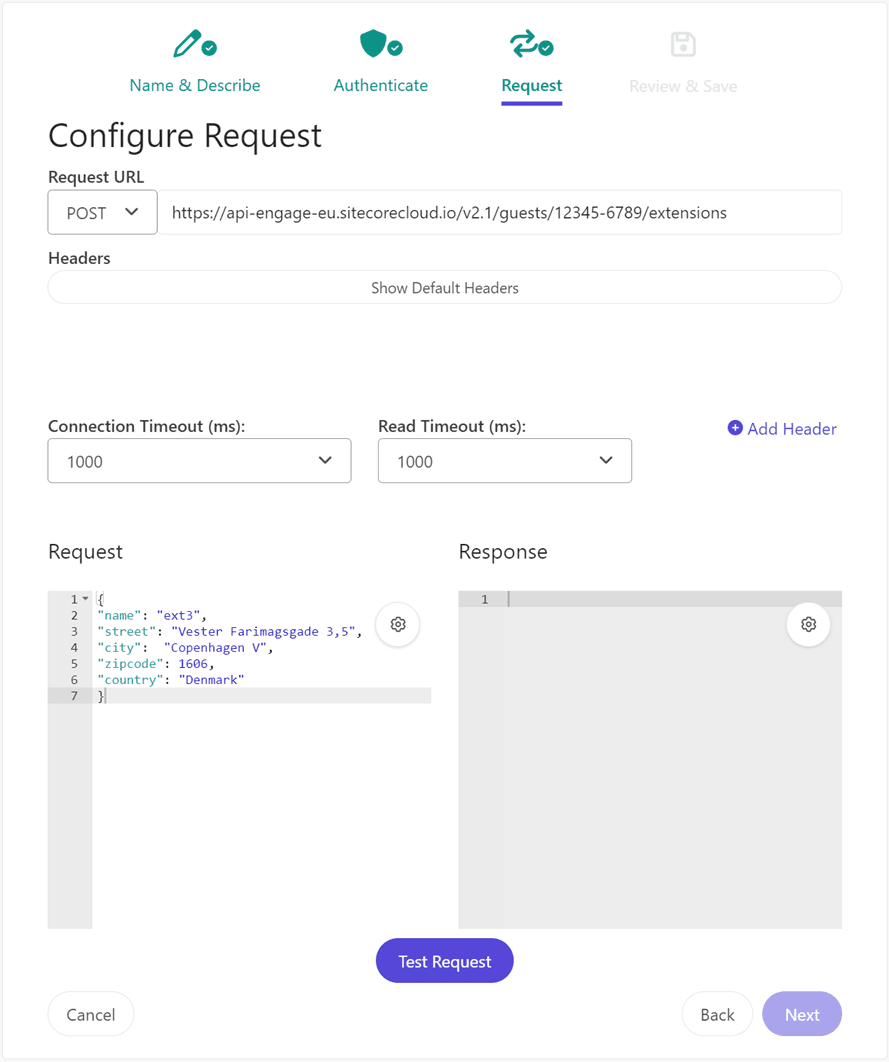
Configure RequestページのRequest URLドロップダウン リストで、要求で使用する次のHTTPメソッドのいずれかを選択します。
-
POST - このメソッドを使用して、リソース コレクションの下に子リソースを作成するためのデータを送信します。
-
PUT - このメソッドを使用して、既存のリソースを更新するためのデータを送信します。または、リソースがまだ存在しない場合は、新しいリソースを作成します。
-
PATCH - この方法を使用して、既存のリソースに対して部分的な更新を行います。これにより、リソース内の1つの値または値のセットを、リソース全体を再送信することなく変更できます。
-
DELETE - この方法を使用して、既存のリソースを削除します。
-
-
Request URLフィールドに、宛先リクエストを送信するURLを入力します。
URLに変数を含めるには、FreeMarker変数表記 ${}を使用します。たとえば、https://example.com/api/emails/{:placeholder-token:}${email}{/:placeholder-token:}?limit={:placeholder-token:}${num}{/:placeholder-token:}.
大事な接続でリクエストURL、ヘッダー、またはリクエスト本文を設定する場合、ゲストデータオブジェクトの変数 ( {:placeholder-token:}${guest.email}{/:placeholder-token:}など) を使用することはできません。エクスペリエンスや実験とは異なり、FreeMarkerは実行時にこれらのオブジェクトとそのプロパティを認識しないため、例外が発生する可能性があります。
-
「Show Default Headers」をクリックすると、宛先のデフォルトのヘッダーとパラメータが表示されます。
-
Accept - このフィールドには、JSONが応答の受け入れられる形式であることを指定するapplication/jsonが表示されます。
-
Accept-Encoding - このフィールドには、gzipが受け入れられる圧縮タイプであることを指定するgzipが表示されます。
-
Content-Type - このフィールドには、リクエストで送信されるコンテンツの形式がJSONであることを指定するapplication/jsonが表示されます。
-
-
ヘッダーを追加するには、「 Add Header」をクリックします。次の項目を入力するための追加の行が表示されます。
-
Key - ヘッダー名を入力します。
-
Value - パラメータを入力します。
ヘッダー名とパラメータに変数を含めるには、FreeMarker変数表記 ${}を使用します。
-
-
接続タイムアウトを設定するには、次のフィールドに入力します。
-
Connection Timeout (ms) - ドロップダウンリストで、接続が閉じられるまでの非アクティブな時間(ミリ秒)を選択します。デフォルトは1000です。
-
Read Timeout (ms) - ドロップダウンリストで、接続が確立されてからサーバーから応答を受信しなくなるまでのミリ秒数を選択し、その後接続が閉じます。デフォルトは1000です。
-
-
Requestフィールドに、接続をテストするためのサンプルJSON要求を入力します。JSONが有効であることを確認します。サンプルリクエストでは、実際のゲストの連絡先の詳細を送信しないでください。
サンプル要求に変数を含めるには、二重引用符で囲まれたFreeMarker変数表記を使用します "${}"。たとえば、"name": "${name}" や "email": "${email}"などです。
-
「 Test Request」をクリックします。リクエストURL、ヘッダー、または本文に変数 ( {:placeholder-token:}${email}{/:placeholder-token:}など) を含めた場合は、それらのテスト値を入力します。次に、「 Run Test」をクリックします。
テストの結果は、関連するステータスコードとともにResponseフィールドに表示されます。
-
「 Next 」をクリックして、Review & Saveページに進みます。
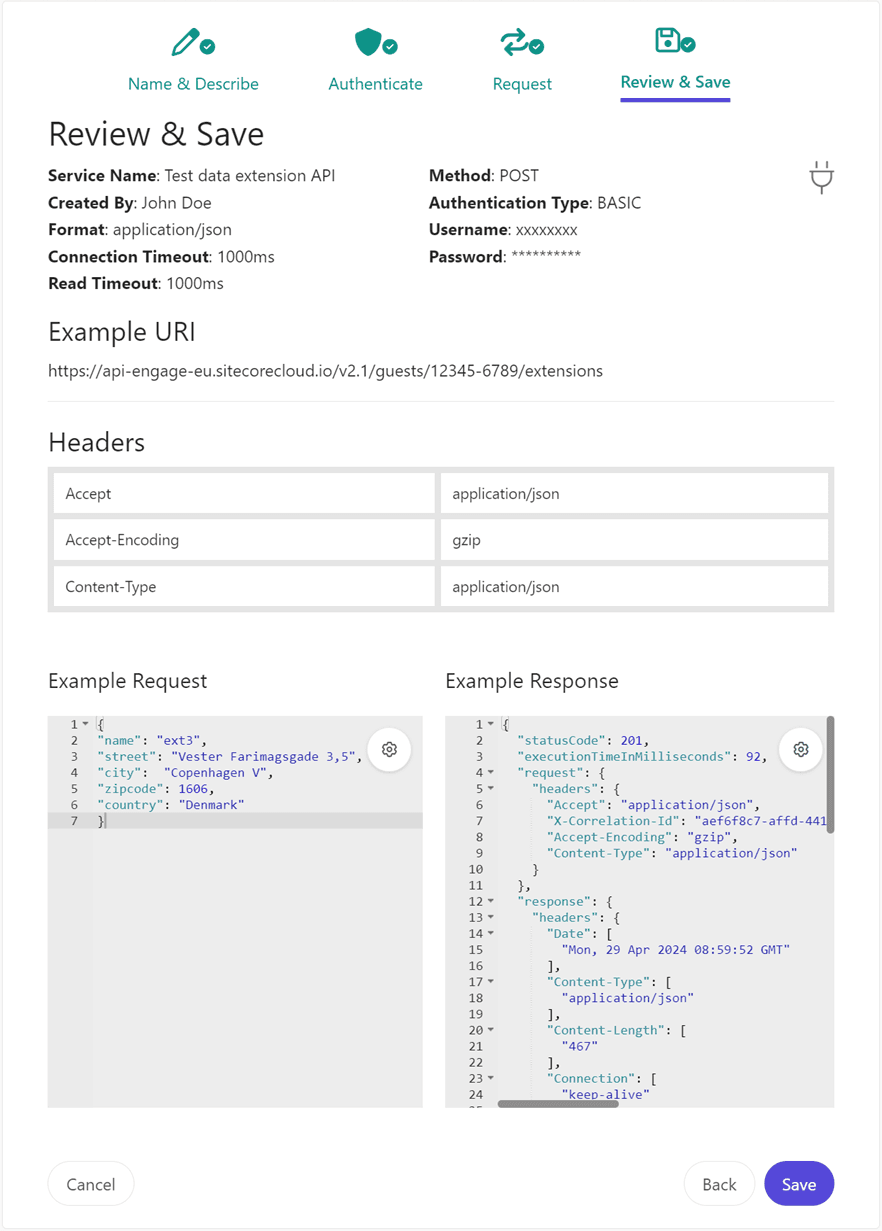
接続を確認して保存する
このページに進む必要があります。そうしないと、前のページで設定した接続は保存されず、接続の作成を最初からやり直す必要があります。
接続を保存するには: