Sitecore Documentation
  • Learn
  • Downloads
  • Changelog
  • Roadmap
PersonalizeCloud Portal
Sitecore Personalize
        • トリガーによる実験の開始
        • トリガーによる実験を作成する
        • トリガーされた実験のWebhookを作成する
        • トリガーされた実験のトリガーを作成する
        • トリガーされた実験に条件を適用する
        • トリガーされた実験にセグメントを適用する
            • トリガーされた実験のAPIリクエストでFreeMarkerスニペットを使用する
            • トリガーされた実験のAPI要求で動的意思決定モデル データを使用する
            • トリガーされた実験のAPIリクエストでゲストデータを使用する
        • トリガーされた実験でのトラフィック割り当てとバリアント トラフィック割り当ての使用
        • トリガー実験で決定モデルを使用する
        • Request Binエンドポイントを使用してトリガーされた 実験 をテストする
    • XM Cloudの実験にアクセスする
    • 実験リストの使用
    • 実験の詳細を管理する
    • 実験結果に基づいてテスト後の自動アクションを設定する
    • テストのメール通知を設定する
    • 実験の詳細を複製、削除、表示する
  • パーソナライゼーションでのクライアントサイドJavaScriptの使用
  • 用語集
  1. Sitecore Personalizeでの実験の紹介
  1. Sitecore Personalize
  2. Sitecore Personalizeでの実験の紹介
  3. Sitecore Personalizeでのトリガー実験の概要

トリガーされた実験のAPIリクエストでゲストデータを使用する

日本語翻訳に関する免責事項

このページの翻訳はAIによって自動的に行われました。可能な限り正確な翻訳を心掛けていますが、原文と異なる表現や解釈が含まれる場合があります。正確で公式な情報については、必ず英語の原文をご参照ください。

ゲストデータモデルから属性またはパスをコピーして、APIリクエストで使用できます。

APIリクエストにゲストデータを含めるには:

  1. APIエディターで、API bodyタブをクリックします。

  2. Dataタブをクリックします。

  3. ゲスト データをAPIレスポンスに挿入するには、ゲストのメールアドレスまたはその他のIDを入力して検索しますData Selector検索ボックス。これにより、データ・モデルの属性とパスにアクセスできます。

    先端

    コードの設定やテスト時に頻繁に使用するデータを持つゲストがいる場合は、starアイコンをクリックしてゲストをブックマークするだけで、ゲストを検索する必要がなくなります。

  4. 「 Guest data model」で、属性またはパスの横にあるコピーアイコンをクリックします。
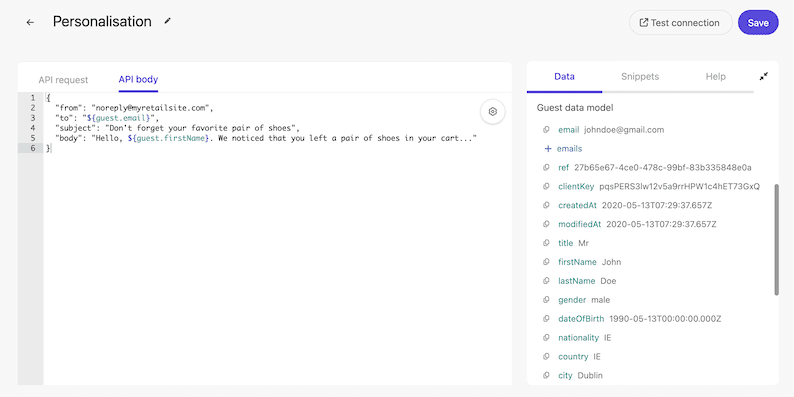
     
  5. API bodyタブに貼り付けます。

  6. 「 Save」をクリックします。

  7. 「 」をクリックして、APIエディターを閉じます。

この記事を改善するための提案がある場合は、 お知らせください!

Documentation Assistant

This assistant uses AI to generate responses based on Sitecore documentation. While it has access to official sources, answers may be incomplete or inaccurate and should not be considered official advice or support.
Powered by
k
kapa.ai
Protected by reCAPTCHA

© Copyright 2026, Sitecore A/S or a Sitecore affiliated company.
All rights reserved.

Privacy policySitecore Trust CenterTerms of use