条件の管理
このページの翻訳はAIによって自動的に行われました。可能な限り正確な翻訳を心掛けていますが、原文と異なる表現や解釈が含まれる場合があります。正確で公式な情報については、必ず英語の原文をご参照ください。
Conditionsページでは、条件の検索、複製、公開、削除を行うことができます。また、フレンドリIDの取得方法や、Sitecore Personalizeで条件が使用されている場所の確認など、条件の詳細を表示することもできます。
Sitecore Cloud PortalでUser、Developer、またはAdminロールを持つチームメンバーは、条件を管理できます。
見付ける
次の機能を使用して条件を見つけます。
-
ナビゲーション ウィンドウで、Developer center > Conditionsをクリックします。
-
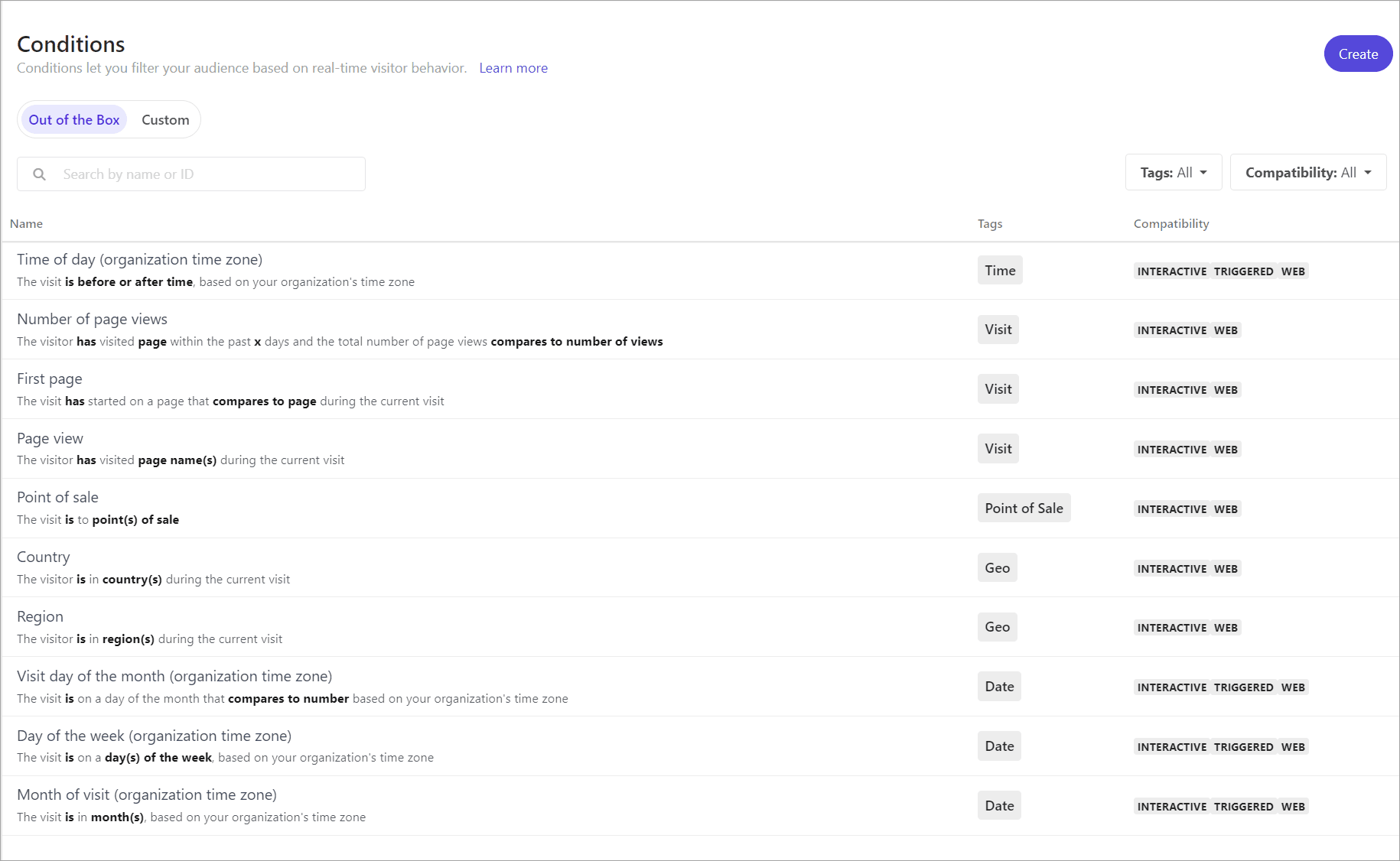
Conditionsページで、Out of the BoxまたはCustomオプションをクリックして、条件をタイプ別に表示します。この画像は、すぐに使用できる状態を示しています。
-
条件の名前、識別子、または内容でSearchします。
-
次のフィルターを適用して、条件を特定します。
-
Tags - 1つ以上のタグでフィルタリングします。
-
Compatibility - 条件がインタラクティブ、トリガー、Web、またはすべてのタイプと互換性があるかどうかでフィルタリングします。
-
Status - 条件のステータスがPublishedかDraftかでフィルタリングします。これは、カスタム条件でのみ使用できます。
-
Last Updated By - 条件を最後に更新したユーザーでフィルタリングします。これは、カスタム条件でのみ使用できます。条件リストを「最終更新日」または「最終更新日」で並べ替えるには、列見出しをクリックします。
-
著す
ユーザーが実験やエクスペリエンスに適用できるようにする場合は、条件を公開できます。条件が公開されると、その条件を編集することはできません。
条件を公開するには:
-
Conditionsページから、公開する条件を開きます。
-
「 Publish」をクリックします。
-
確認ダイアログで、「 Publish」をクリックします。条件のステータスがDraftからPublishedに更新されます。
デュプリケート
条件を複製して、そのコード、説明、タグを新しい条件にコピーできます。
条件を複製するには:
-
Conditionsページで、複製する条件を開きます。
-
「 Duplicate」をクリックします。
-
Name your templateフィールドに、条件の新しい名前を入力します。
-
「 Create」をクリックします。
コードをコピー
JavaScriptエディターから新しい条件にコードをコピーするには:
-
Conditionsページで、コードのコピー元の条件を開きます。
-
Copy
 をクリックし、新しい条件のJavaScriptエディターにコードを貼り付けます。
詳細を表示
条件の詳細 (条件を使用するエンティティなど) とフレンドリIDを表示できます。
条件の詳細を表示するには:
-
Conditionsページから、表示する条件を開きます。
-
Usageウィンドウでは、条件が再利用されている場所の数を確認できます。
-
条件が使用されている場所の詳細なリストを表示するには、View listをクリックします。
-
Usageダイアログで、条件が使用されている場所を開くには、
 をクリックします。
DELETE
カスタム条件を削除できるのは、そのカスタム条件が実験やエクスペリエンスで使用されていない場合のみです。
条件を削除するには:
-
Conditionsページで、削除する条件を開きます。
-
 > Deleteをクリックします。