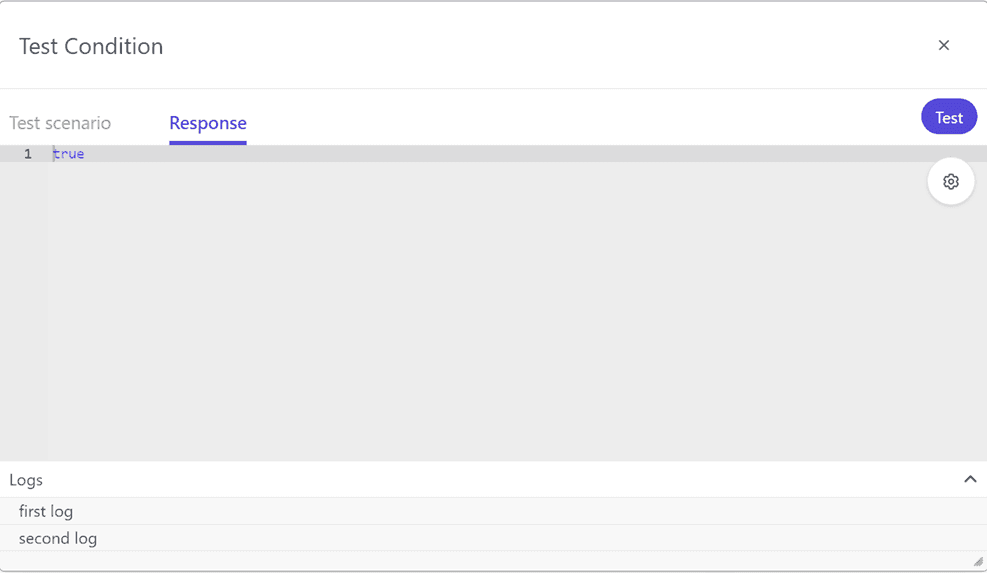
条件をテストする
このページの翻訳はAIによって自動的に行われました。可能な限り正確な翻訳を心掛けていますが、原文と異なる表現や解釈が含まれる場合があります。正確で公式な情報については、必ず英語の原文をご参照ください。
Sitecore Personalizeでは、選択したゲストに対して条件を実行することで、条件をテストできます。
公開する前に条件をテストして、エラーを特定し、最適なパフォーマンスを確保することをお勧めします。コードを変更した後、同じゲストで条件を再テストして結果を確認してください。
リクエストでヘッダーとパラメータを渡す必要があるより高度なユースケースでは、高度な条件をテストできます。
条件をテストすると、Sitecore Personalizeはサーバー側でJavaScriptをテストします。これにより、JavaScriptが実行されるコンテキスト内で検証されます。
Sitecore Cloud PortalでUser、Developer、またはAdminロールを持つチームメンバーは、条件をテストできます。
条件をテストするには:
-
条件を開き、「 Test」をクリックします。

-
Test Conditionダイアログでは、デフォルトのゲストの属性に対してテストするか、検索ボックスをクリックしてRecentを選択し、最近アクティブにしたゲストのリストから選択するか、Bookmarksブックマークしたゲストのリストから選択することができます。システムは、最近アクティブだったゲストを選択します。ゲストは、メールアドレス、その他の一意の識別子、ブラウザIDなどを使用して検索できます。
メモコードの設定やテスト時に頻繁に使用するデータを持つゲストがいる場合は、starアイコンをクリックしてゲストをブックマークするだけで、ゲストを検索する必要がなくなります。
-
ゲストデータを一時的に変更するには (これは一時的なものであり、ゲストに関連付けられた属性は変更されません)、コードエディターでJSONを編集します。
-
「 Test」をクリックします。この条件は、本番環境の場合と同様に、選択したゲストのデータに対して実行されます。条件の出力がResponse タブに表示されます。
ゲスト パラメータを追加する
ゲスト パラメーターを構成して、テストの応答で表示できるようにすることができます。これを実現するには、guestコンテキストを呼び出す関数を条件に含める必要があります。
ゲストパラメータを条件に追加するには:
-
コード エディターで、次に示すように、次のコードJavaScriptコード エディターに含めて、guestコンテキストを呼び出します。
-
Condition parametersオプションをクリックして、値を入力します。
-
「 Test」をクリックします。ゲストパラメータを含む条件の出力がResponseタブに表示されます。
POSパラメーターを追加する
Point of Saleパラメーターを設定して、テストの応答で表示できるようにすることができます。これを実現するには、requestコンテキストを呼び出す関数を条件に含める必要があります。
POSパラメータを条件に追加するには:
-
コード エディターで、次に示すように、このJavaScriptをコード エディターに含めて、requestコンテキストを呼び出すために呼び出します。
-
Experience requestオプションをクリックし、ドロップダウン リストから販売時点情報管理を選択します。
-
「Test」をクリックします。条件の出力 (Responseタブに表示されるPoint of Saleパラメーターを含む)
テナント パラメーターを追加する
tenantパラメーターを設定して、テストの応答で表示できるようにすることができます。これを実現するには、tenantコンテキストを呼び出す関数を条件に含める必要があります。
テナント パラメーターを条件に追加するには:
-
コード エディターで、次に示すように、次のコードJavaScriptコード エディターに含めて、tenantコンテキストを呼び出します。
たとえば、すぐに使用できるVisit date of month (organization time zone) 条件には、次に示すように、JavaScriptにtenant.configurations.timezoneパラメーターが含まれています。
-
「 Condition parameters 」オプションをクリックして、値を入力します。
-
「 Test」をクリックします。 tenantパラメータを含む条件の出力がResponseタブに表示されます
printステートメントを追加する
条件のデバッグやそのフローの理解に役立つように、条件にprint() ステートメントを含めることができます。これにより、コードがエラーをスローする時点まで、応答の条件出力を表示できます。
条件にprintステートメントを追加するには:
-
コード エディターで、print() ステートメントのJavaScriptを含めます。例えば:
-
「 Test」をクリックします。条件の出力がResponseタブに表示されます。
-
print()ステートメントのログを表示するには、次に示すようにLogsをクリックします。