デシジョンテーブルでのルールの管理
このページの翻訳はAIによって自動的に行われました。可能な限り正確な翻訳を心掛けていますが、原文と異なる表現や解釈が含まれる場合があります。正確で公式な情報については、必ず英語の原文をご参照ください。
デシジョンテーブルにルールを追加するときは、入力と出力を追加します。入力する入力は、出力を返すために満たす必要があるtrueまたはfalseの条件です。 入力できる入力タイプ は、入力列の設定時に選択したタイプによって異なります。たとえば、入力列の設定時にゲストデータオプションを選択した場合、選択する入力のリストがInputフィールド内に表示されます。
デシジョン・テーブルにルールを追加する前に、デシジョン・テーブルを作成し 、入力列と出力列を構成する必要があります。
デシジョンテーブルにルールを追加するには、以下のようにします。
-
Decision Tableタブで、Add Ruleリンクをクリックします。
-
Input列に表示される新しい行では、次のオプションを使用して入力を構成できます。
-
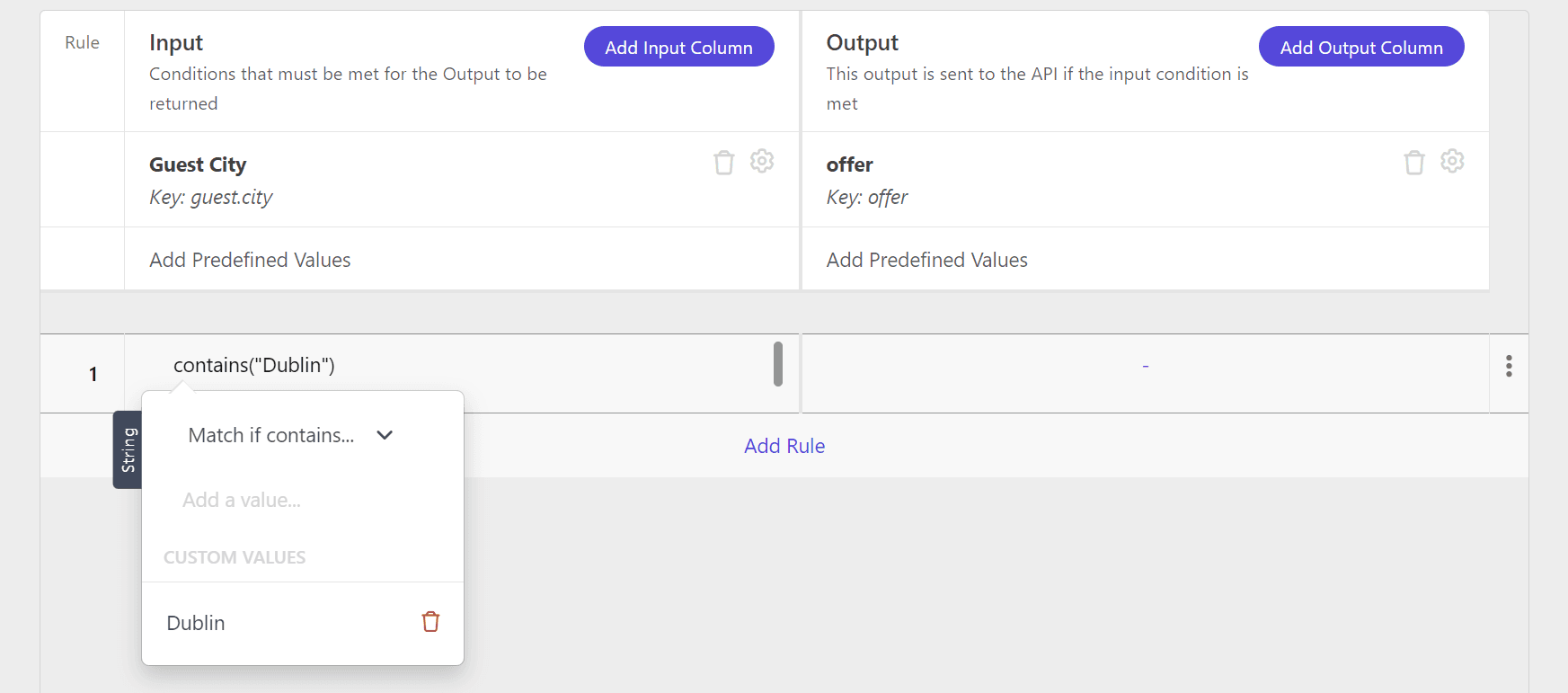
デフォルトの演算子を使用する - Input列をクリックし、演算子を選択して、1つ以上の入力値を入力します。
-
Match one of - 入力を指定された値のリストと比較し、リスト内のいずれかの値が一致する場合は一致を返します。たとえば、ゲストの電子メールを検証するには、[email protected]、[email protected]などの承認済みアドレスを入力します。
-
Match anything except - 入力が指定されたリストのどの値とも一致しないことを確認します。たとえば、[email protected]、[email protected]などのメールアドレスを除外します。
-
Match if contains- 入力が、指定されたすべての部分文字列と部分的に一致することを確認します。たとえば、[email protected]のように、gmail.comとjohnの両方を含むすべてのゲスト メールを一致させます。
-
Match if does not contain - 指定されたすべての部分文字列が入力に含まれていないことを確認します。たとえば、gmail.comとjohnを含むすべてのメールを除外します。
-
-
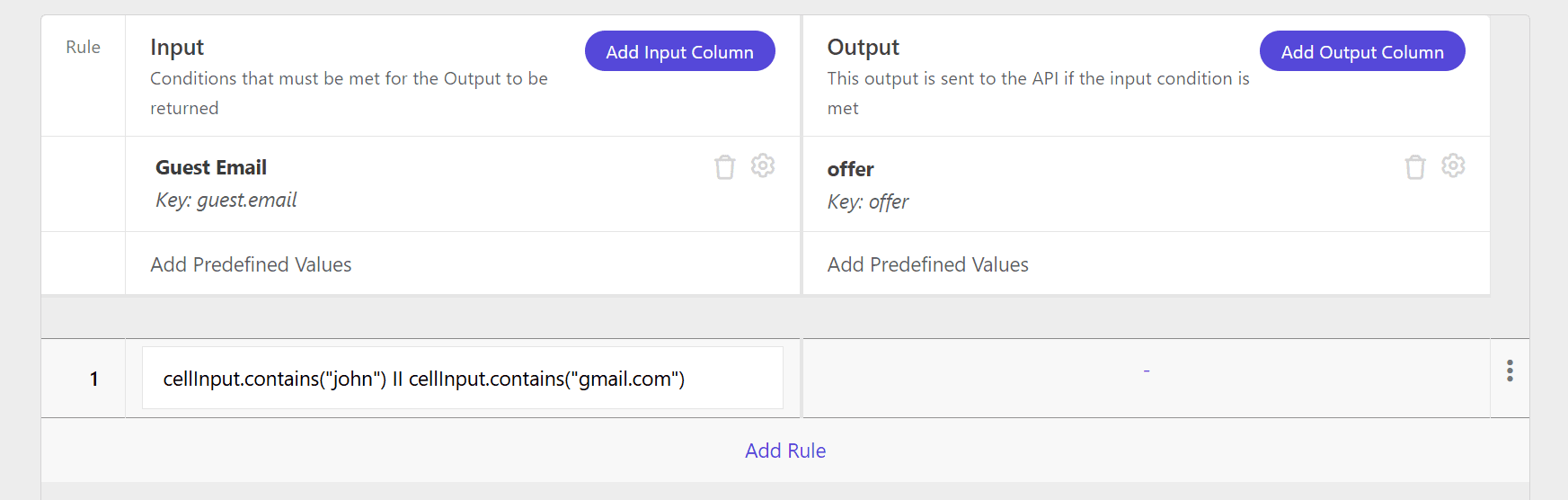
入力値を手動で入力 - Input列をダブルクリックして、値を入力または編集します。必要に応じて、特定の値や論理式を手動で入力したり、&& や ||などの条件演算子を使用したりできます。
-
-
新しい行のOutput列をクリックします。
-
表示されるダイアログで、出力を入力します。 入力できる出力タイプ は、出力列の設定方法によって異なります。
オファーナレッジソースをデシジョンテーブルに接続した場合は、選択用に事前入力されたオファーのリストが表示されます。
-
Enterキーを押します。入力した出力は、Output列の行に表示されます。
-
「 Save」をクリックします。必要に応じて、行の追加を続行できます。